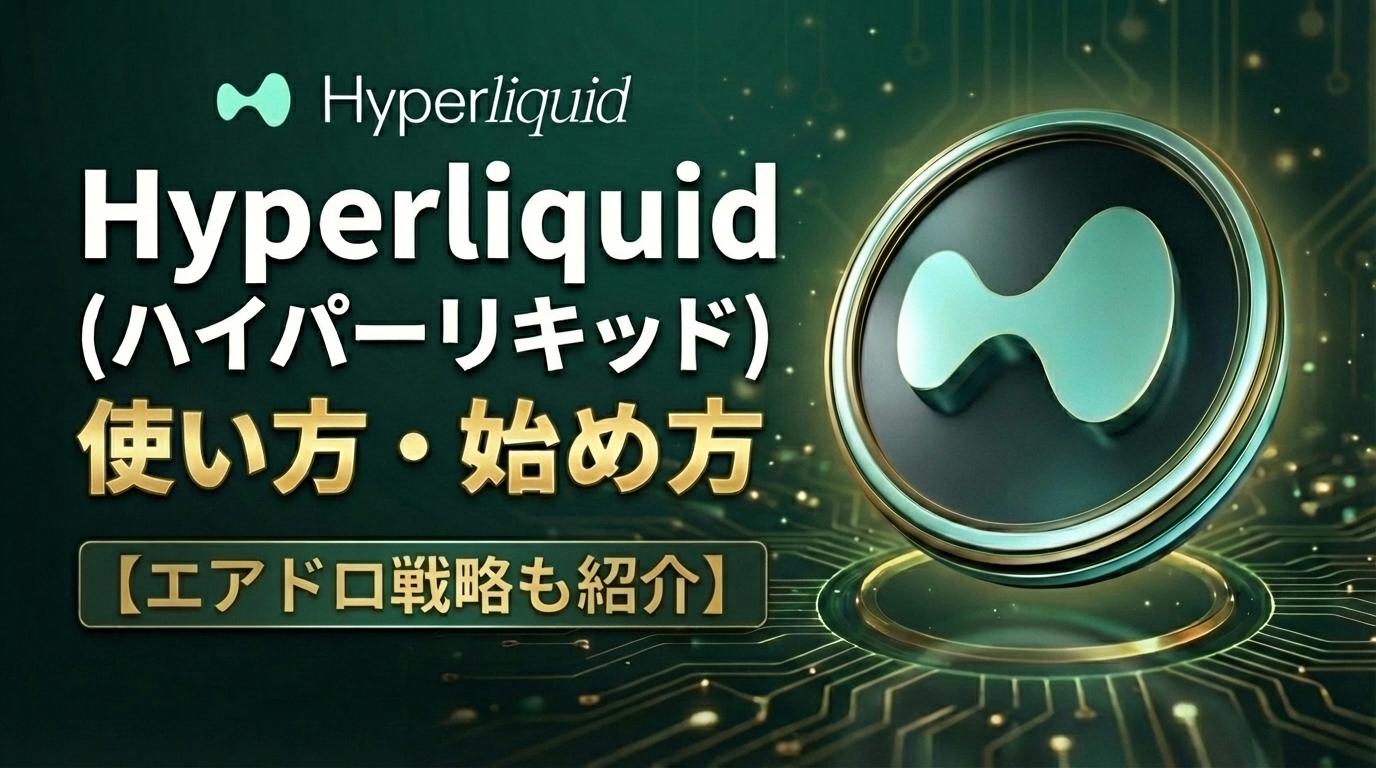
Hyperliquid(ハイパーリキッド)とは、Arbitrum上で急速にユーザーを増やしているオーダーブック型DEXです。
USDCを預けるだけで、パーペチュアル(無期限先物)やスポット取引、ステーキングやVaultを通じた流動性提供、
さらにHyperEVMを使ったオンチェーン運用まで、CEX並みの操作感で完結できるのが大きな特徴です。
この記事では、ウォレット準備から入金・注文・決済・出金までの基本的な使い方に加え、
手数料体系やSeason1エアドロップの概要、Season2を見据えたエアドロップ戦略(取引量・ステーキング・DApps活用)まで解説します。
これからHyperliquidを始めたい人は、まず本記事をロードマップとして活用してください。
目次
Hyperliquid(ハイパーリキッド)でトレードを始める手順
Hyperliquid(ハイパーリキッド)でトレードを始めるには、いきなり注文画面へ進むのではなく、
「ウォレットの準備 → USDCの用意 → 接続 → デポジット」という4つのステップで環境を整えることが重要です。
こちらでは代表的なウォレットMetaMaskを例に、初心者でも迷わず進められるよう手順を解説します。
以下の流れに沿えば、安全にHyperliquidで取引を開始できる状態まで到達できます。
- Hyperliquidに接続できる仮想通貨のウォレットを用意する
- ウォレットにArbitrumネットワークでUSDCを入金する
- Hyperliquidとウォレットを接続する
- USDCをデポジットする

Hyperliquidの利用には、「対応ウォレットの接続」が必要です。
まずは代表的なセルフカストディウォレットであるMetaMask(メタマスク)を用意しましょう。
公式サイトからChromeなどの対応ブラウザにMetaMask拡張機能をインストールし、「新規ウォレットを作成」を選択します。
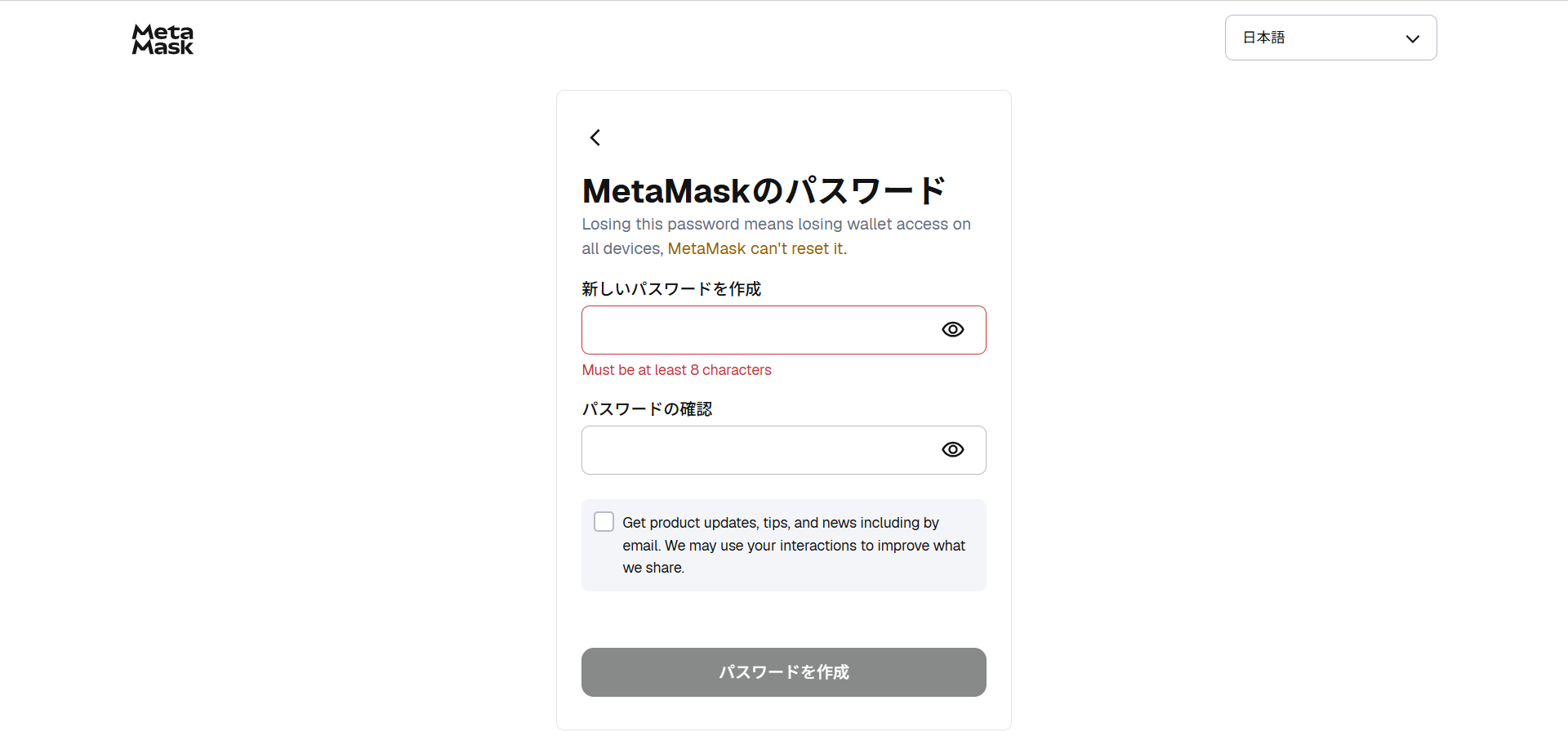
案内に従ってログイン用パスワードを設定したら、表示されるシークレットリカバリーフレーズ(12個の英単語)を紙に控え、オフラインで厳重に保管してください。
これは資産復元の鍵となる極めて重要な情報であり、サポートを名乗る相手を含め、第三者に教えると資金を盗まれる危険があります。
設定が完了し、ブラウザ右上のMetaMaskアイコンからウォレットアドレスを確認できれば、Hyperliquid接続の前提となるウォレット準備は完了です。
まずは、仮想通貨取引所でUSDCを購入します。
次にMetaMaskのネットワークをArbitrum Oneに切り替えましょう。
ここで注意すべきことは、Arbitrum出金に対応している取引所で送金作業を行うということです。
具体的には、Binance、OKX、KuCoin、Kraken、MEXC、Bybitなどの取引所ならば、Arbitrum出金が可能です。
まずは、これらの取引所で、USDCを購入します。
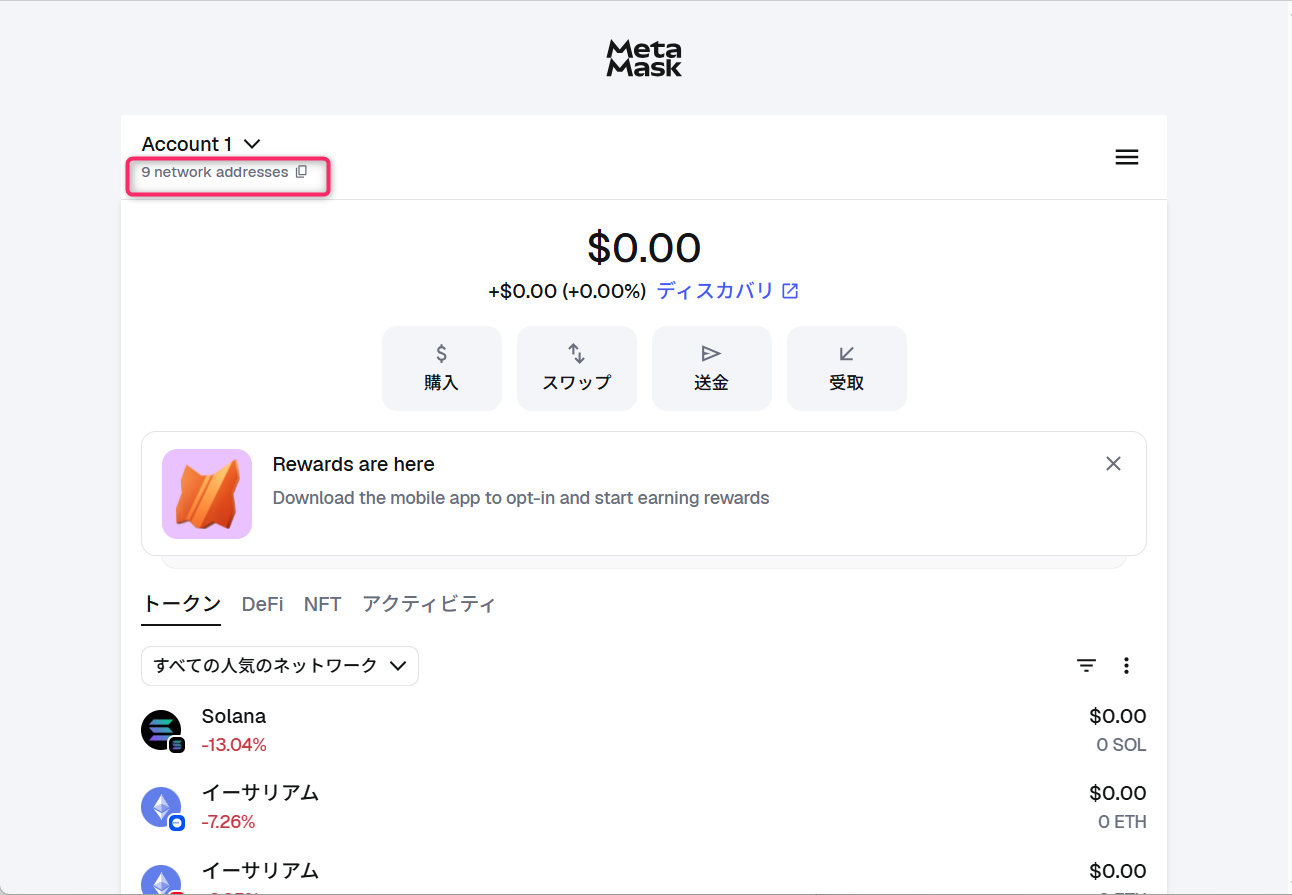
次に送金方法ですが、network addressesをクリックし、展開させます。
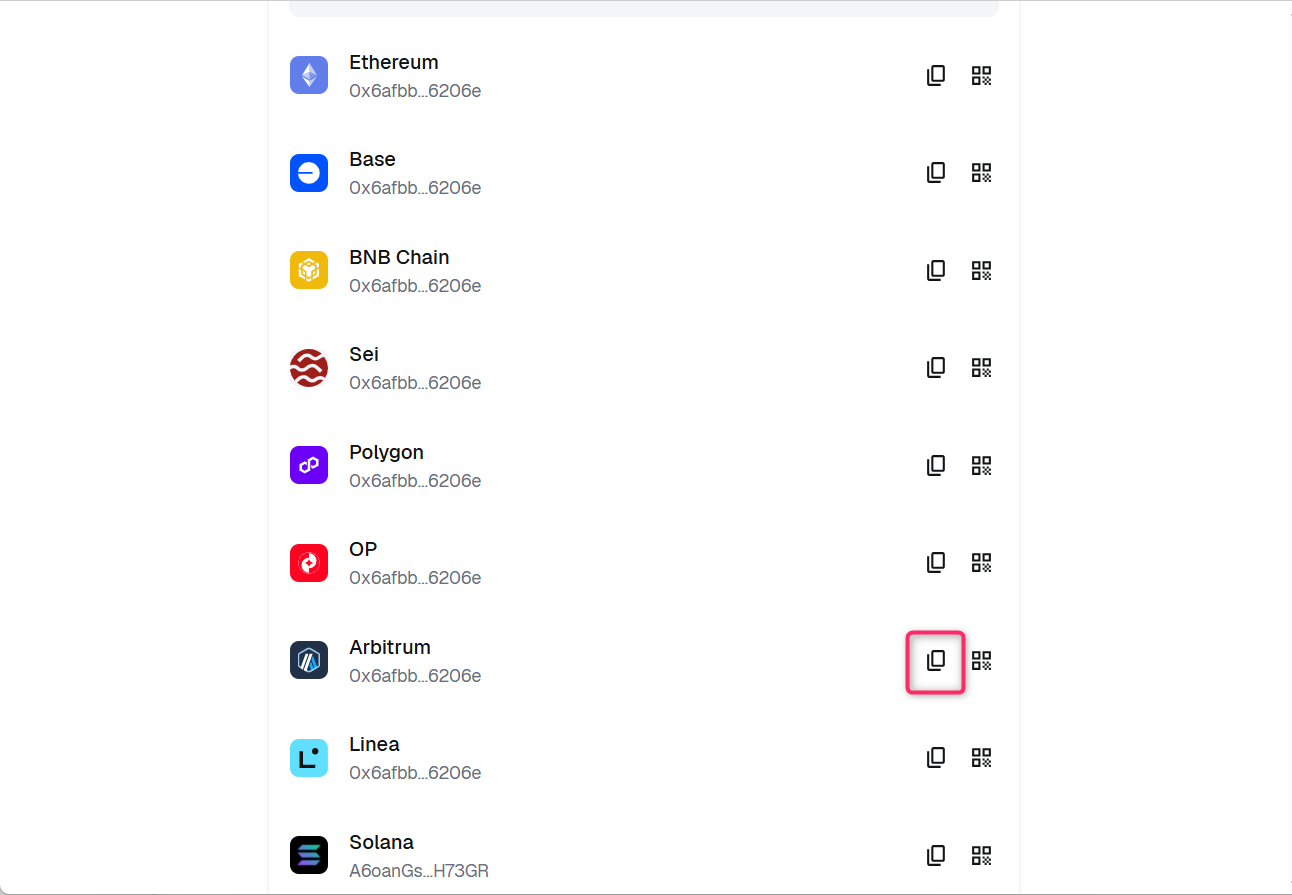
次に、Arbitrumのアドレスをコピーし、取引所の出金画面でネットワークのArbitrumを選択し、出金先として貼り付けます。
Arbitrum上のUSDCを送る際は、必ずネットワークを確認することが重要です。
Ethereumや他チェーンを選択してしまうと、ウォレットに反映されなかったり、復旧に手間がかかる可能性があります。
また、Arbitrumネットワークでトランザクション手数料を支払うため、少額で良いのでETH(Arbitrum上)も一緒に送金しておきましょう。
USDCだけだと承認や入金操作が行えないため、最初に0.001〜0.01ETH程度を目安に用意しておくと安心です。
MetaMaskにArbitrum上のUSDCとガス代用ETHを用意できたら、実際にHyperliquidと接続します。
必ず公式URL「https://app.hyperliquid.xyz」にアクセスし、アドレスバーとSSL表示を確認しましょう。
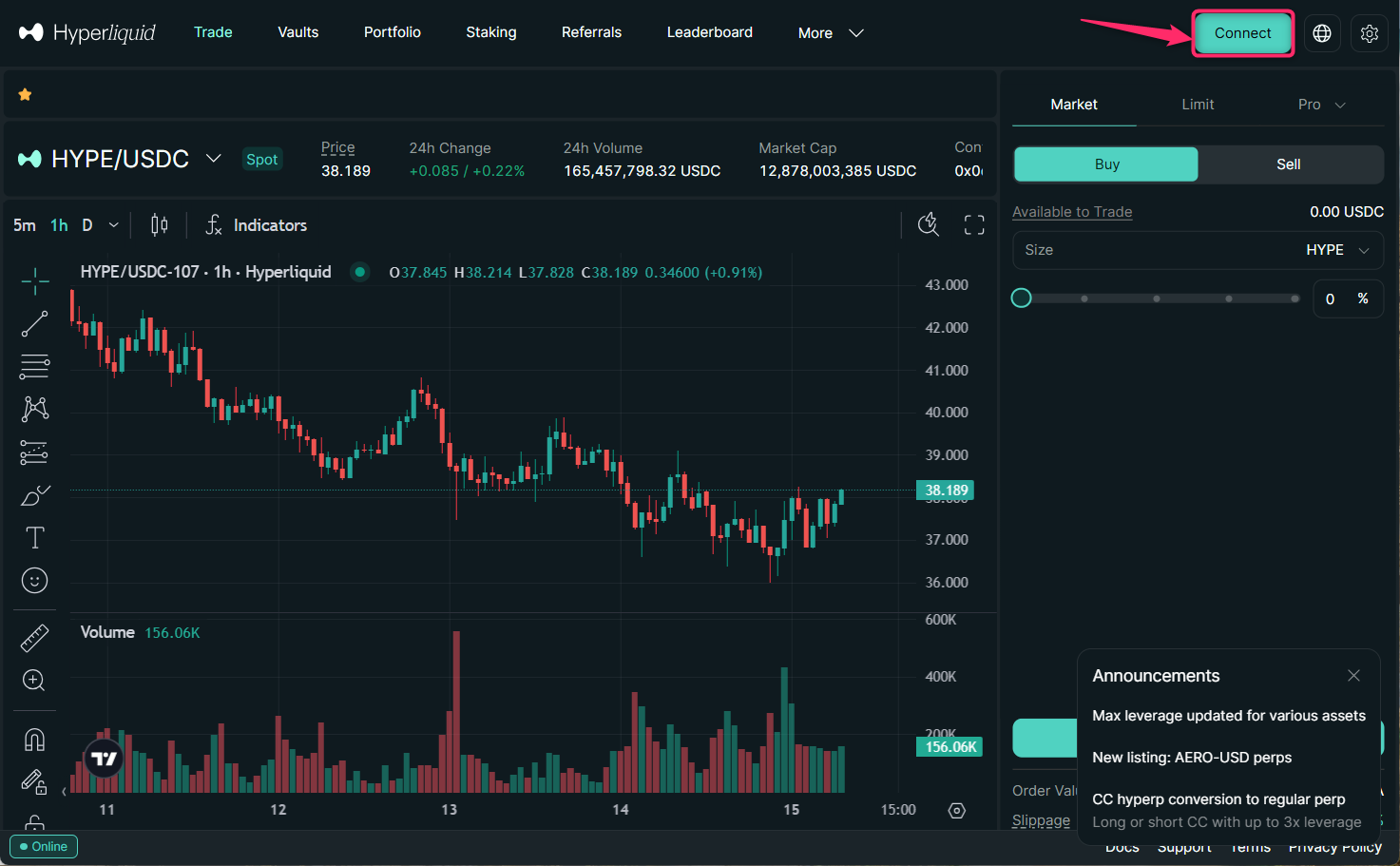
画面右上の「Connect」ボタンをクリックして「MetaMask」を選択すると拡張機能が起動するので、
接続したいアカウントを選び「接続」を承認します。
続いて署名要求が表示される場合は、内容を確認したうえで「署名」をクリックして問題ありません(これはログイン用の認証であり、資金送金ではありません)。
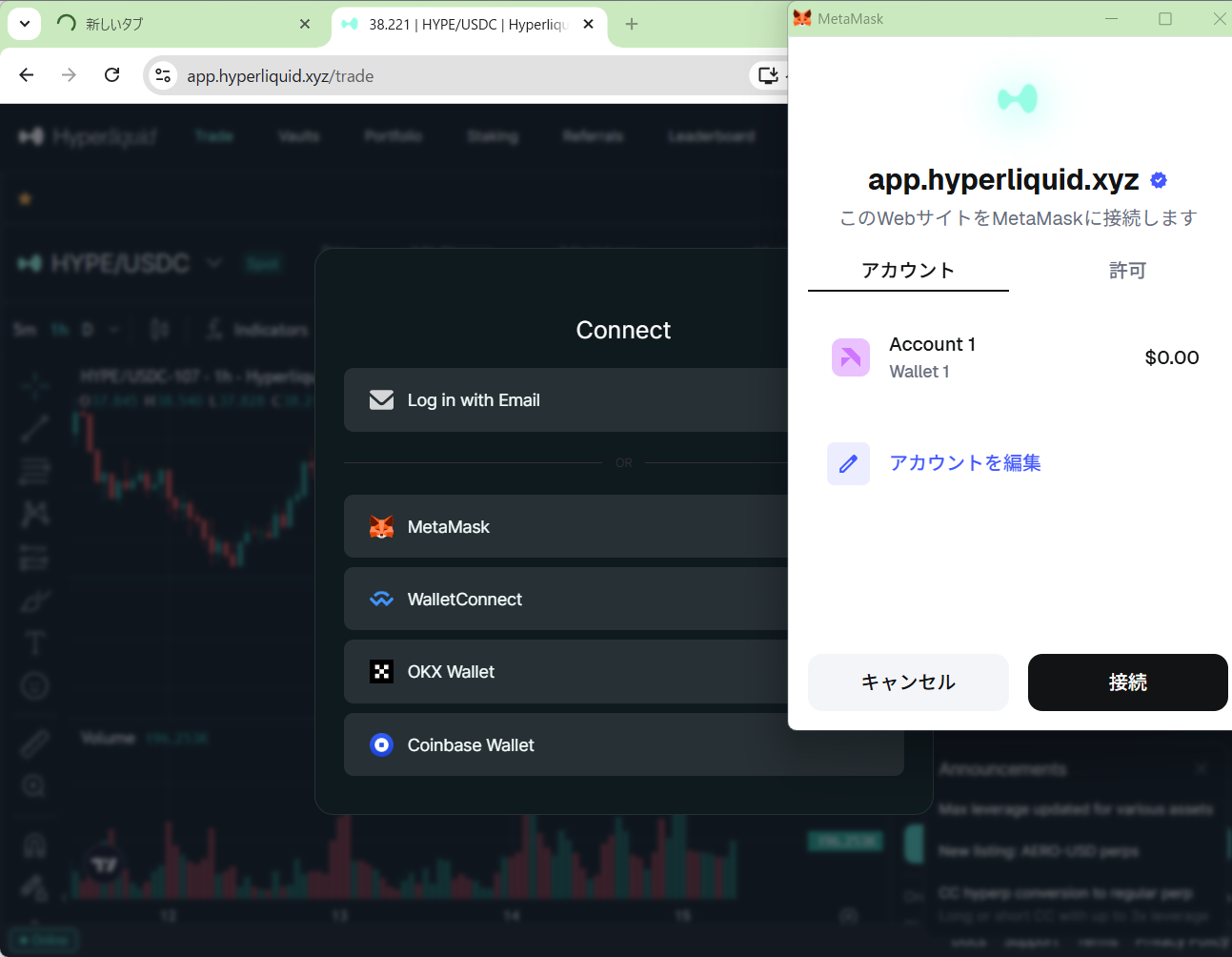
接続が完了すると、画面右上に自分のウォレットアドレスの一部が表示され、ここからデポジットやトレード機能を利用できる状態になります。
なお、この過程でシークレットリカバリーフレーズや秘密鍵の入力を求められた場合は
偽サイトの可能性が高いため、即座にページを閉じてください。
接続不良時はページの再読み込みやブラウザ拡張の再起動を試しましょう。
Hyperliquidとウォレットの接続が完了したら、ウォレット内のUSDCをHyperliquid上の口座にデポジットして、
実際にトレードできる状態にします。
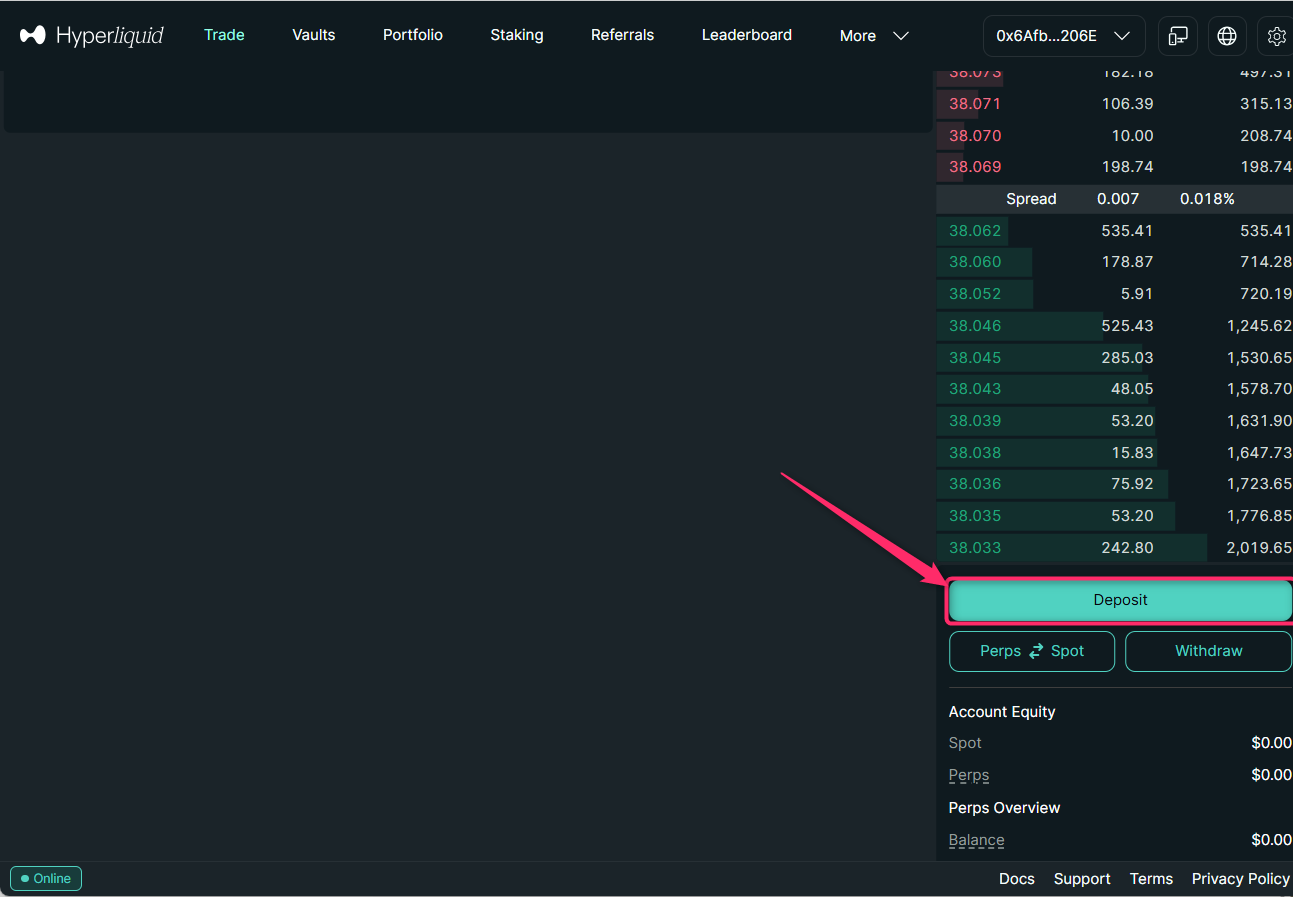
まず公式アプリ画面を下にスクロールし、右下の「Deposit」またはウォレット残高表示横の「入金」ボタンをクリックします。
通貨一覧から「USDC」を選択し、ネットワークがArbitrumになっていることを必ず確認してください。
続いて、デポジットしたい数量を入力し、「Confirm」ボタンを押すとMetaMaskが起動し、トランザクションの承認画面が表示されます。
ガス代(ETH)が不足していると実行できないため、事前に少額のETHを用意しておきましょう。
内容に問題がなければ「確認」や「承認」を押して送信します。
数秒〜数十秒ほどで処理が完了し、Hyperliquidの「Balance」欄やトレード画面にUSDC残高が反映されればデポジット成功です。
ここで表示されるUSDCは、Hyperliquid上の取引用残高として管理され、
先物取引やスポット取引の証拠金として利用できるようになります。
もし残高が反映されない場合は、ページの再読み込み、接続ウォレットの確認、
トランザクション履歴のチェックを行い、それでも解決しない場合は少額で再度テスト入金を行うと安心です。
Hyperliquid(ハイパーリキッド)の使い方
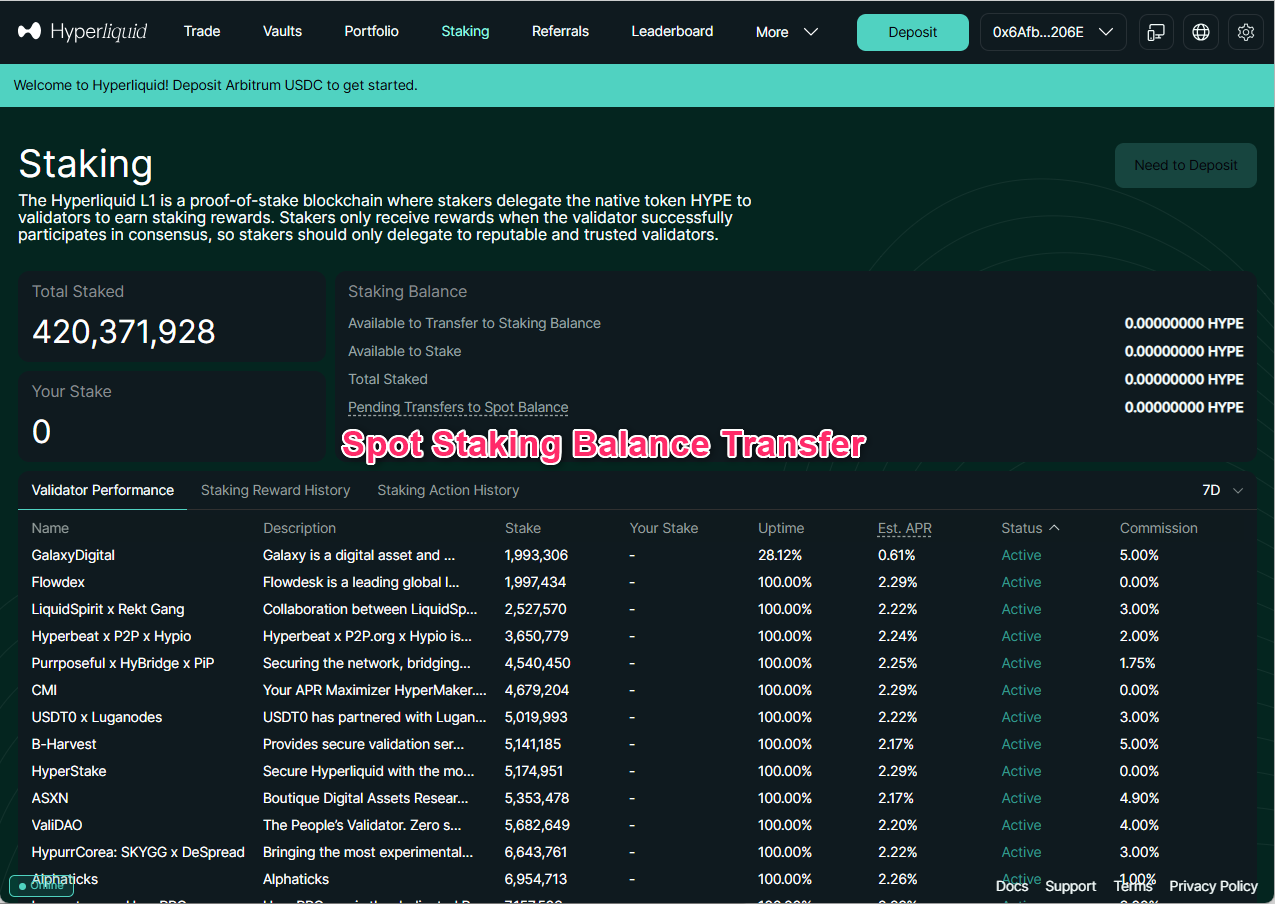
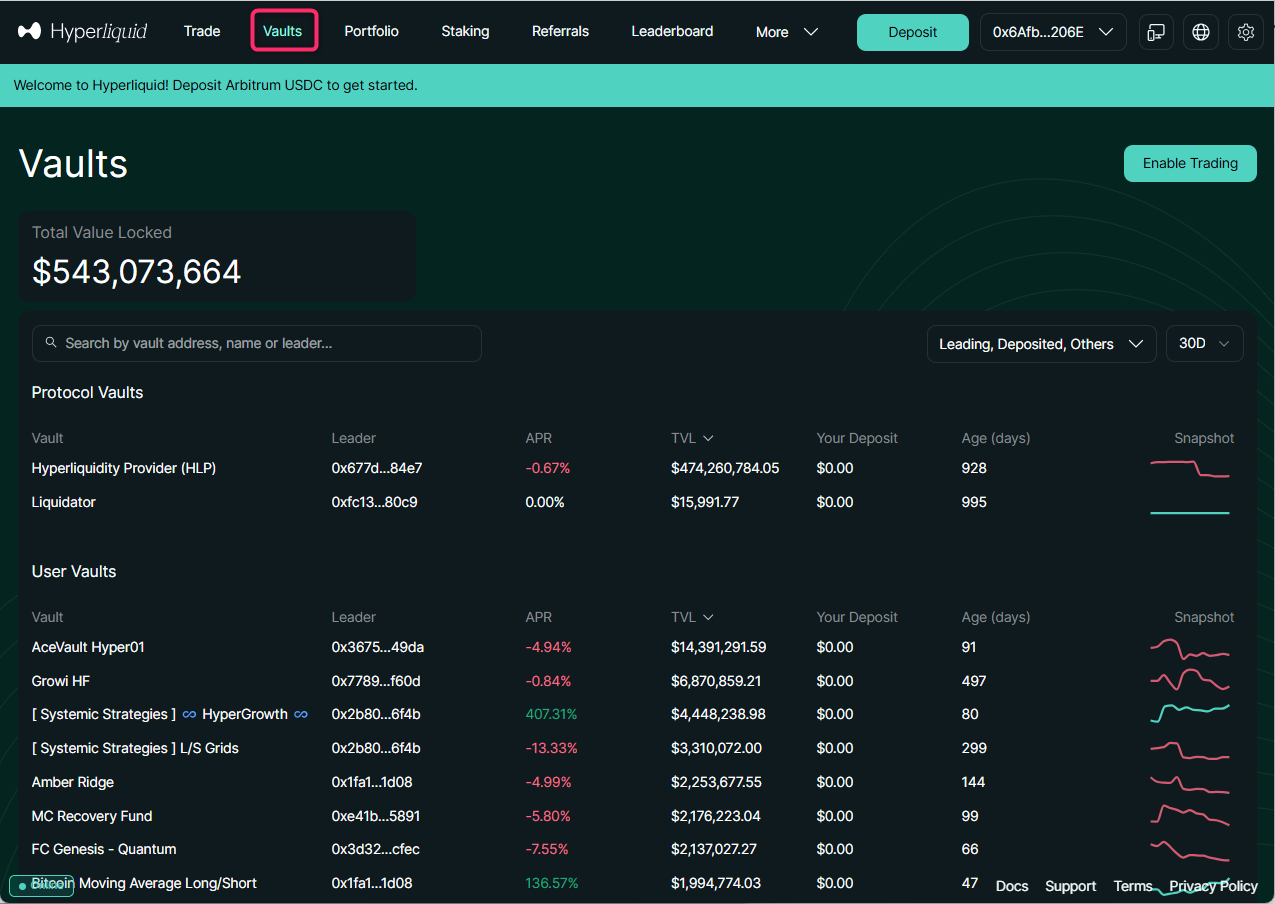
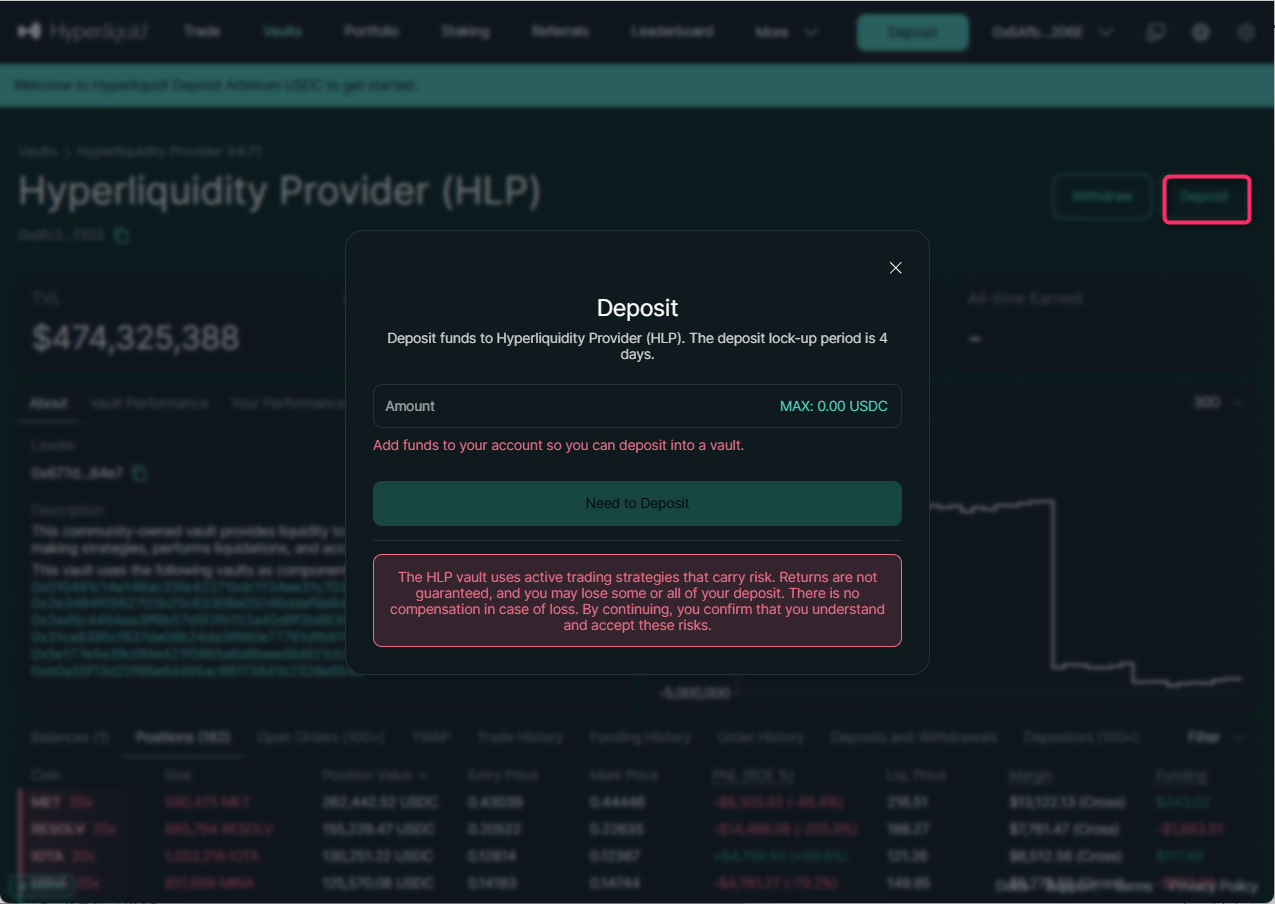
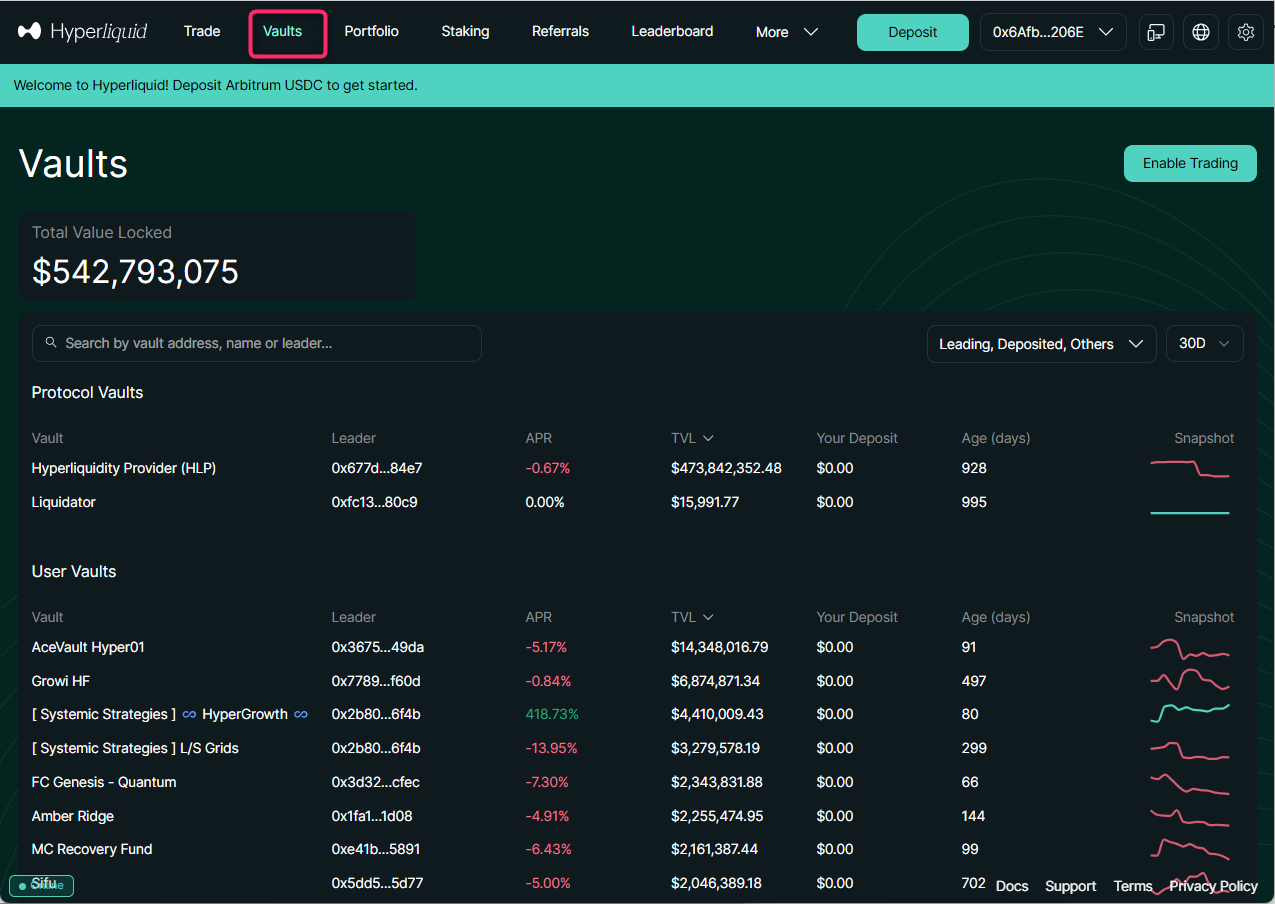
こちらでは、Hyperliquidの基本操作を「画面の見方→注文→決済→現物→ステーキング→Vaults→出金→HyperEVM」の順に解説します。
まずトレード画面で各エリアの役割を把握し、成行・指値・スケール、TP/SL、マージンモードやレバレッジを設定。
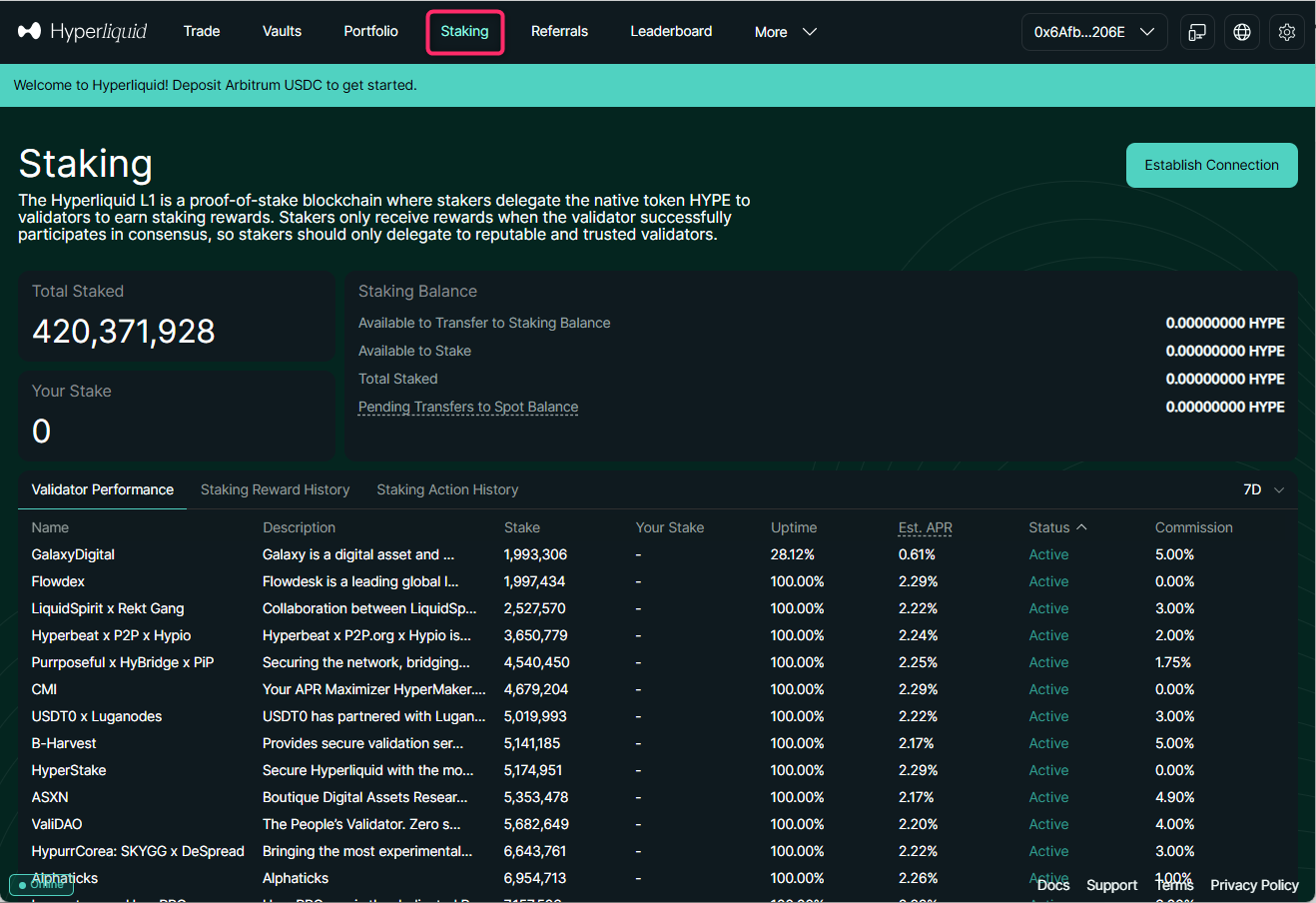
続いて決済の型とSpotの売買、HYPEのステーキング(委任先変更・解除)、Vaultsの入出金、
資金の出金とHyperEVMへの移動までを画像付きで分かりやすく解説していきます。
Hyperliquid(ハイパーリキッド)の使い方:トレード画面編
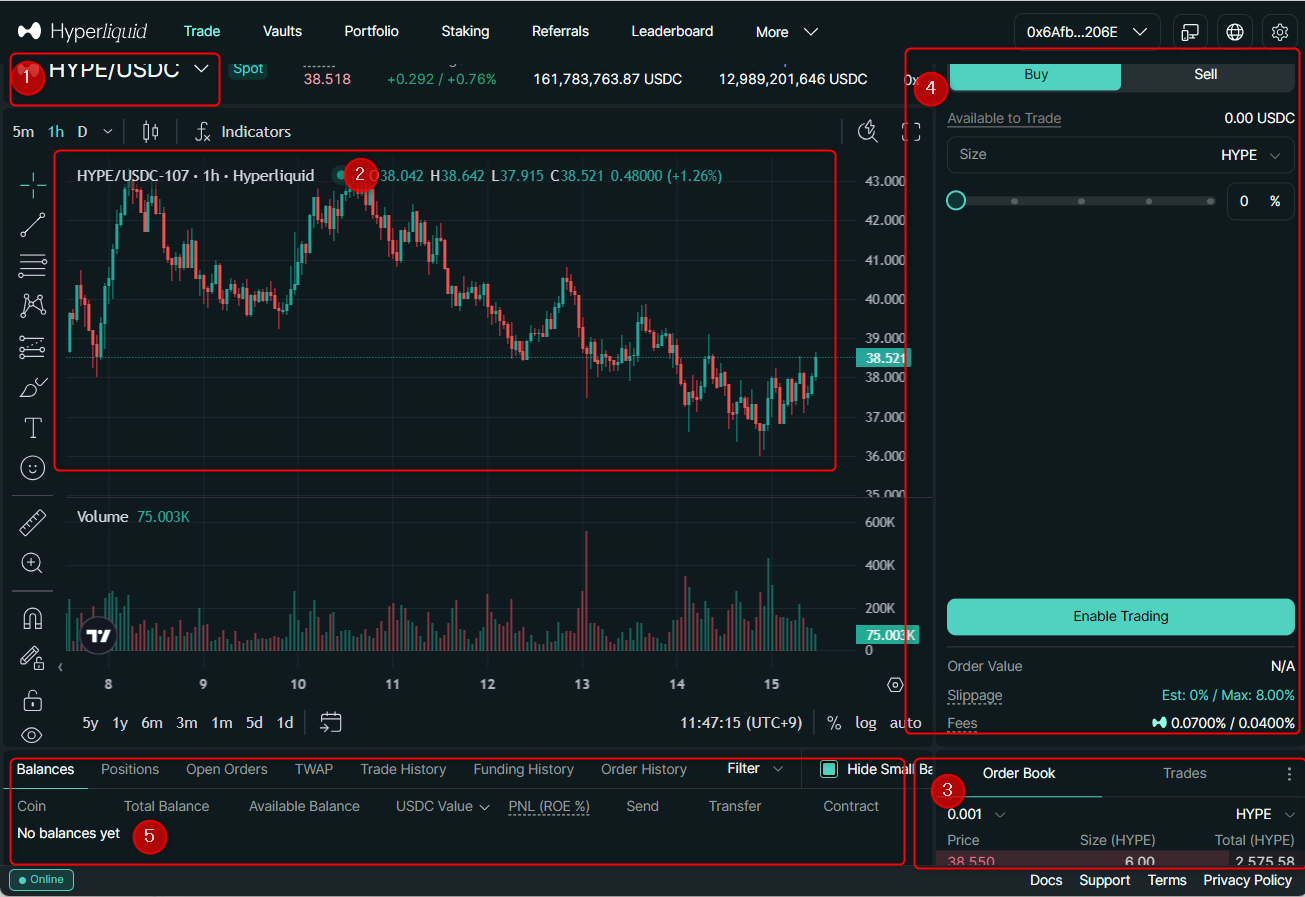
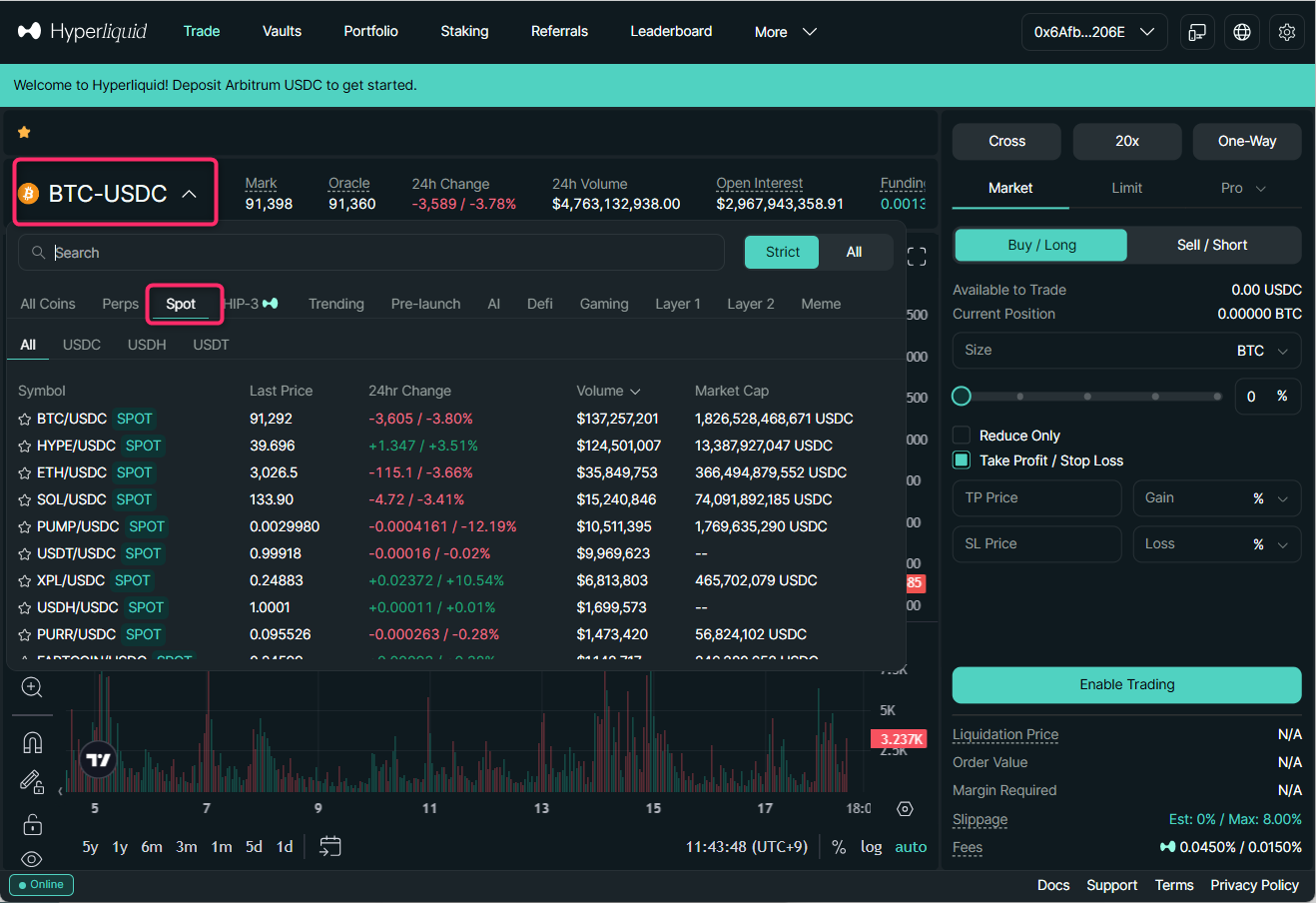
Hyperliquidのトレード画面は、上部に銘柄(例:BTC-PERP)と24h変動率・資金調達率などの市場情報、
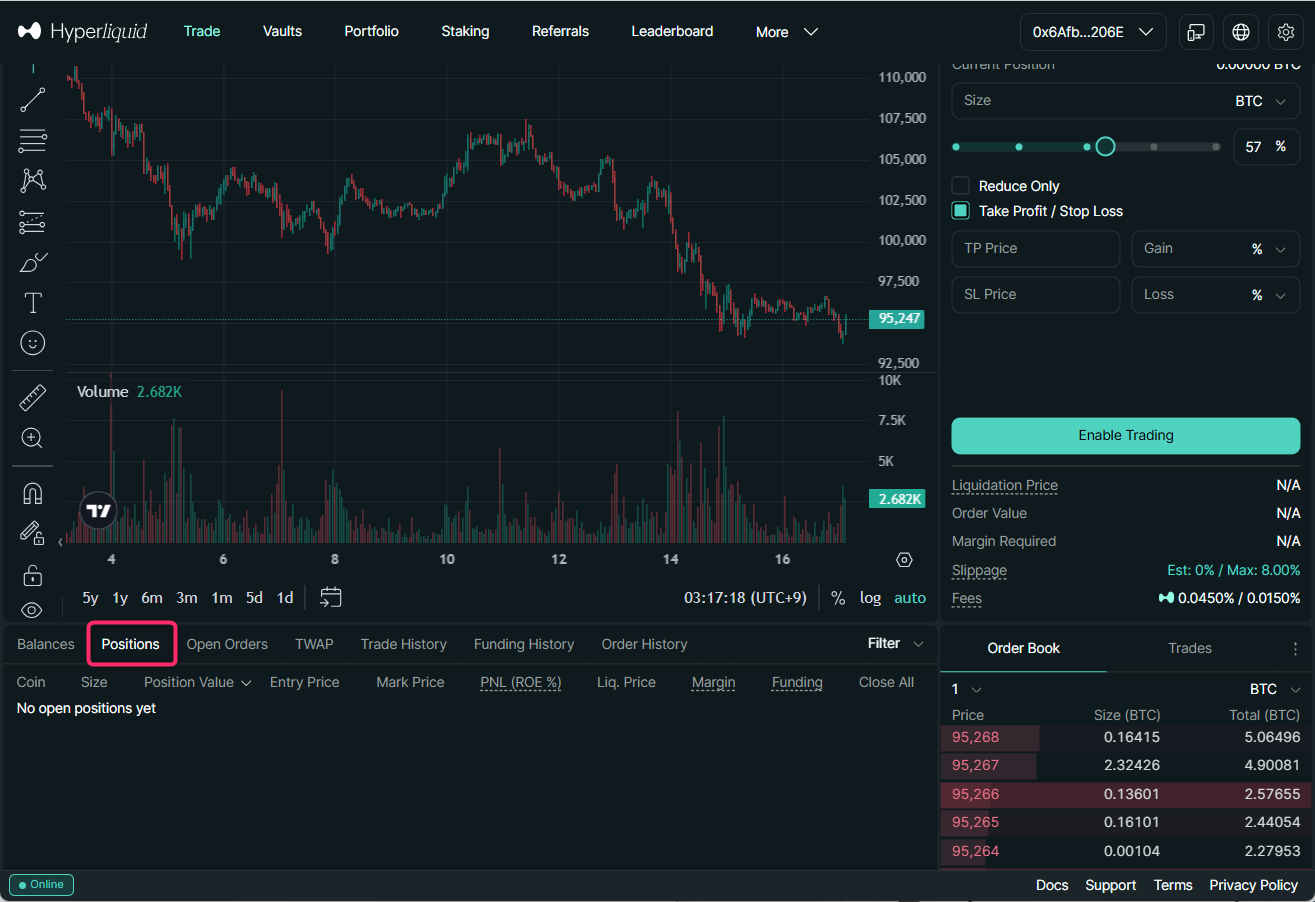
中央にローソク足チャート、右側にオーダーブックと約定履歴、右〜右下に注文パネル、下部にポジション/未約定/履歴というCEXライクな一枚構成です。
- 【銘柄・市場情報】現在の対象銘柄、価格、出来高、資金調達率などを確認する場所。取引対象が正しいか、資金調達の向き(多
- 【チャート】時間足切替・描画・インジケーターを使ってエントリー/決済の根拠を作るメイン画面。水準線を引き、直近高安や出来高反応を視覚化。
- 【板/約定履歴】買い板・売り板と直近約定。スプレッド、厚い価格帯、板の偏りを見て執行影響を把握。ブレイク直前は約定が加速しやすい点も観察。
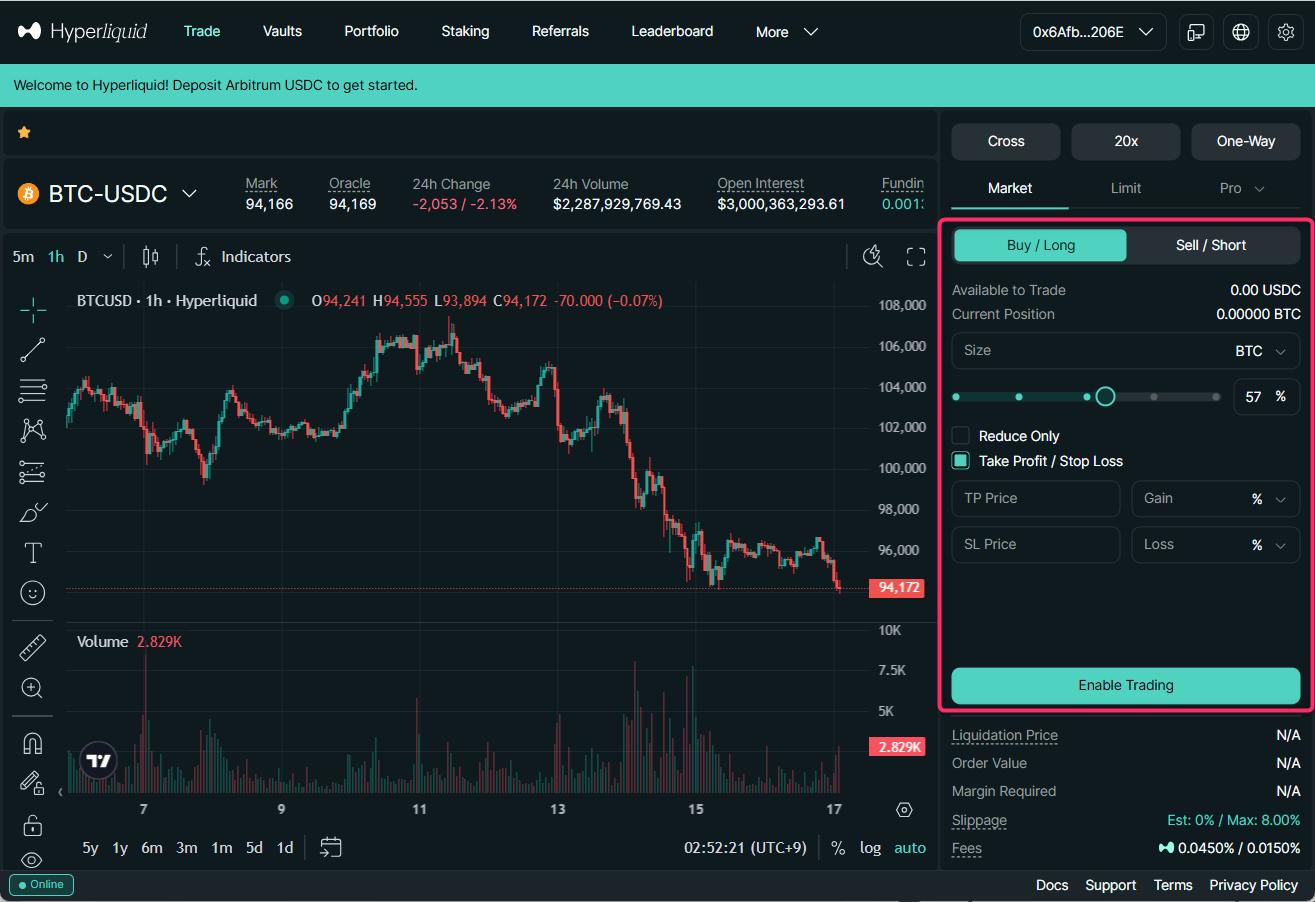
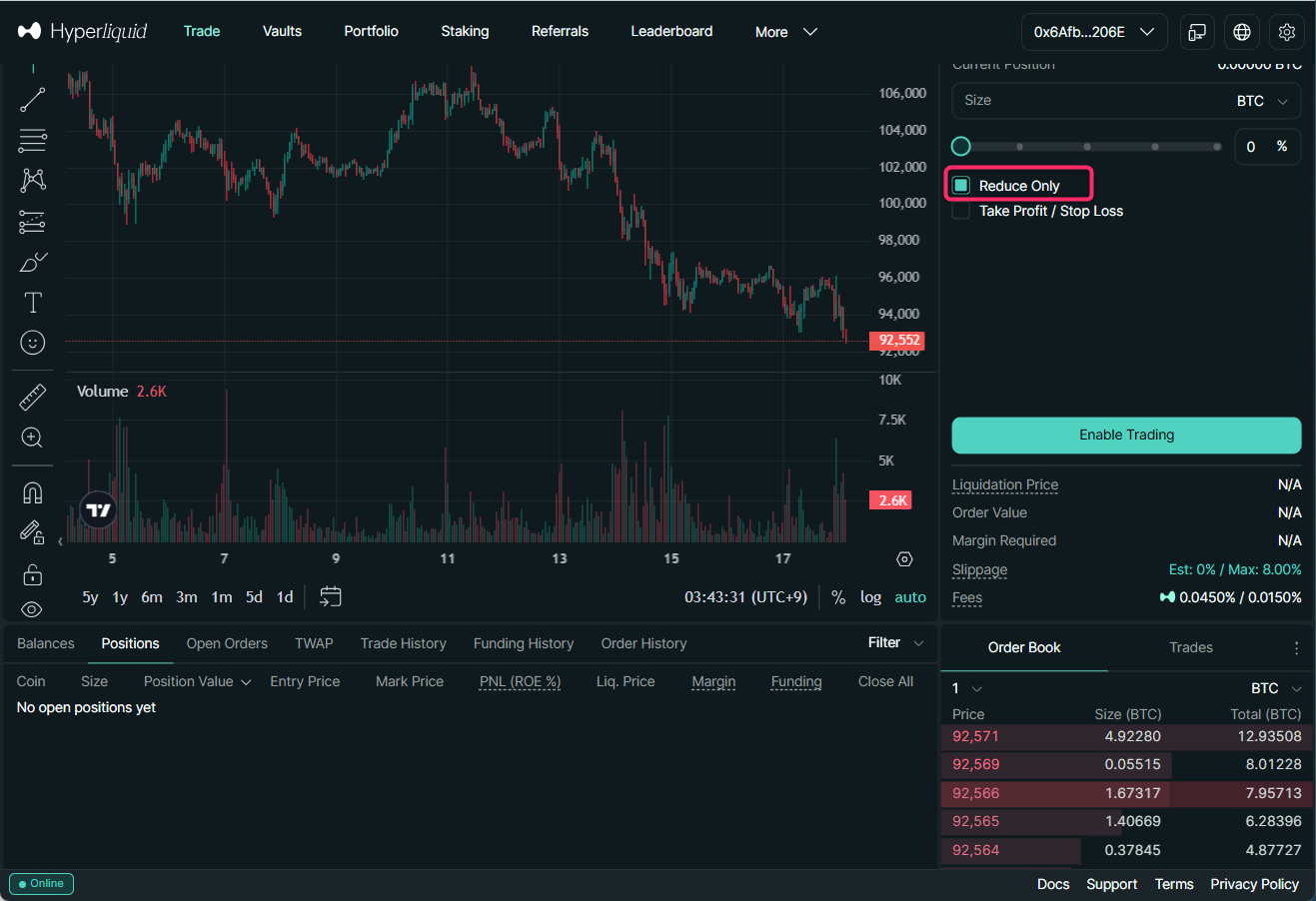
- 【注文パネル】数量・レバレッジ・マージン方式を設定し、成行/指値/スケール等の注文を発注。TP/SLの事前設定やPost-Only/Reduce-Onlyで約定品質とリスクを管理します(スケール=価格帯に複数の指値を自動配置)
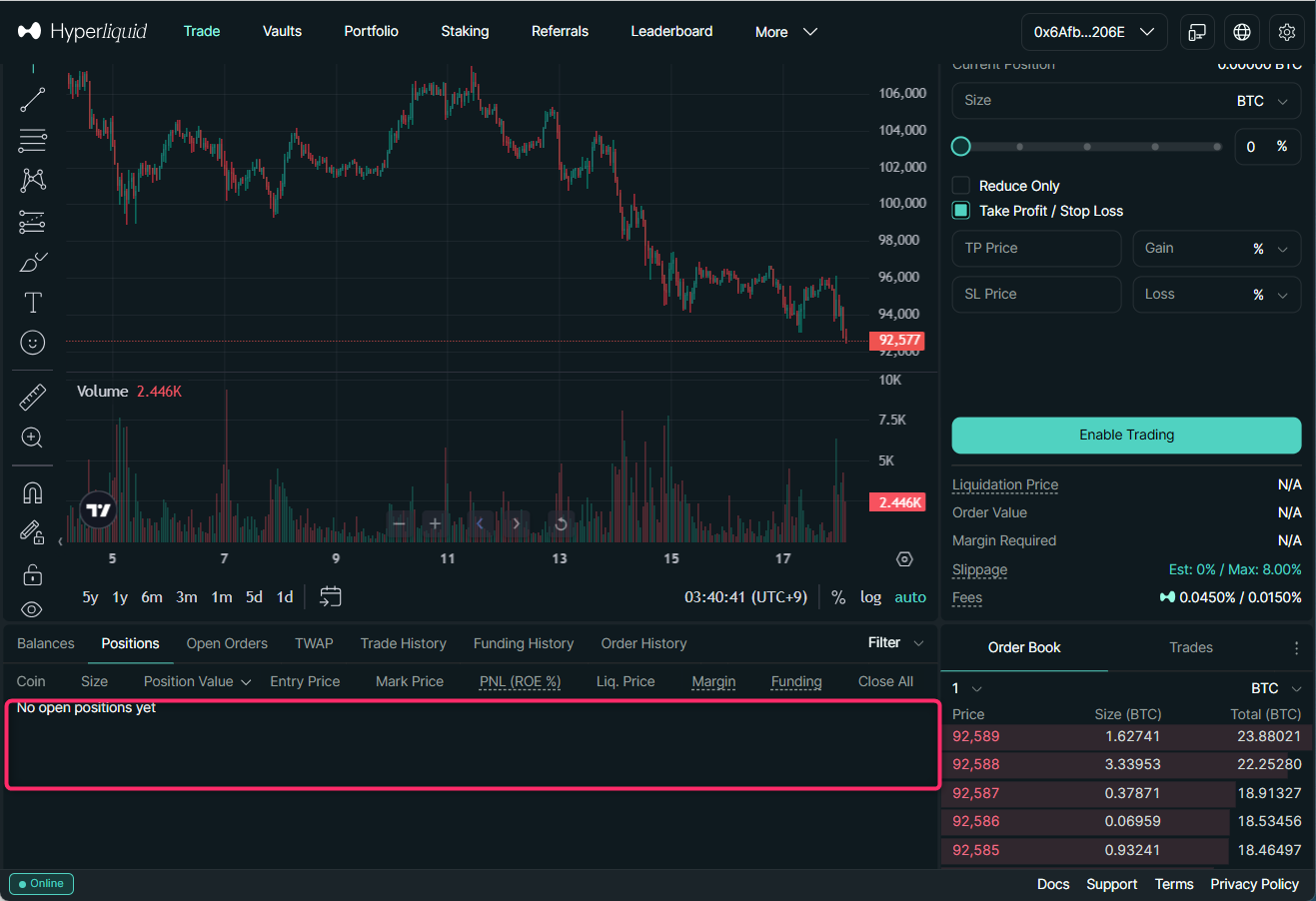
- 【ポジション/注文管理】保有ポジションのサイズ、平均建値、PnL、清算価格、未約定一覧、履歴を表示。ここから部分/全決済、注文取消が可能で、建玉の平均化や逆指値の調整も素早く行えます。
まずは少額で操作感を確認し、板の薄い銘柄ではスリッページに注意。
資金管理の基準(1トレードの許容損失、最大レバレッジなど)を画面下のPnLで常にモニタリングすると安心です。
Hyperliquid(ハイパーリキッド)の使い方:注文編
この「注文編」では、Hyperliquidで実際にポジションを建てるまでの一連の流れをまとめて解説します。
ウォレットを接続して入金したあと、どの画面で銘柄を選び、成行・指値・スケール注文を切り替えながら
数量や価格を入力していくかを順番に確認していきましょう。
ポジションを建てるのと同時に利確・損切りを指定できるTake Profit / Stop Lossの使い方や、誤発注を避けるためのチェックも重要です。
さらに、PerpsとSpotの違い、Cross / Isolatedといったマージンモード、One-Wayモードなど、注文パネル周りに並ぶ主要な設定項目にも触れます。
以下を読みつつ実際の画面を操作すれば、初めてHyperliquidを使う人でも迷わず注文を出せるようになるはずです。
成行注文(Maker)を行う手順
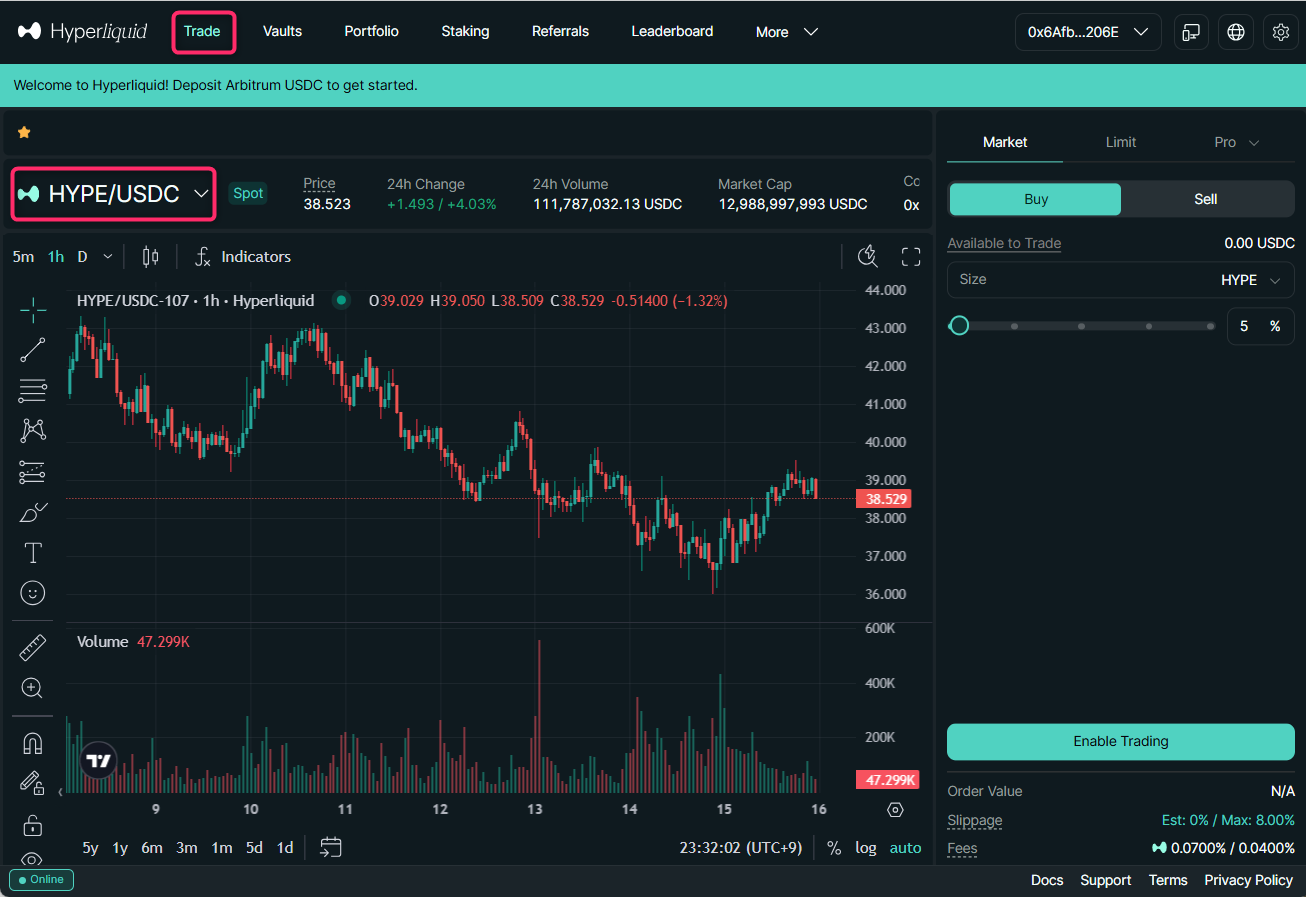
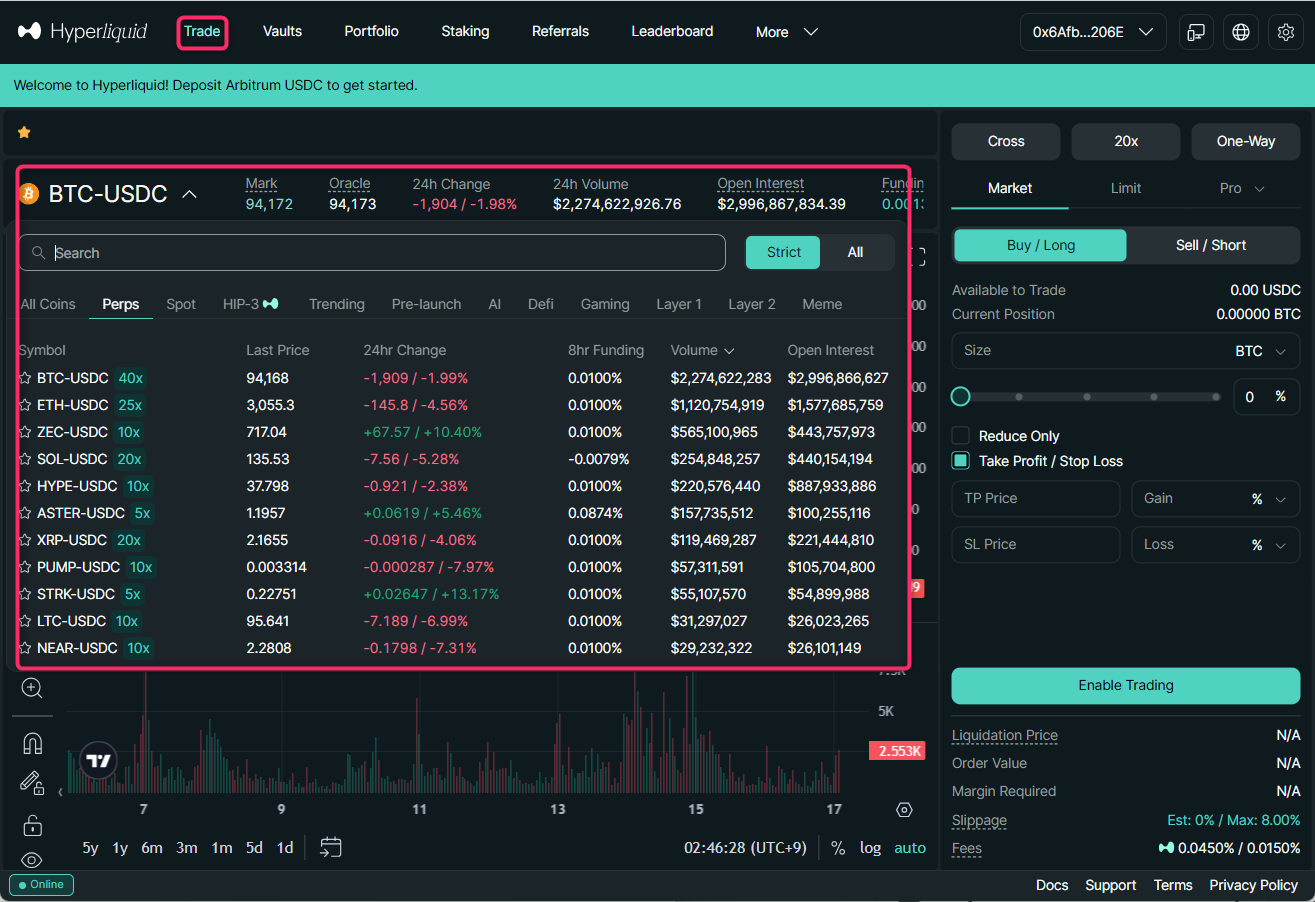
「Trade」でHYPE/USDCなど成行で取引したい通貨ペアを選び、チャートと現在価格を確認します。
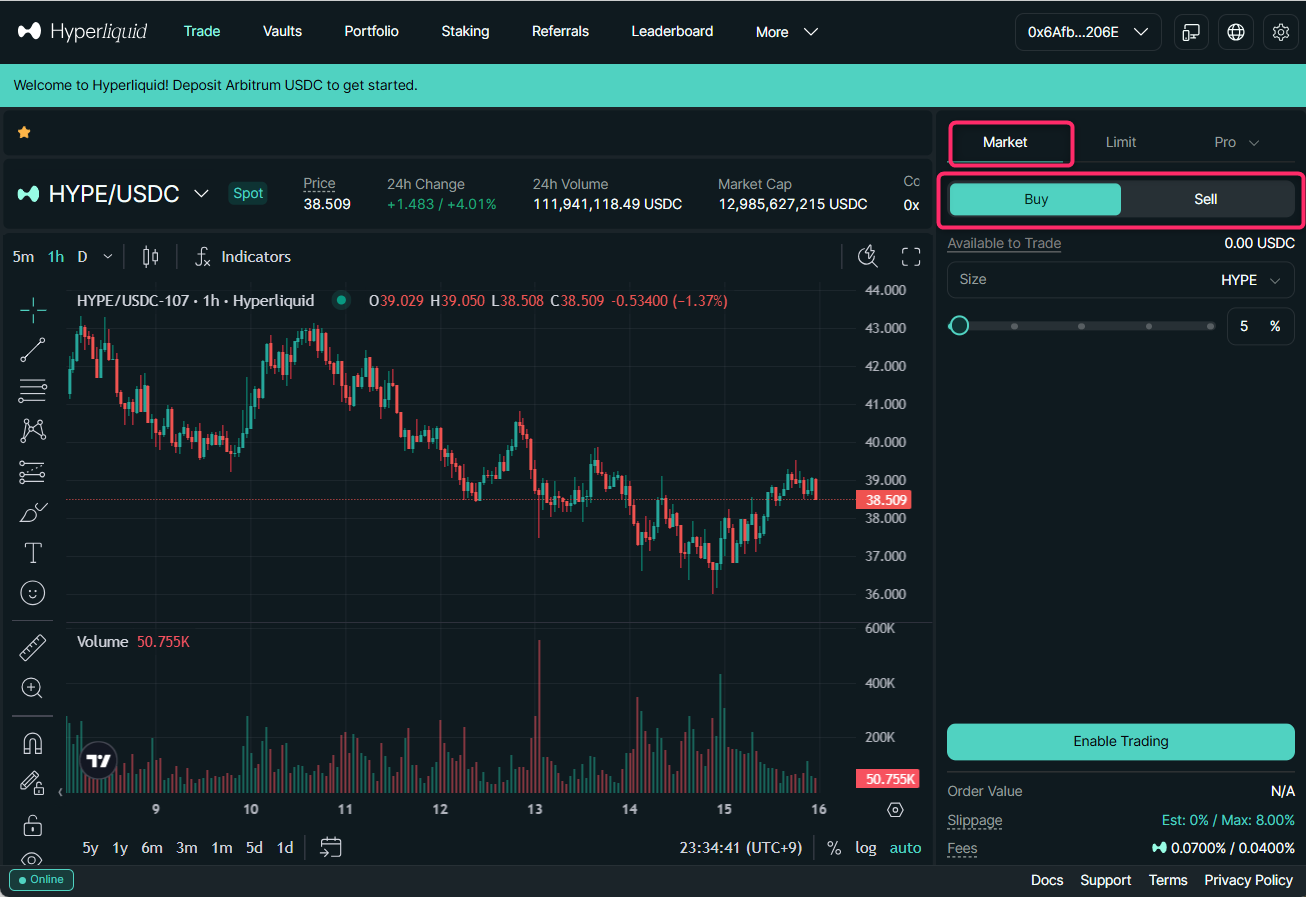
画面右の注文パネルで「Market」を選び、買いなら「Buy」、売りなら「Sell」をクリックします。
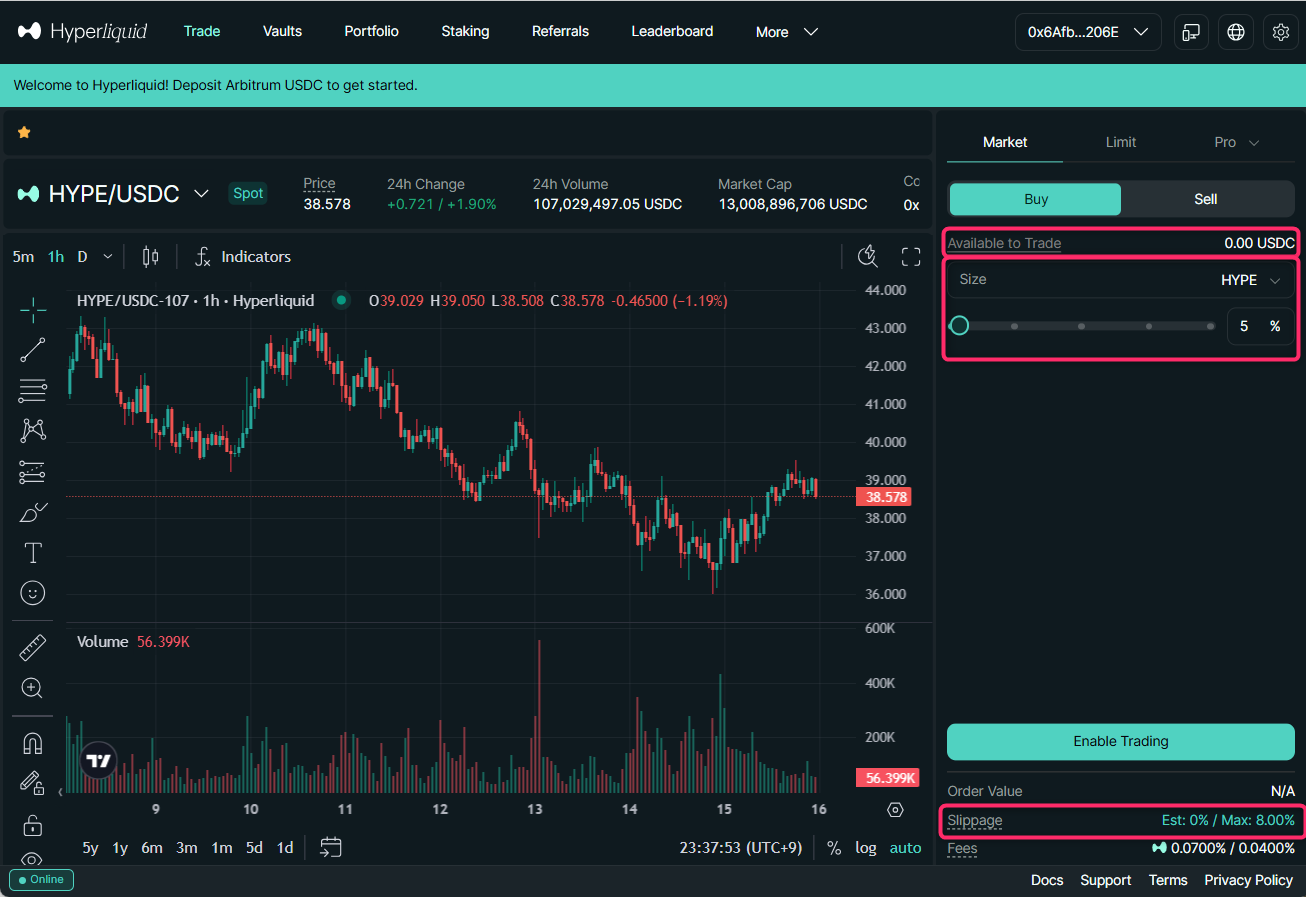
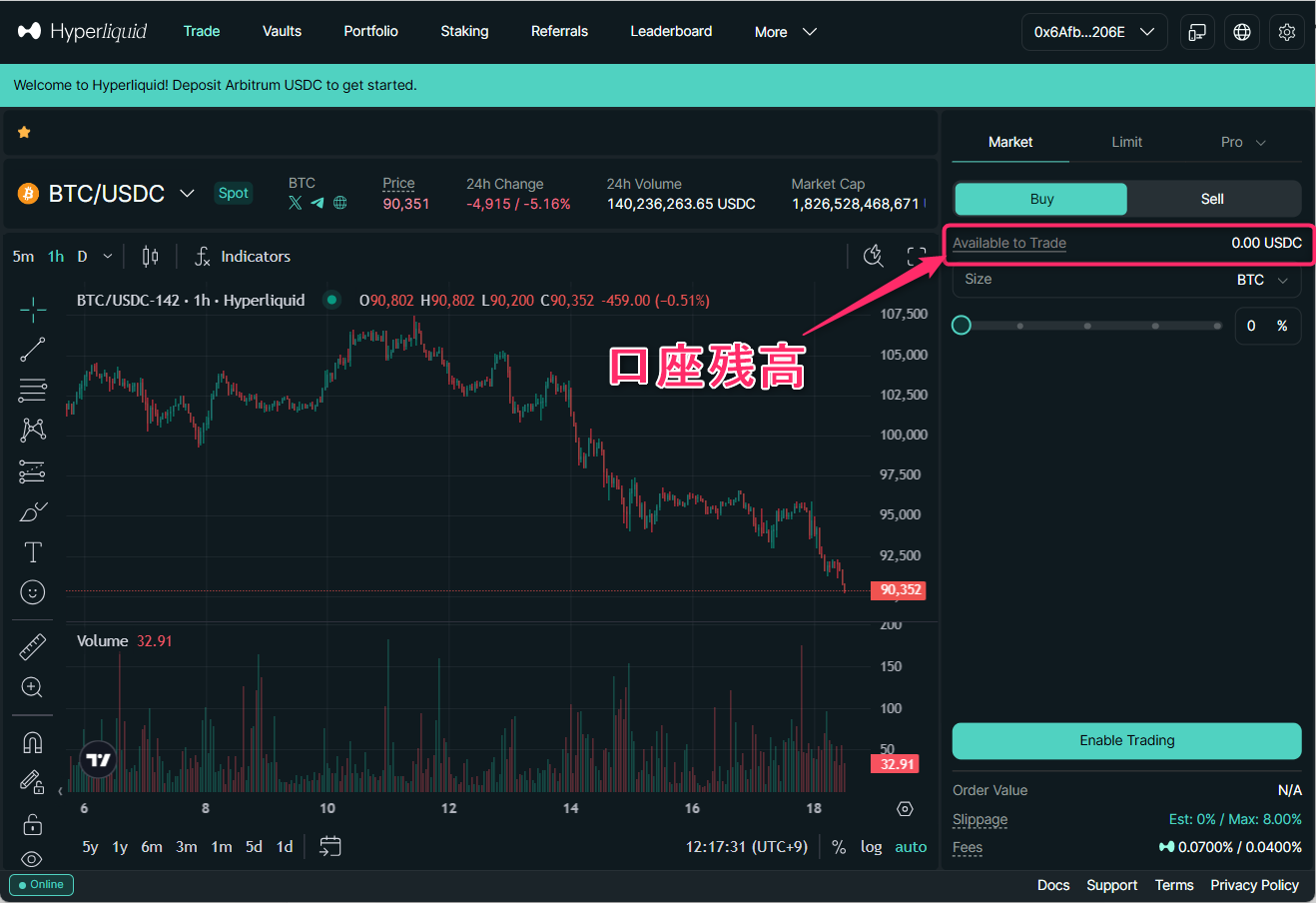
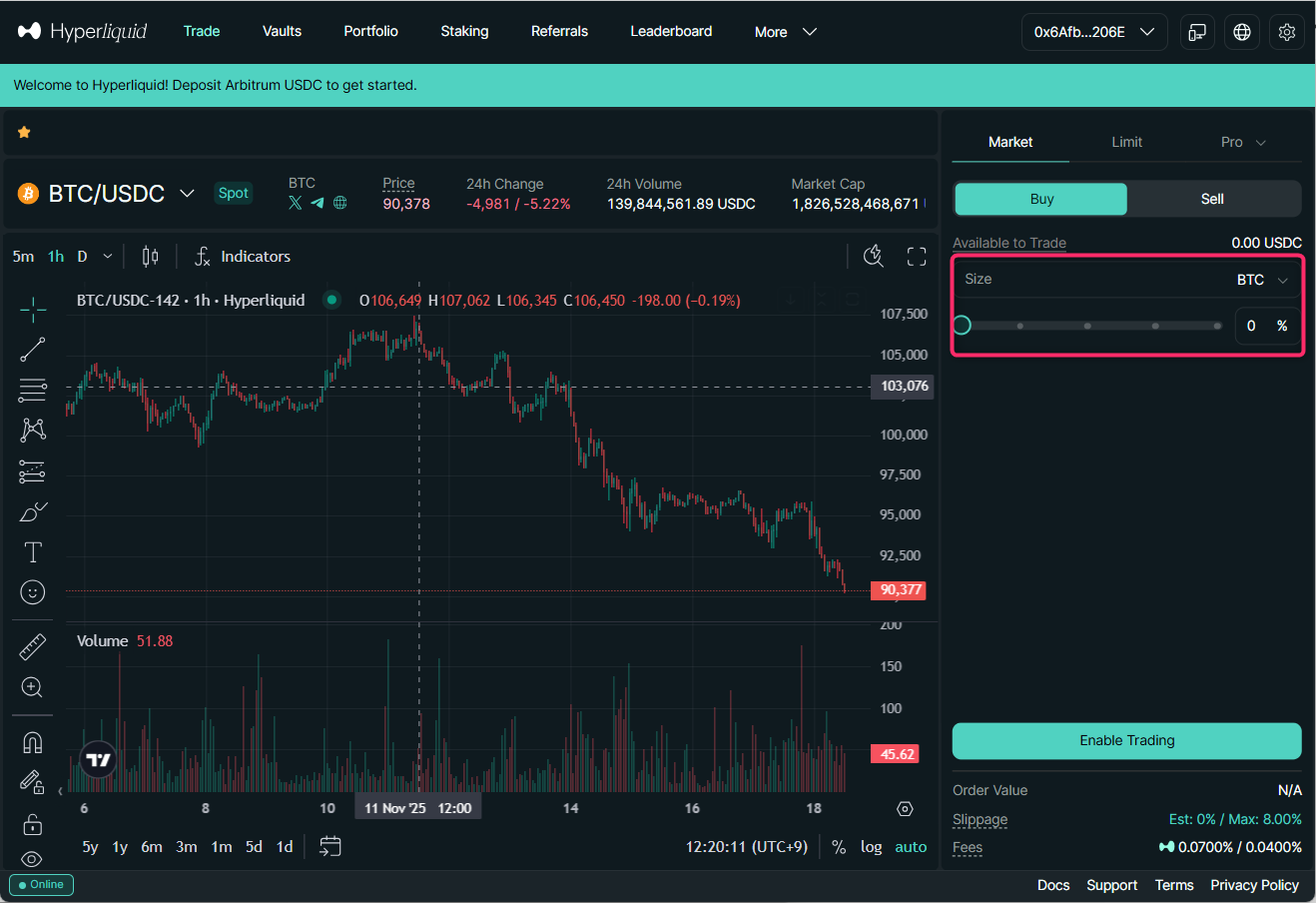
「Available to Trade」で残高を確認し、「Size」に数量を入力。スライダーで資金の%指定も可能です。
必要に応じて「Slippage」で許容スリッページを設定します。
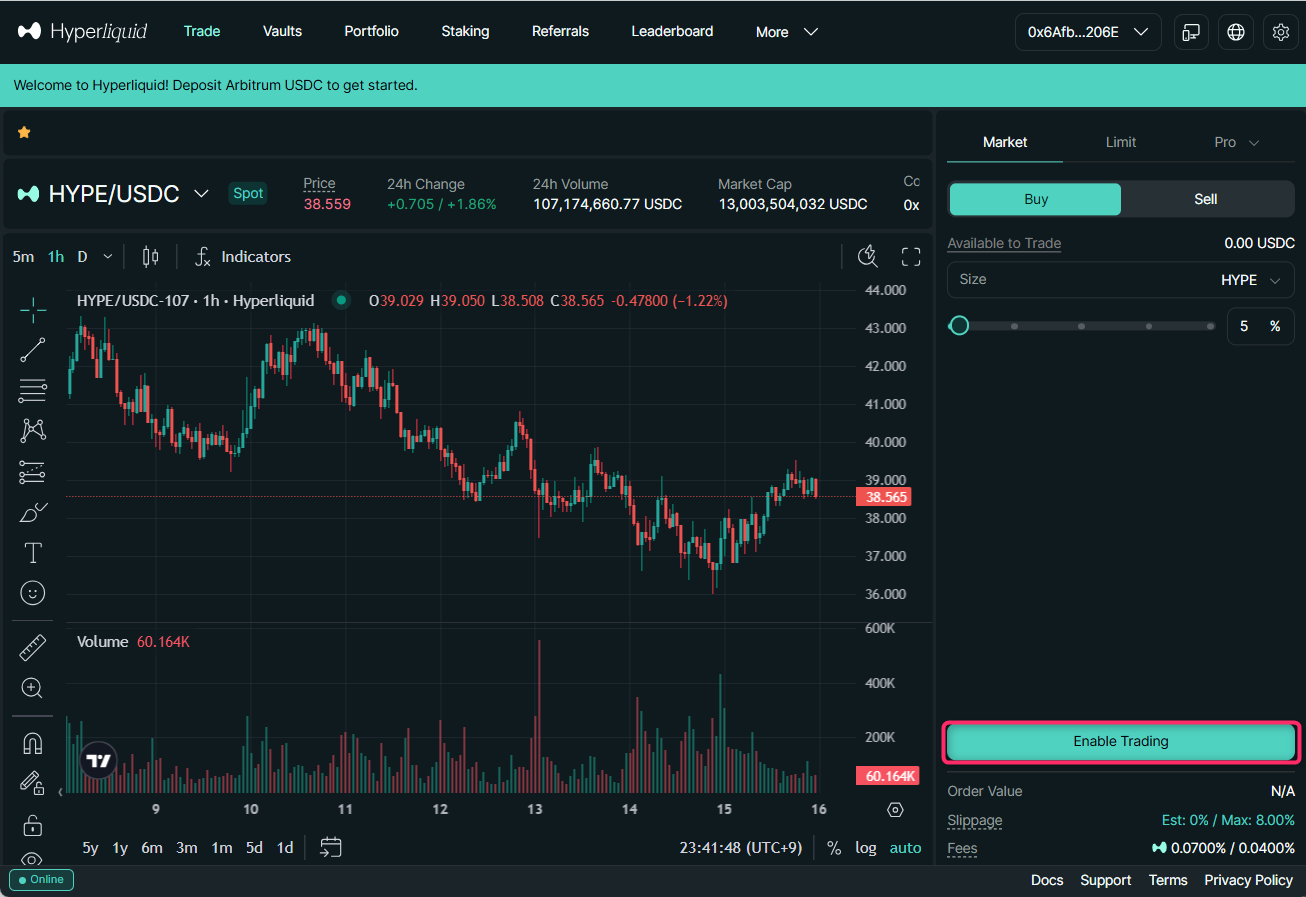
「Enable Trading」を押し、ウォレット側で署名して取引を有効化します。
その後、ボタンが「Buy HYPE」「Sell HYPE」に変わったら内容を確認してクリックし注文を確定します。
指値注文(Limit)を行う手順
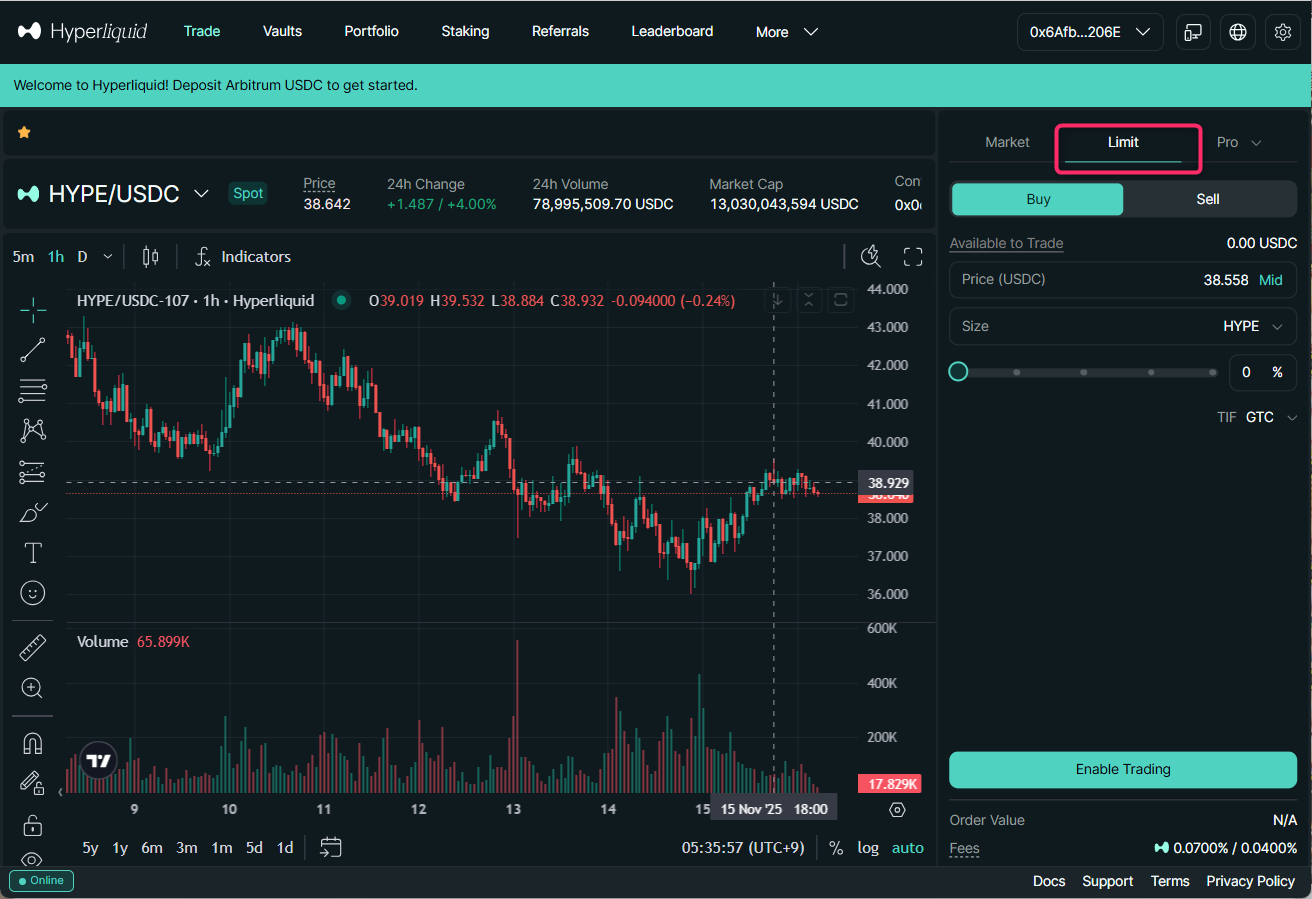
トレード画面右上の注文パネルで、デフォルトで選択されている「Market」の隣にある「Limit」タブをクリックします。
これで指値注文の入力フォームが表示されます。
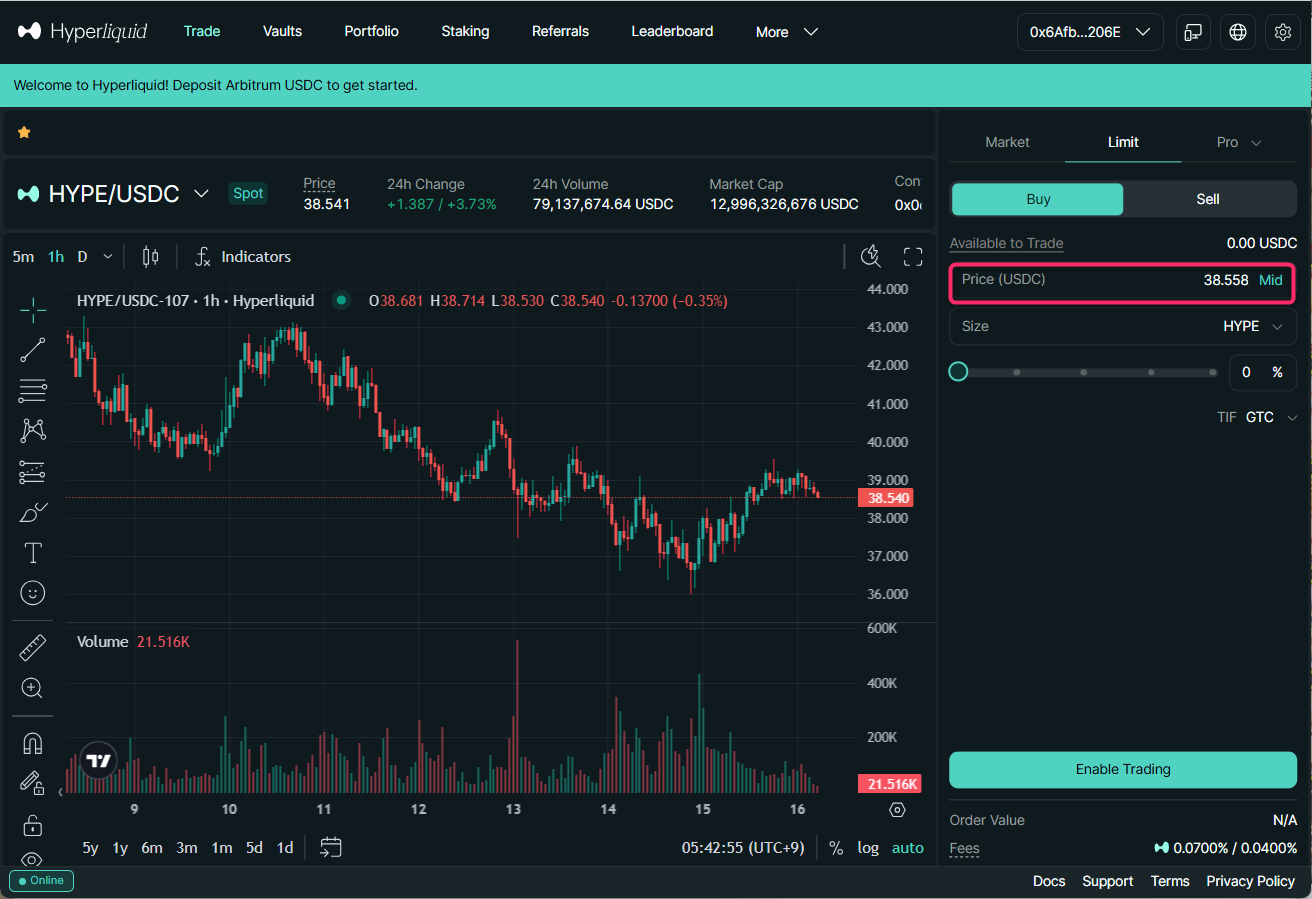
「Price」欄に、自分が約定させたい価格をUSDC建てで入力します。
現在の板を見ながら、買いならやや低め、売りならやや高めの水準を目安に設定するとよいでしょう。
価格は小数点以下まで細かく指定できます。
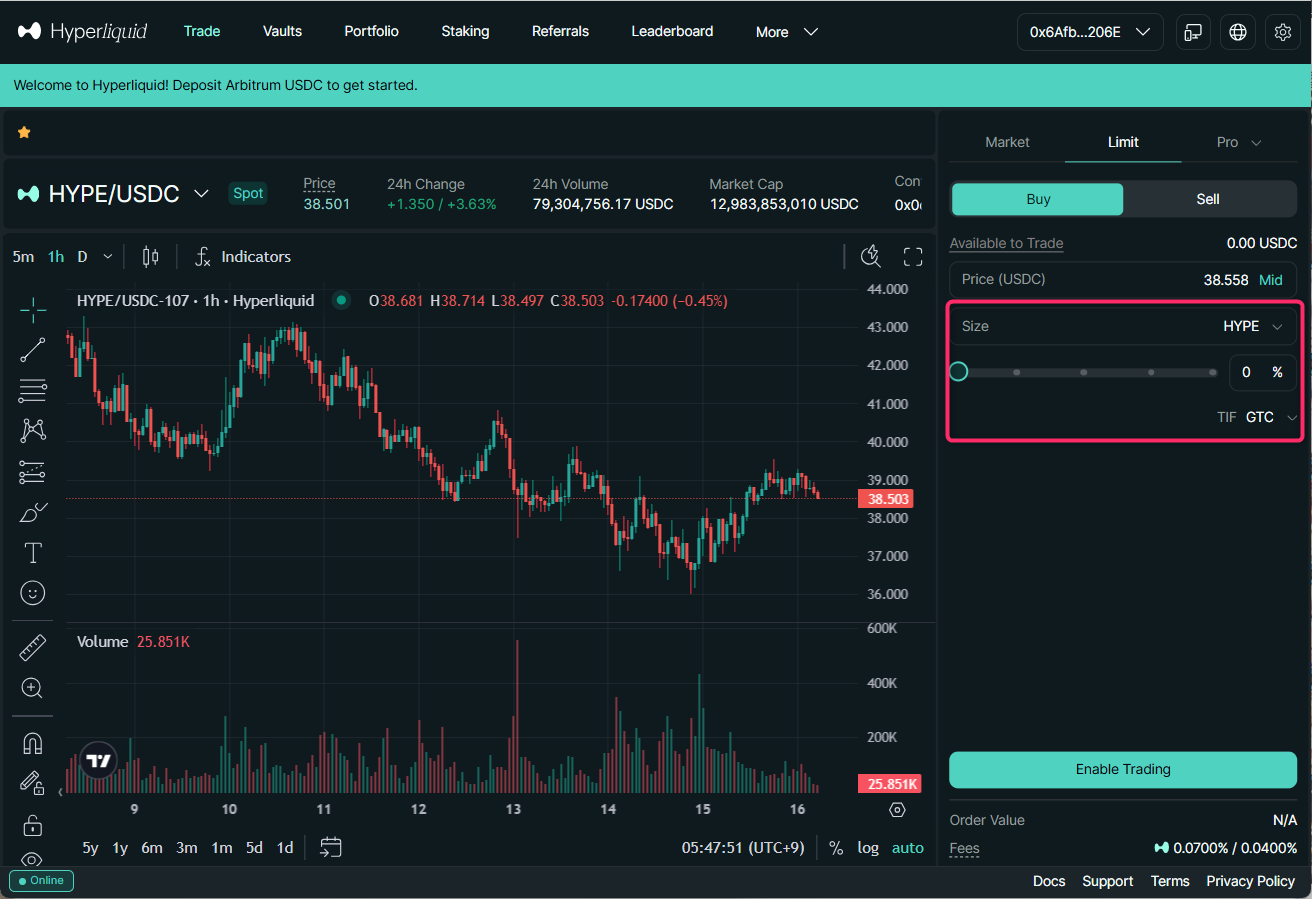
「Size」欄に購入・売却したいHYPEの数量を入力するか、下のスライダーで保有残高に対する割合を指定します。
そのうえで、現物を増やしたい場合は「Buy」、手持ちを売りたい場合は「Sell」を選びます。
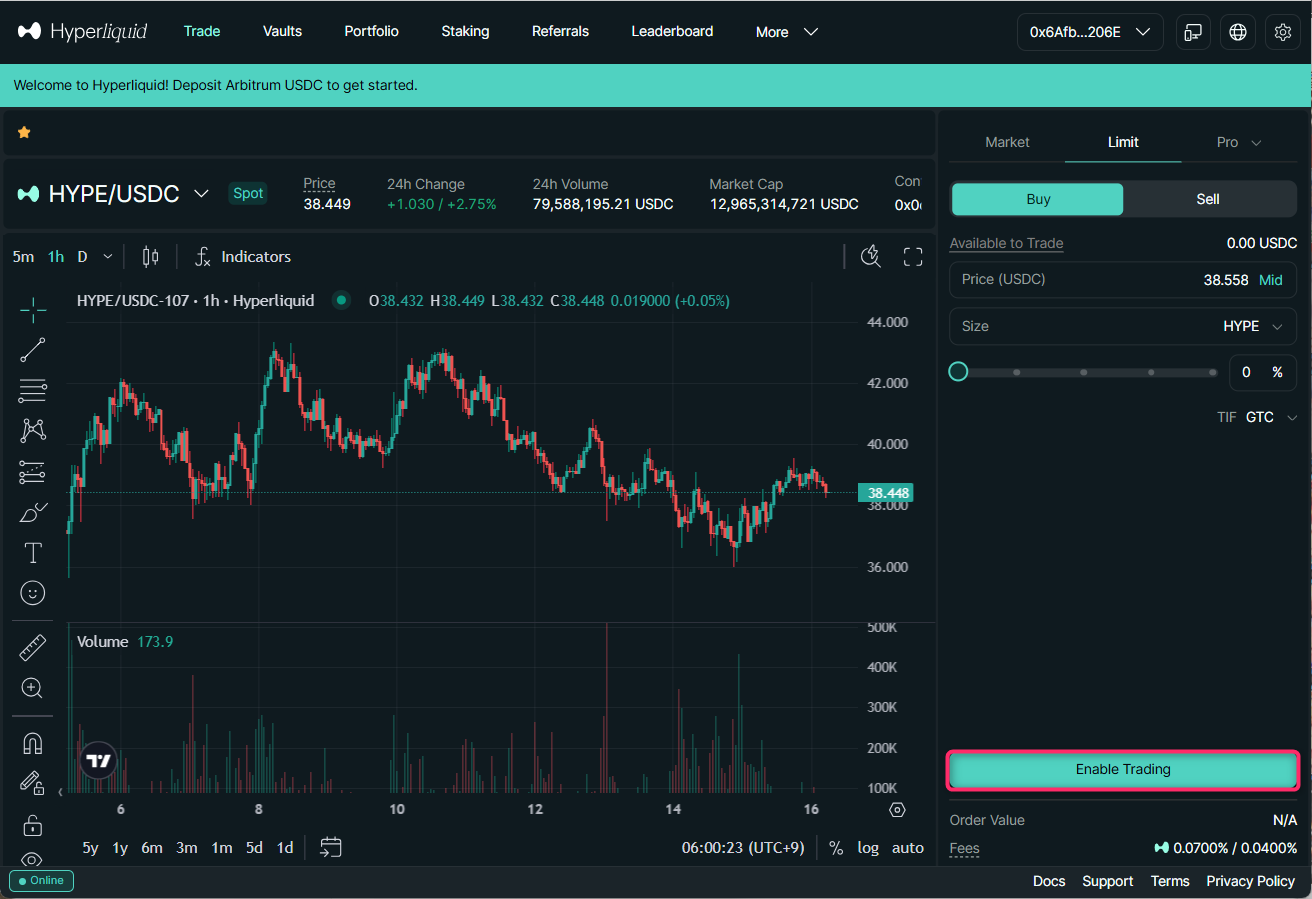
価格・数量・方向を確認し、問題なければ注文ボタンをクリックして指値注文を送信します。
「Enable Trading」が表示された場合は、指示に従ってウォレット側で署名してから再度注文してください。
注文は設定した価格に到達するまで板に残り、不要になった場合はキャンセルも可能です。
スケール注文を行う手順
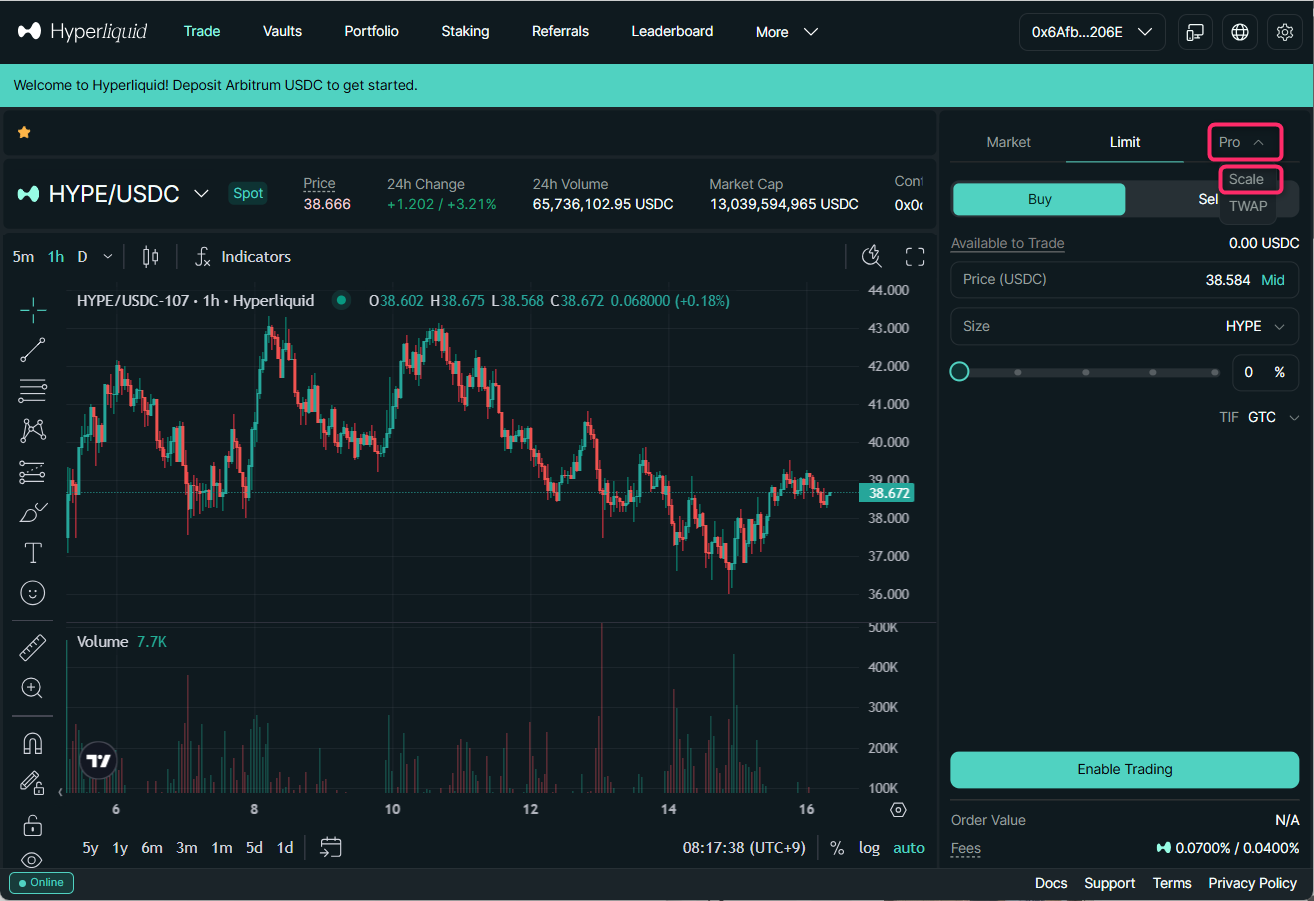
注文パネル右上の「Pro」タブをクリックし、高度な注文画面に切り替えます。
Order Typeのプルダウンから「Scale」を選択すると、複数の指値を一括で並べて出せるスケール注文モードになります。
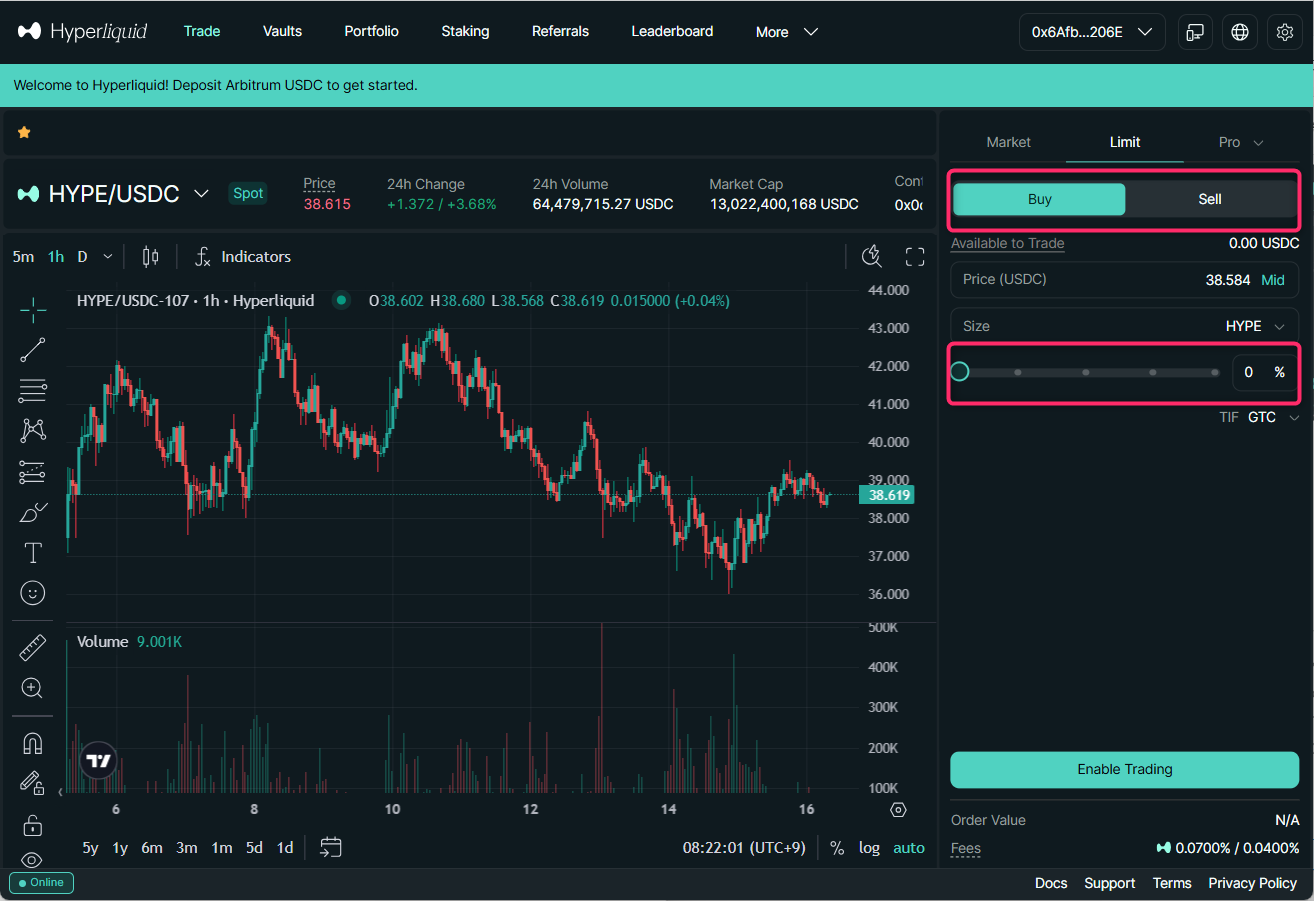
画面右上で「Buy」か「Sell」を選択し、スケール注文の方向を決めます。
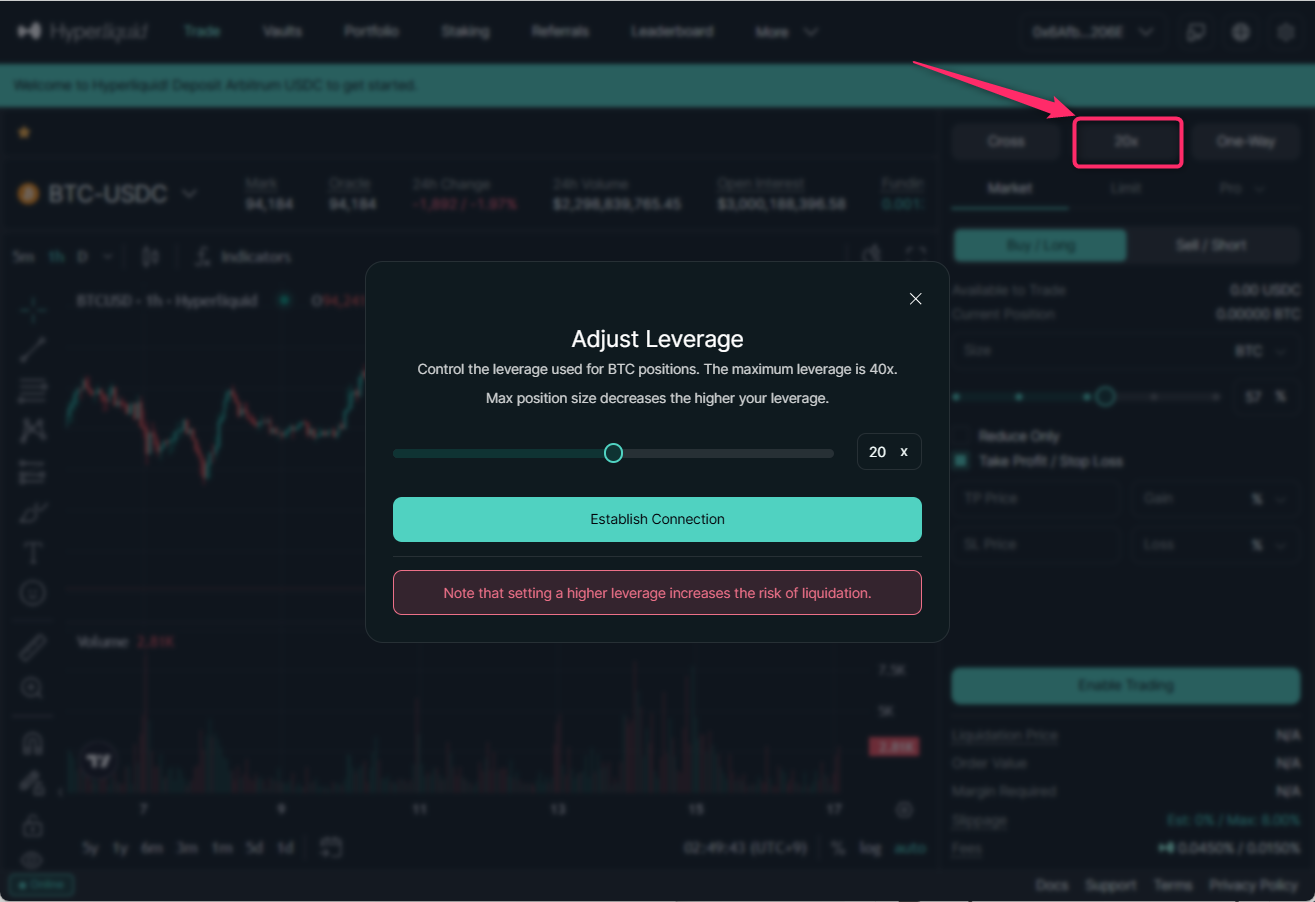
レバレッジを使う場合は、そのすぐ下のスライダーや入力欄で倍率を調整しましょう。無理な倍率にしないことが大切です。
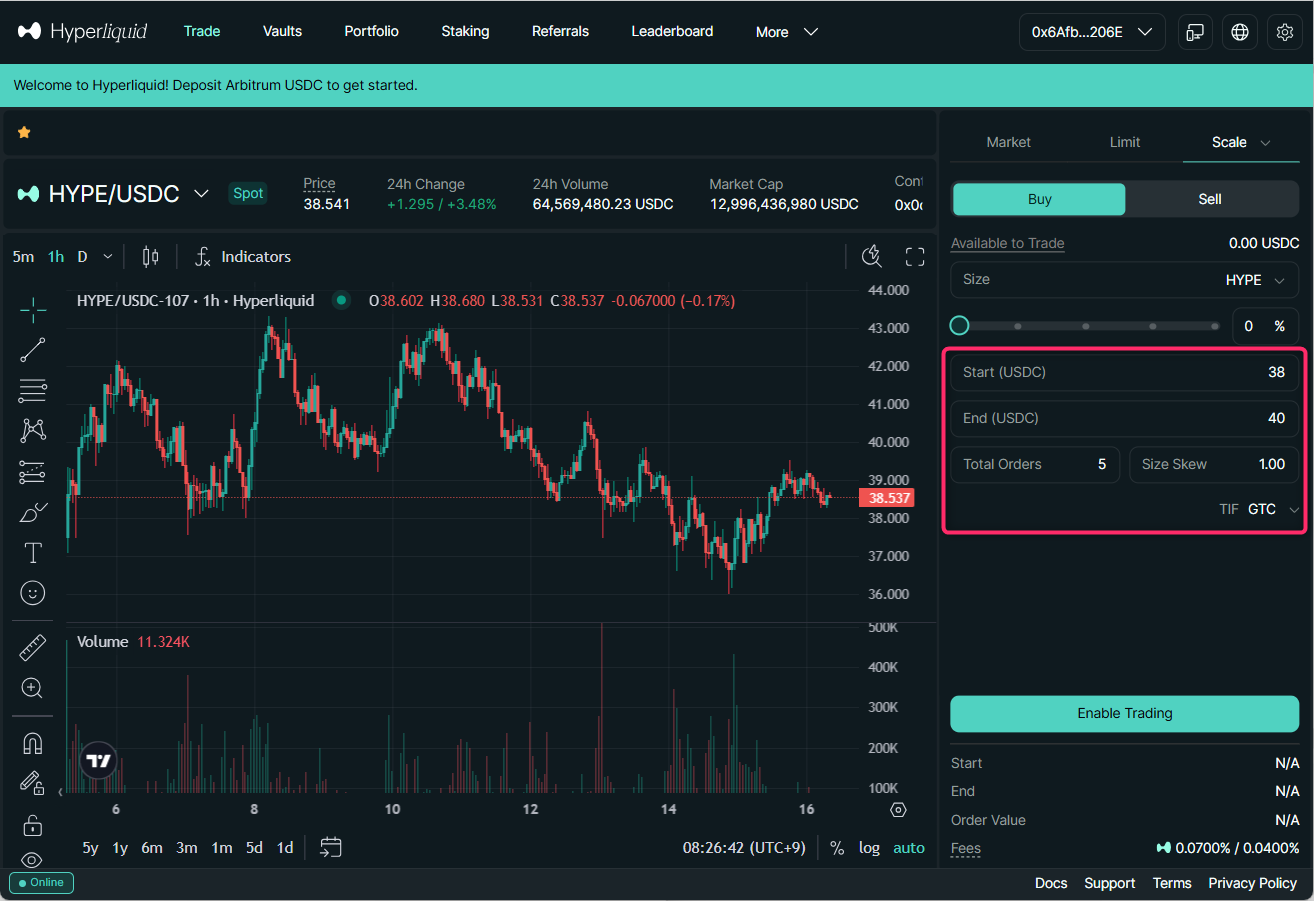
スケール注文では「最初の価格」「最後の価格」「オーダー数」の3つが重要です。
例として、38USDC〜40USDCの間に5本の買い指値を並べたい場合、
Start Priceに38、End Priceに40、Ordersに5と入力します。
これで指定した価格帯に均等間隔で指値が配置されます。ショートでスケールしたい場合は、高い価格から低い価格に向けて同じように設定するとよいでしょう。
全ての項目を入力したら、「Enable Trading」をクリックし、ウォレット側で署名してから再度注文してください。
StopLoss・TakeProfitの設定手順

上部メニューの「Trade」をクリックし、HYPEなどの通貨ペアを選びます。
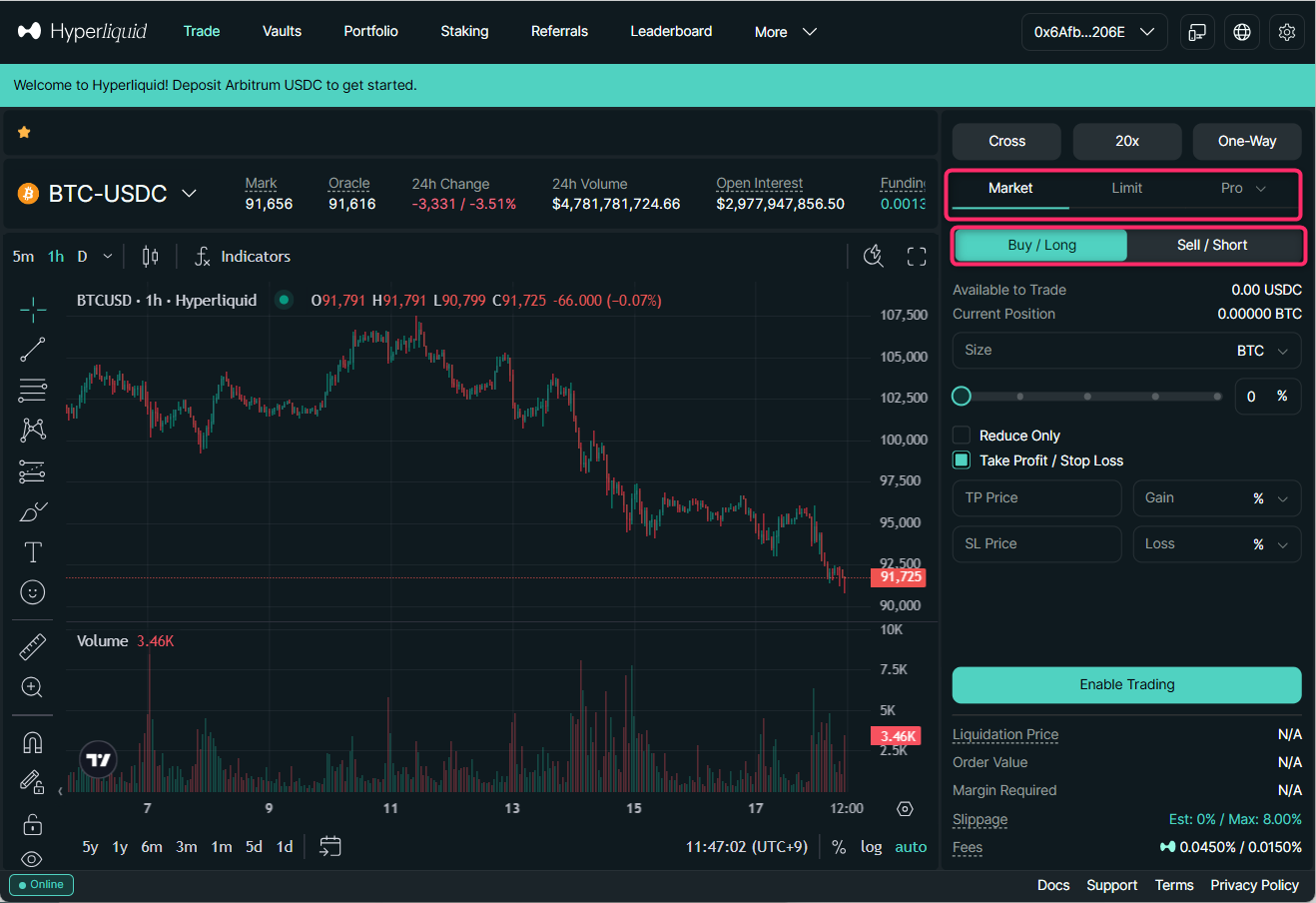
通貨ペアを選ぶと右側にマージン・レバレッジ・注文方法・利食い/損切りをまとめて設定できる注文パネルが表示され設定が可能です。
ここで新規注文と同時にStopLoss・TakeProfitを指定していきます。
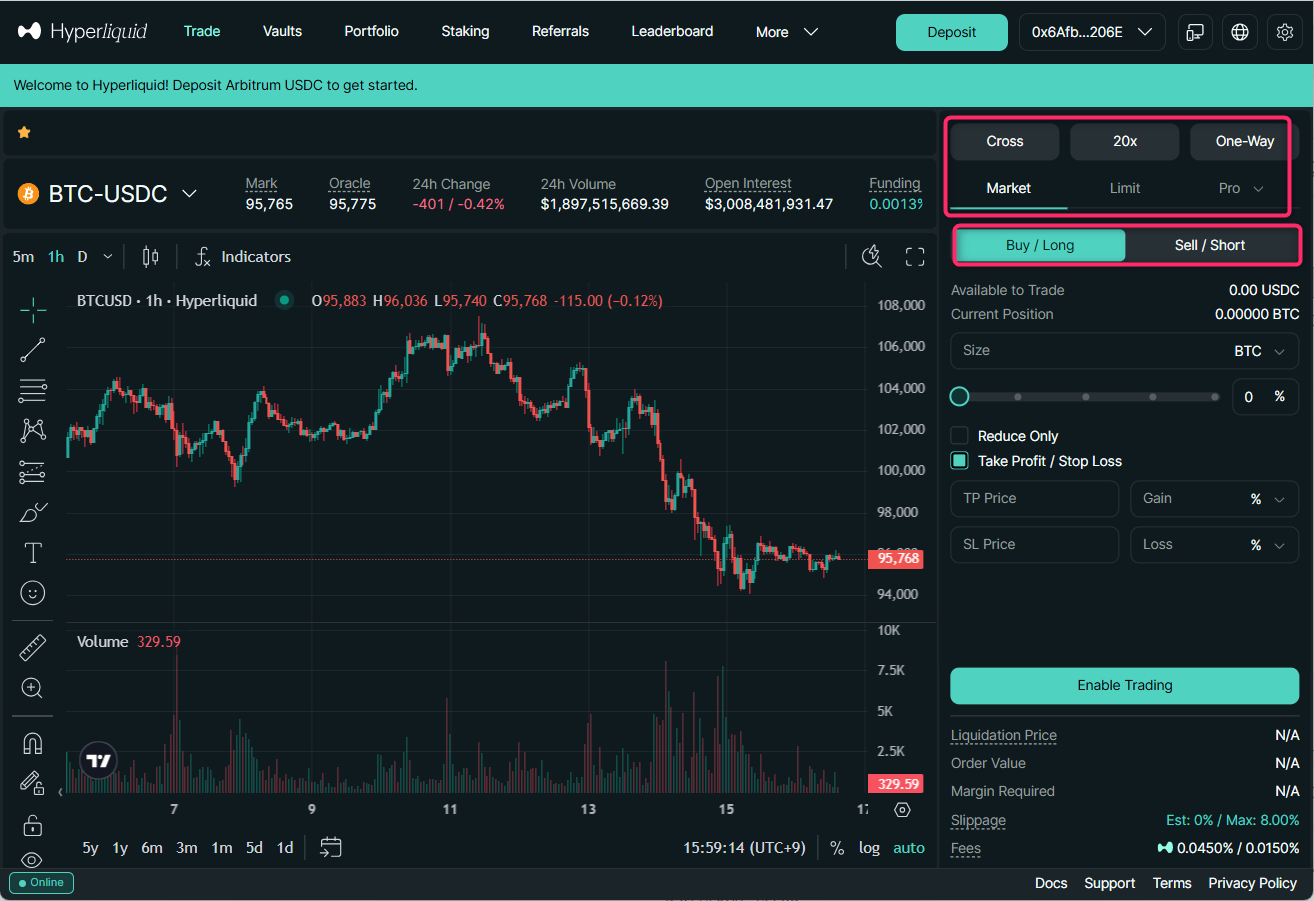
注文パネルで「Buy(Long)」か「Sell(Short)」を選択し、マーケット/リミット/ストップなど注文タイプを指定します。
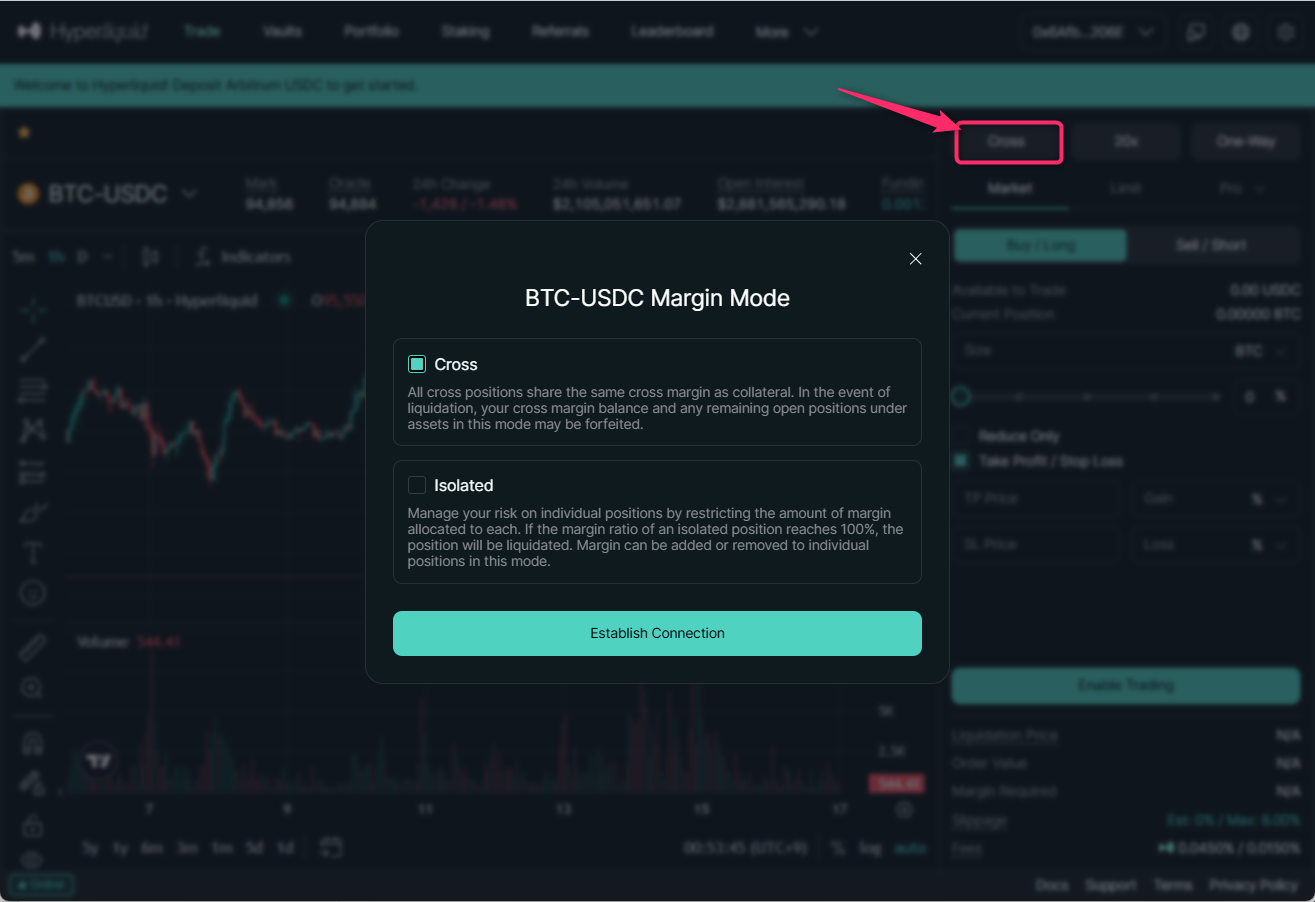
必要に応じてクロスか分離マージン、レバレッジ倍率もあらかじめ調整しておきましょう。
レバレッジを高くし過ぎると、わずかな逆行で損切りに掛かりやすくなるので注意が必要です。
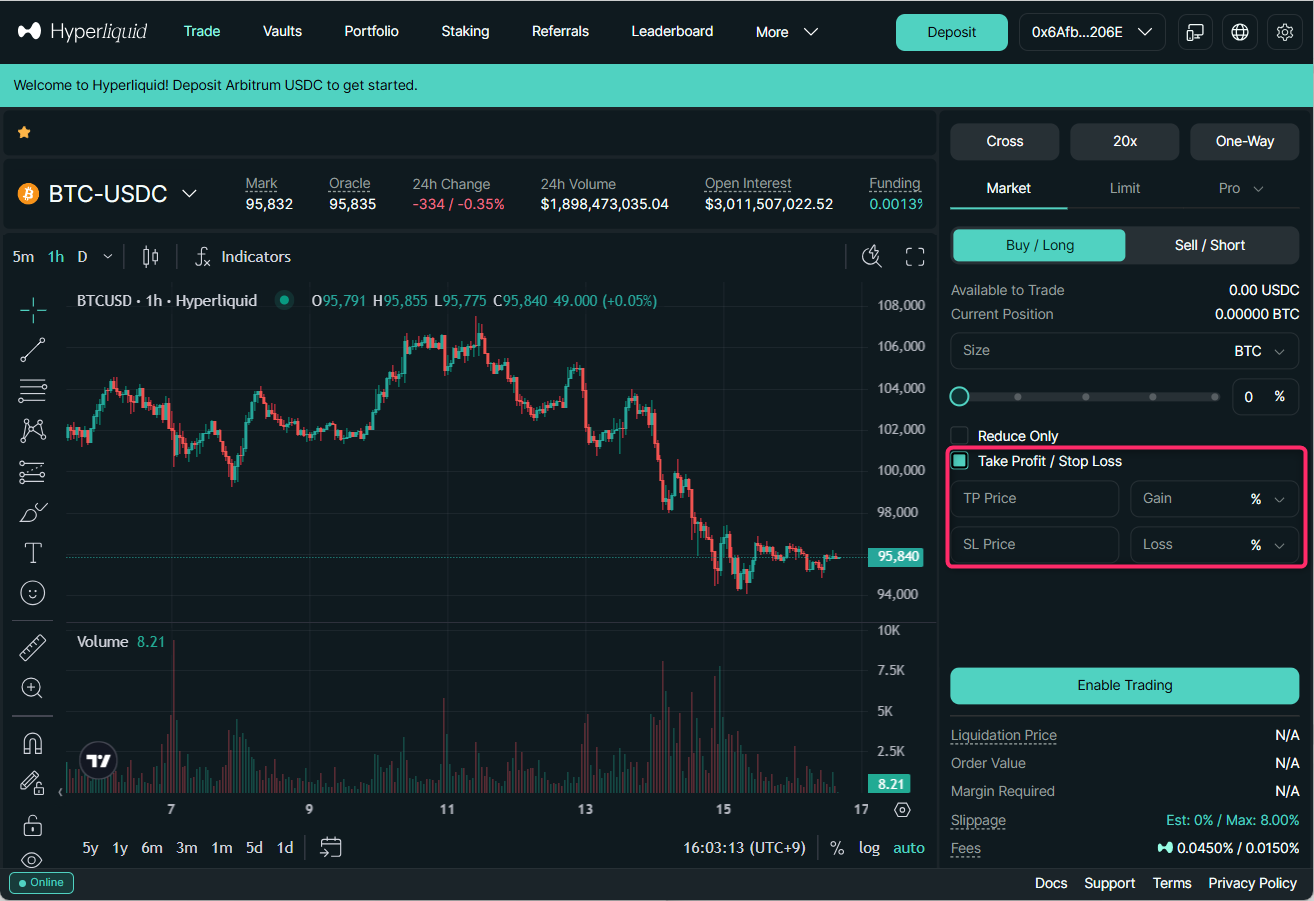
注文パネル下部にある「利食い(Take Profit)」「損切り(Stop Loss)」欄をオンにし、価格または%でそれぞれの水準を入力します。
ロングの場合はエントリー価格より上にTP、下にSLを置きます。ショートの場合はその逆で、TPを下側、SLを上側に設定するイメージです。
内容に問題がなければ、ボタンが「Buy HYPE」または「Sell HYPE」に変わったのを確認してクリックし、TP/SL付きの注文を発注します。
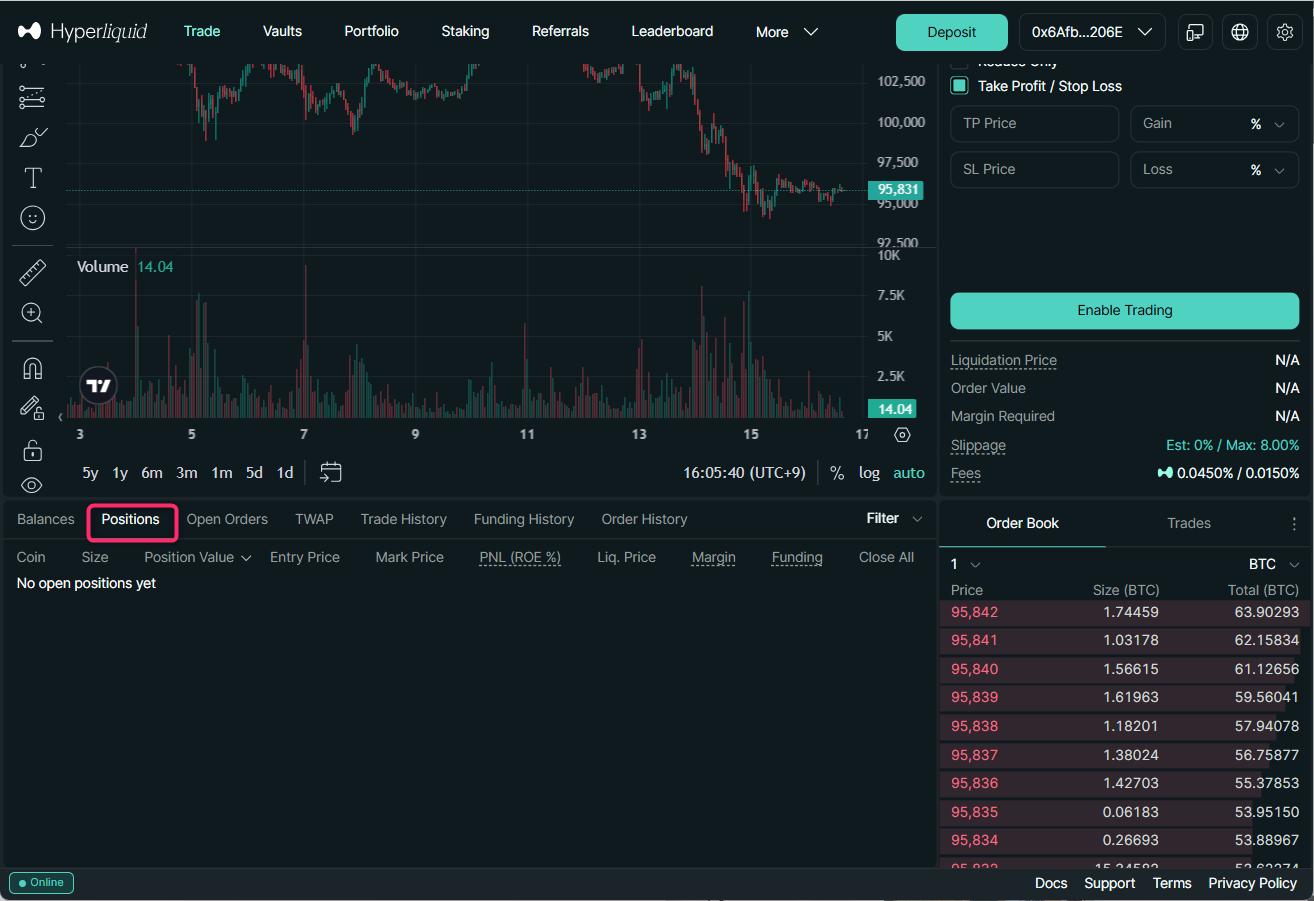
すでに建てているポジションに利確・損切りを追加したい場合は、画面下部の「Positions」欄から該当ペアの行を開きます。
ポジション詳細にTP・SLの入力欄があるので、ここに希望の価格を入力して更新すると、
そのポジションにだけ有効なTakeProfit/StopLossが登録されます。
同じ手順でもう一度TP/SLを設定してください。