
「bitcastleの口座開設って本当に簡単なの?」
「ボーナスはちゃんと受け取れるの?」
bitcastleの口座開設は最短3分で完了し、本人確認が承認されれば15,000円の口座開設ボーナスが自動的に付与されます。
手続き自体は非常にシンプルですが、スムーズに進めるためにはいくつかの注意点を事前に確認しておくことが大切です。
本記事では、口座開設の手順をPC・スマホ画面の画像付きで分かりやすく解説します。
あわせて、注意点やよくあるトラブルとその対処法、さらにボーナスの確認方法や取引開始までの流れも紹介するので、ぜひ参考にしてください。
- bitcastle口座開設前に必要な書類は「本人確認書類」1点のみ
- 口座開設手順はわずか5ステップで完了【約3分】
- 新規登録から本人確認までの手順をPC/スマホの画像付きで解説
- 口座開設完了から取引開始までの手順も画像付きで解説
- bitcastleでは15,000円の口座開設ボーナスキャンペーンを開催中!
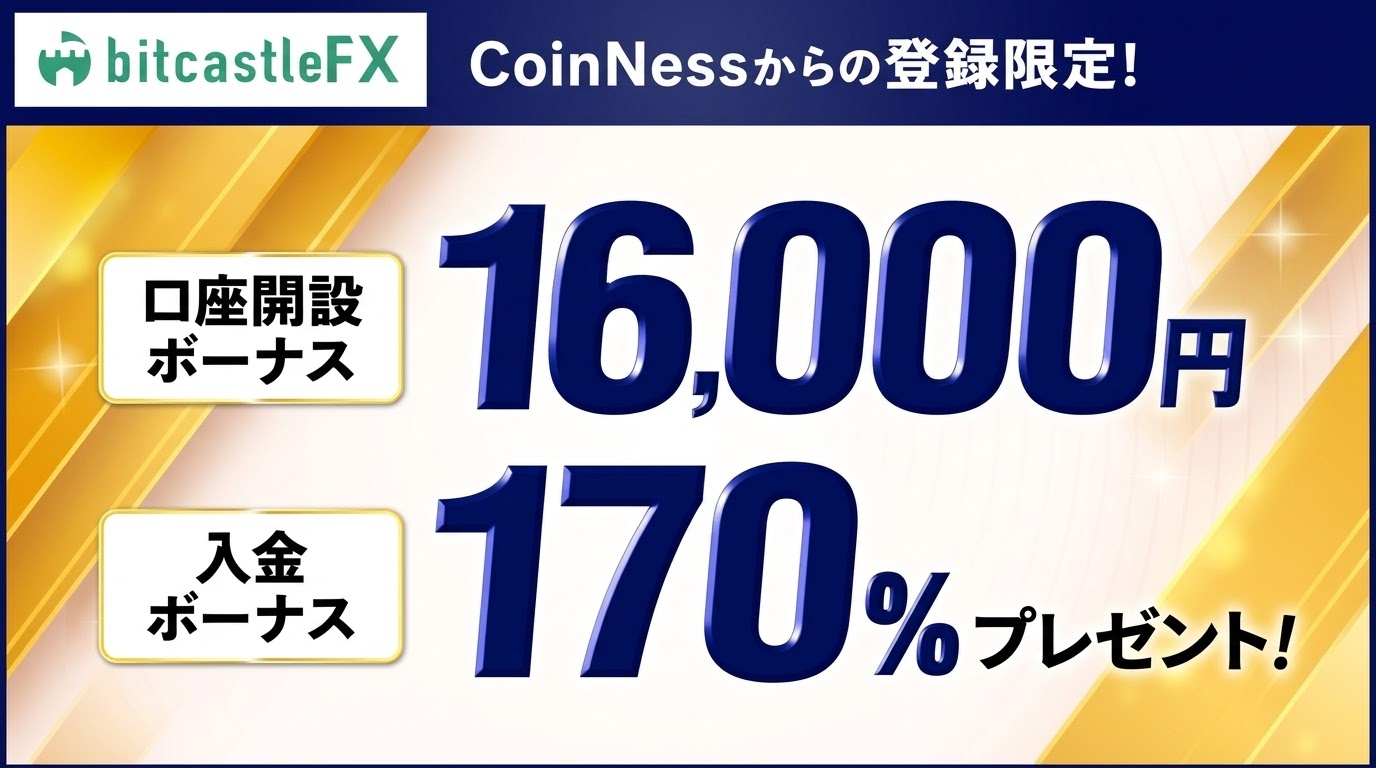
- 通常160%210%UP
- 通常 15,000円16,000円UP
目次
bitcastle口座開設前に準備する必要書類
bitcastleの口座開設に必要な書類は、本人確認書類1点のみです。
他社のような住所確認書類は必要ないため、簡単に口座開設が可能です。
ここでは、本人確認書類として有効な書類と提出時の注意点を解説します。
本人確認書類:マイナンバーカード・運転免許証・パスポート・居住許可証のいずれか1点
本人確認に有効な書類は、基本的には見出しに記載した4点ですが、他にも以下の書類が認められています。
1.免許証(表面・裏面)
2.マイナンバーカード(表面・裏面)
3.パスポート(顔写真が掲載されているページ)
4.再入国許可証(顔写真が掲載されているページ)
5.陸上自衛隊要員カード(表面・裏面)
6.宅地建物取引士証(表面)
7.仮運転免許証(表面・裏面)
8.自主返納運転免許証(表面・裏面)
9.居住許可証(表面・裏面)
10.在留資格者カード(表面・裏面)
11.住民基本台帳カード(表面・裏面)
いずれか1点を撮影し、アップロード対応形式(JPG/PNG/HEIC/WEBP/PDF)で準備してください。
撮影の際は、書類の四隅がすべて鮮明に写っていることを確認しておきましょう。
四隅が欠けていたり、文字が判読できなかったりする場合は無効となる可能性があります。
また、書類に汚れやかすれがないこともよく確認し、ブレのない状態で撮影してください。
bitcastle口座開設の全手順を5ステップで解説
bitcastleの口座開設は、新規登録から本人確認の手続きまで全5ステップで完了します。
ここでは、PC/スマホ画面の画像付きで解説します。
口座開設が途中でうまくいかなくなった方や、ミスなく手続きを行いたい方は、ぜひ参考にしてください。
STEP1:公式サイトの「新規登録」からメールアドレスを入力しアカウントを作成
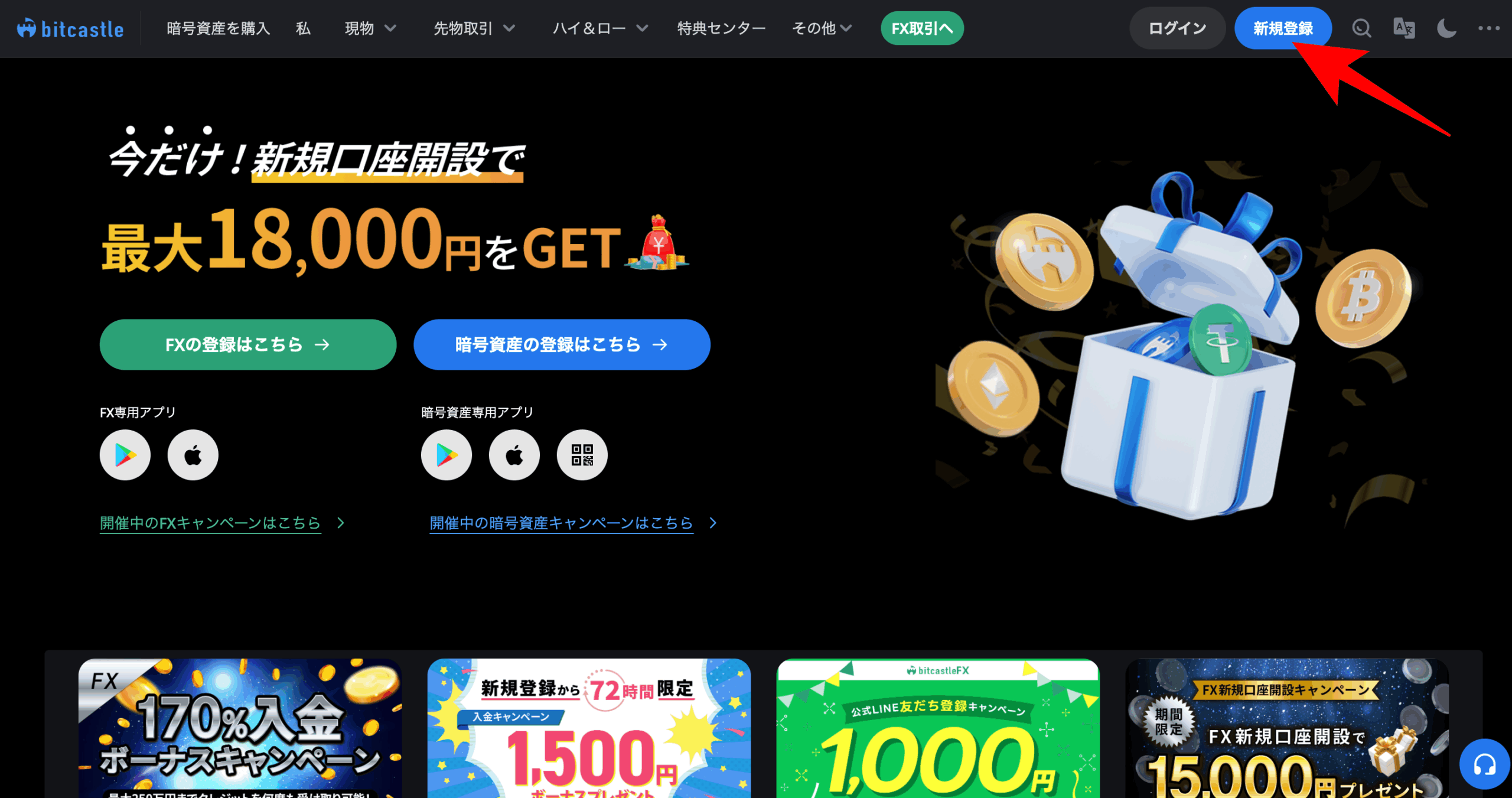
bitcastle公式サイトを開き、画面右上の「新規登録」をクリックします。
>>bitcastleFXの公式サイトはこちら
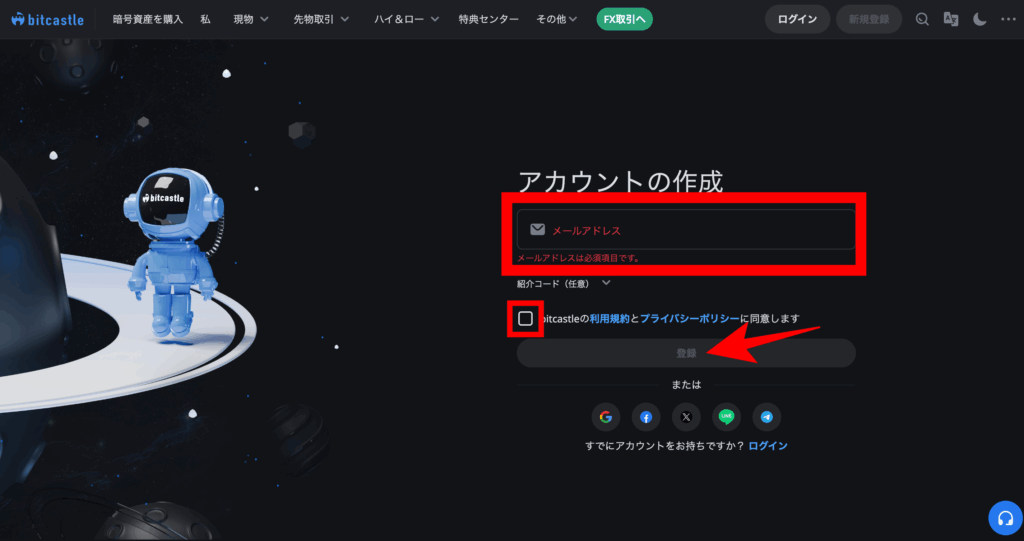
登録するメールアドレスを入力し、利用規約やプライバシーポリシーを確認してチェックを入れます。
入力内容に誤りがないことを確認のうえ、「登録」をクリックしてください。
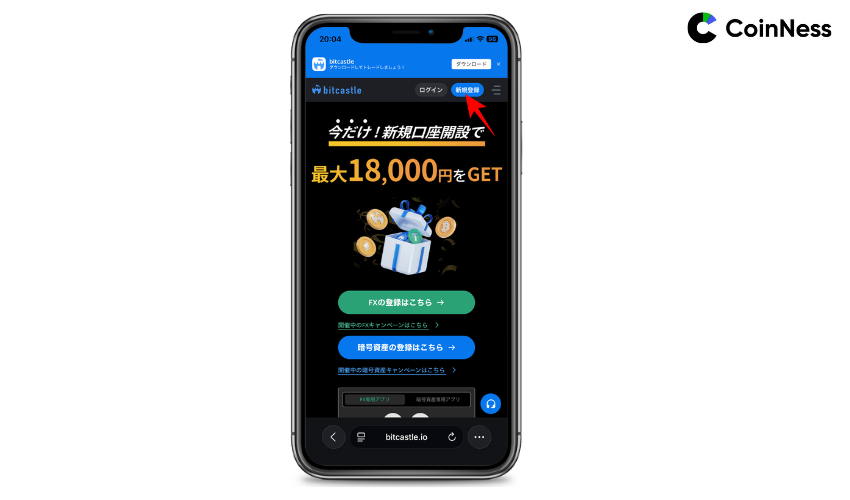
bitcastle公式サイトを開き、画面右上の「新規登録」をタップします。
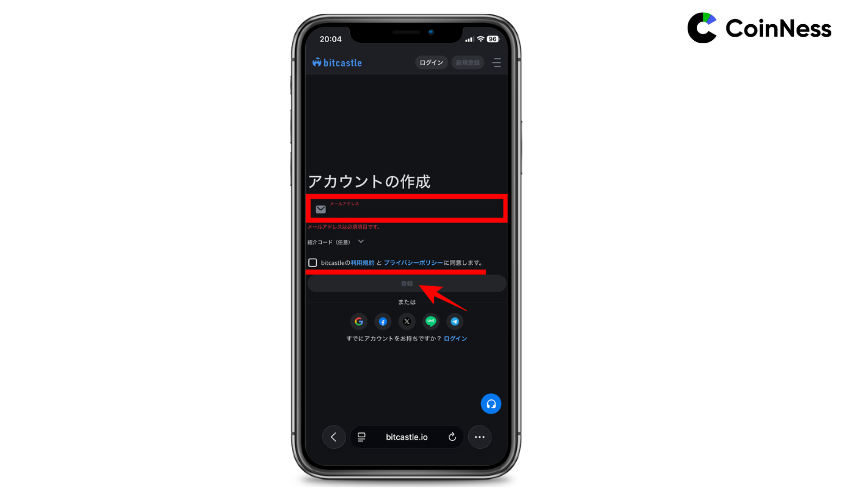
登録するメールアドレスを入力し、利用規約やプライバシーポリシーを確認してチェックを入れます。
入力内容に誤りがないことを確認のうえ、「登録」をタップしてください。
STEP2:届いた認証コードとパスワードを設定し利用規約に同意する
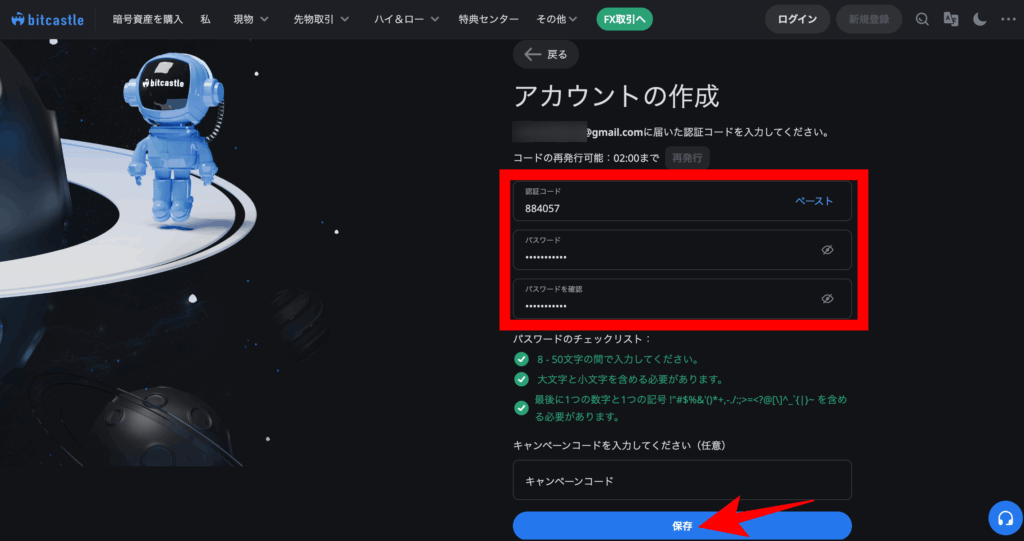
登録したメールアドレスに認証コードが届くので、上記赤枠に入力します。
パスワードは以下のルールに沿って作成してください。
・8〜50文字で作成する
・大文字を1文字以上含める
・小文字を1文字以上含める
・数字を1文字以上含める
・特殊文字「#$%&'()*+,-./:;<=>?@[\]^_`{|}~」を1文字以上含める
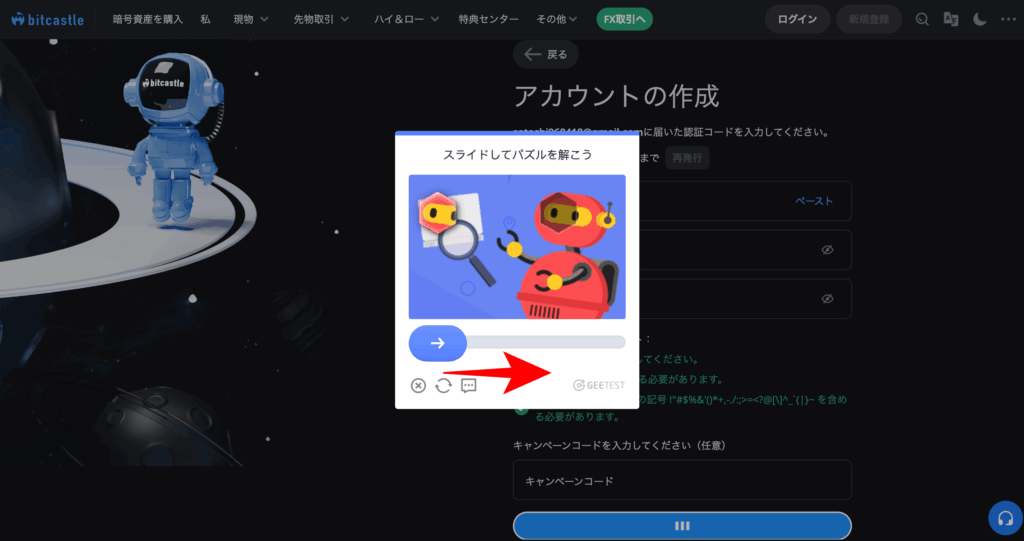
上記は人間が操作していることを確認する画面です。
指定の位置までパズルをスライドしてください。
以上で、新規登録手続きは完了となります。
引き続き本人確認に進みましょう。
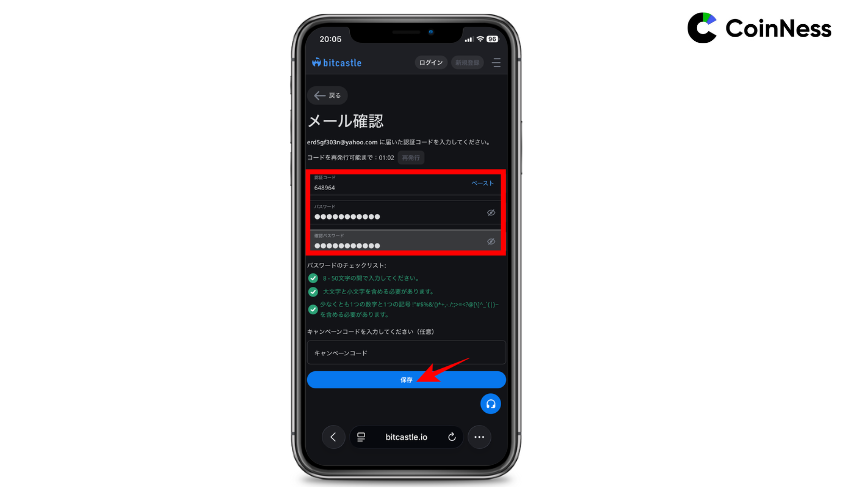
登録したメールアドレスに認証コードが届くので、上記赤枠に入力します。
パスワードは以下のルールに沿って作成してください。
・8〜50文字で作成する
・大文字を1文字以上含める
・小文字を1文字以上含める
・数字を1文字以上含める
・特殊文字「#$%&'()*+,-./:;<=>?@[\]^_`{|}~」を1文字以上含める
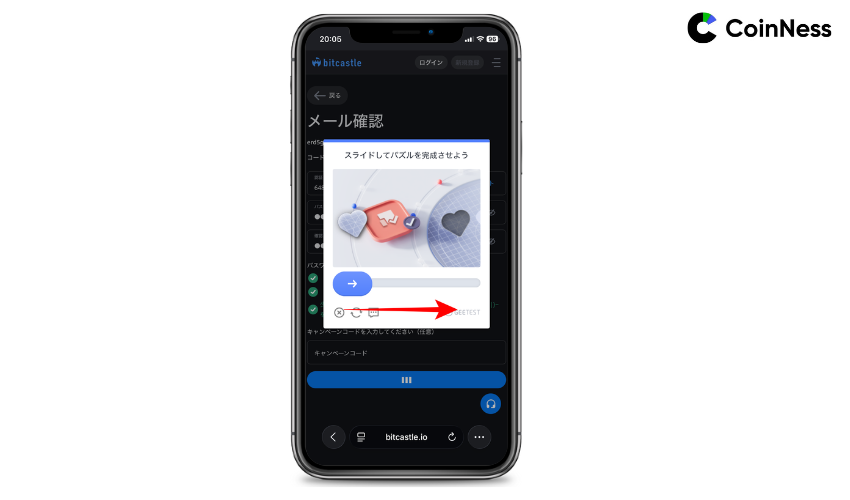
上記は人間が操作していることを確認する画面です。
指定の位置までパズルをスライドしてください。
以上で、新規登録手続きは完了となります。
引き続き本人確認に進みましょう。
STEP3:氏名・生年月日・住所などの個人情報を入力する
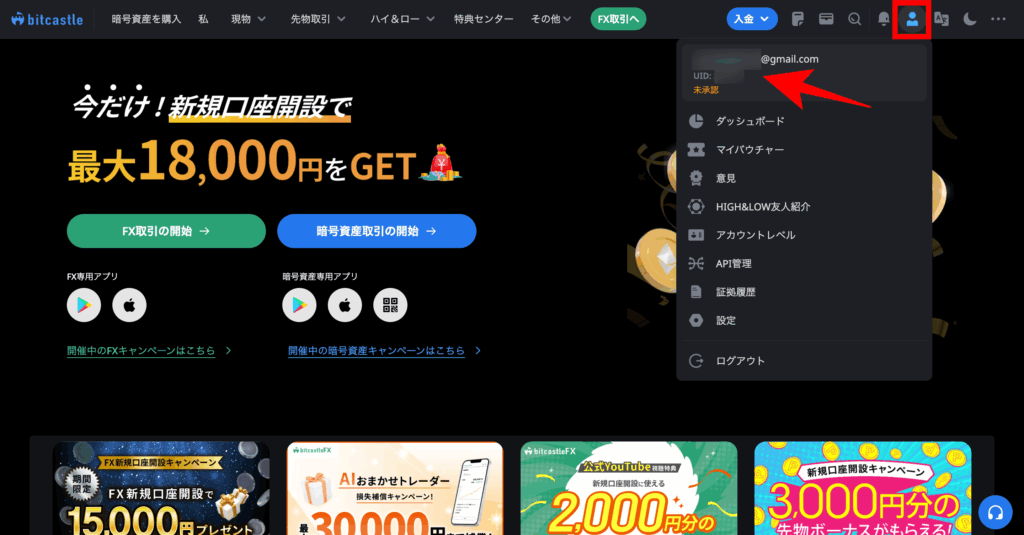
マイページにログインしたら、画面左側のメニューのアカウント名を選択します。
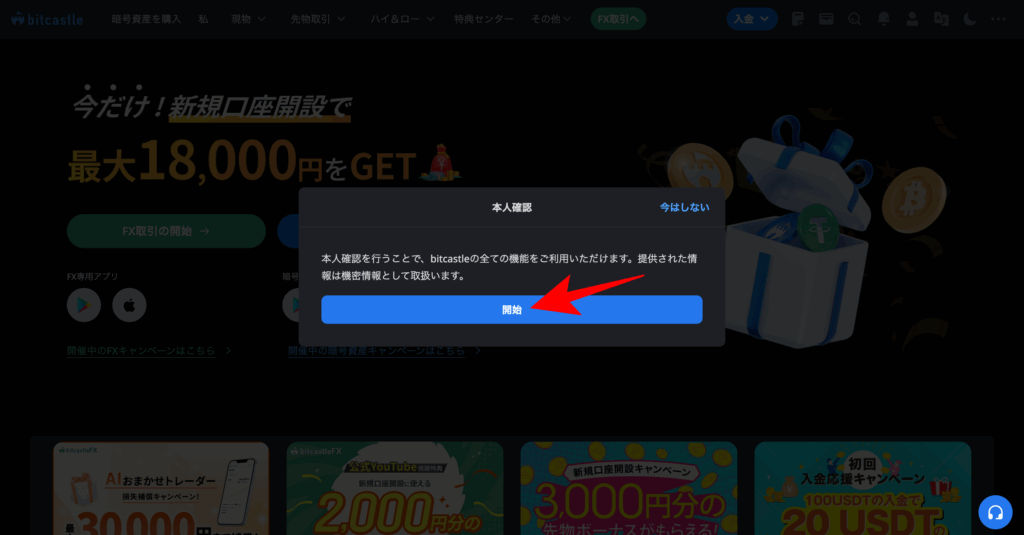
本人確認を行うか確認する画面が表示されるので、「開始」をクリックしてください。
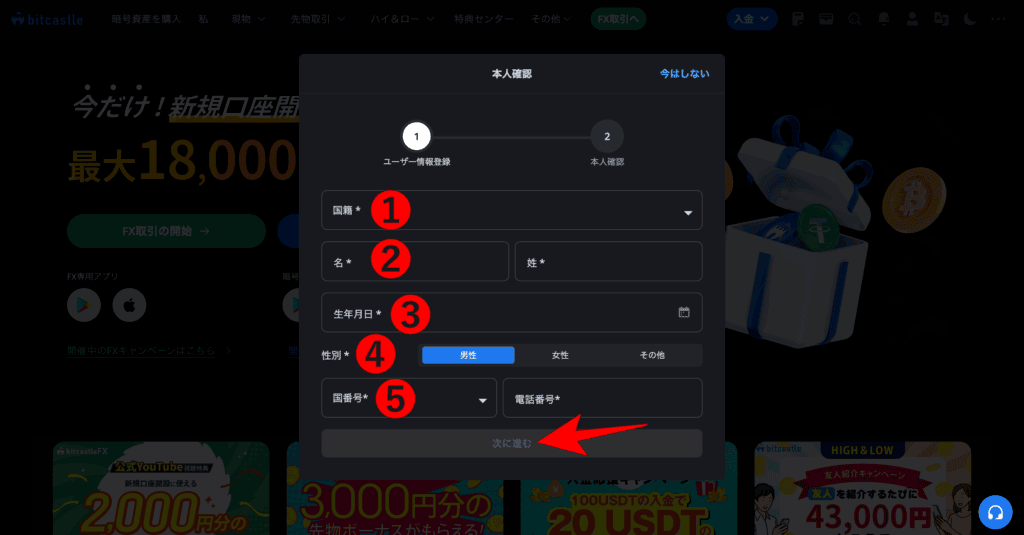
ユーザー情報入力欄が表示されたら、下記例を参考に必要事項を入力してください。
| 入力例 | |
|---|---|
| ①国籍 | 日本 |
| ②名前 | 太郎 山田 |
| ③生年月日 | 1990/01/10 |
| ④性別 | 男性 |
| ⑤電話番号 | 090-1234-5678 |
入力内容に誤りがないことを確認し、「次に進む」をクリックします。
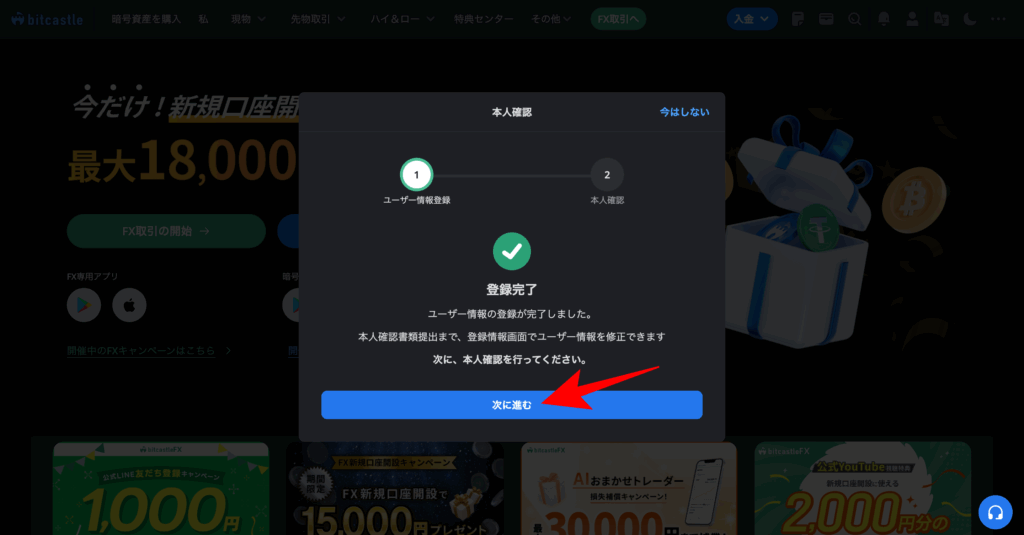
上記のように、ユーザー情報の登録完了画面が表示されます。
「次に進む」をクリックし、本人確認に進みましょう。
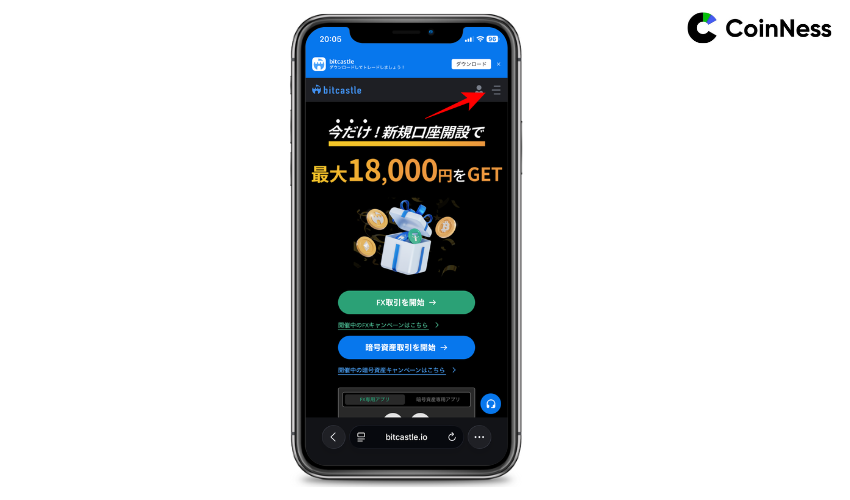
マイページにログインしたら、画面右上のメニューをタップします。
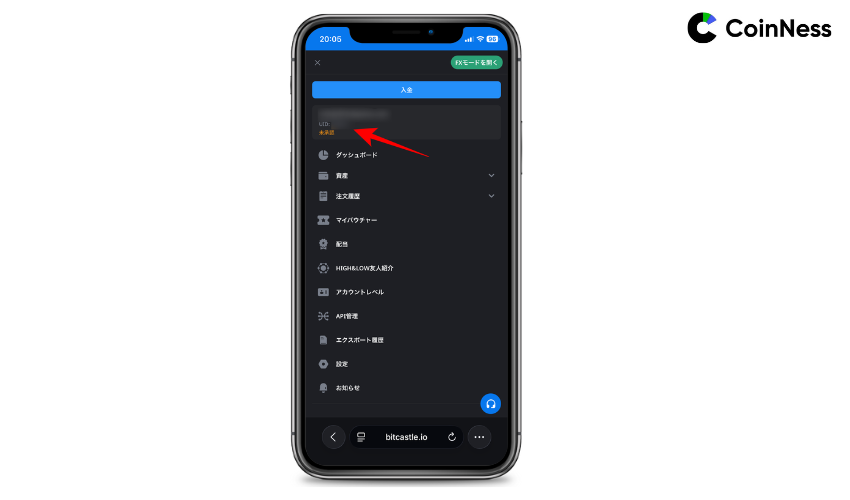
メニューの中からアカウント名を選択してください。
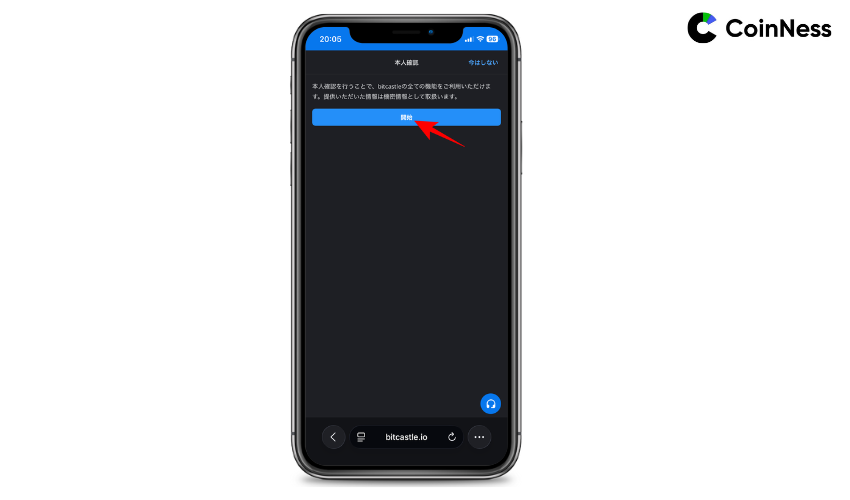
本人確認を行うか確認する画面が表示されるので、「開始」をクリックしてください。
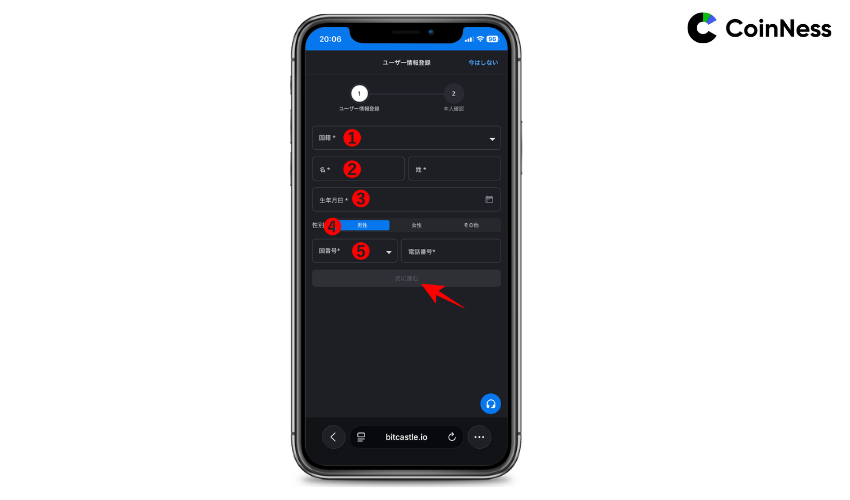
ユーザー情報入力欄が表示されたら、下記例を参考に必要事項を入力してください。
| 入力例 | |
|---|---|
| ①国籍 | 日本 |
| ②名前 | 太郎 山田 |
| ③生年月日 | 1990/01/10 |
| ④性別 | 男性 |
| ⑤電話番号 | 090-1234-5678 |
入力内容に誤りがないことを確認し、「次に進む」をタップします。
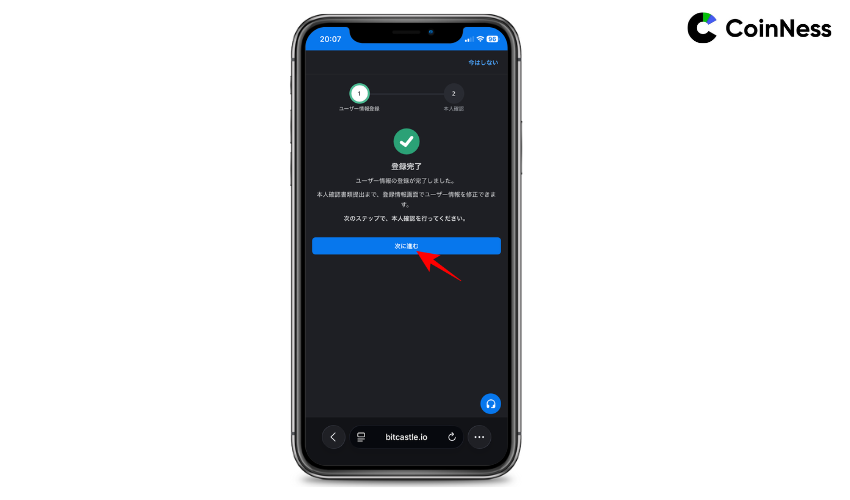
上記のように、ユーザー情報の登録完了画面が表示されます。
「次に進む」をタップし、本人確認に進みましょう。
STEP4:本人確認書類をアップロードする
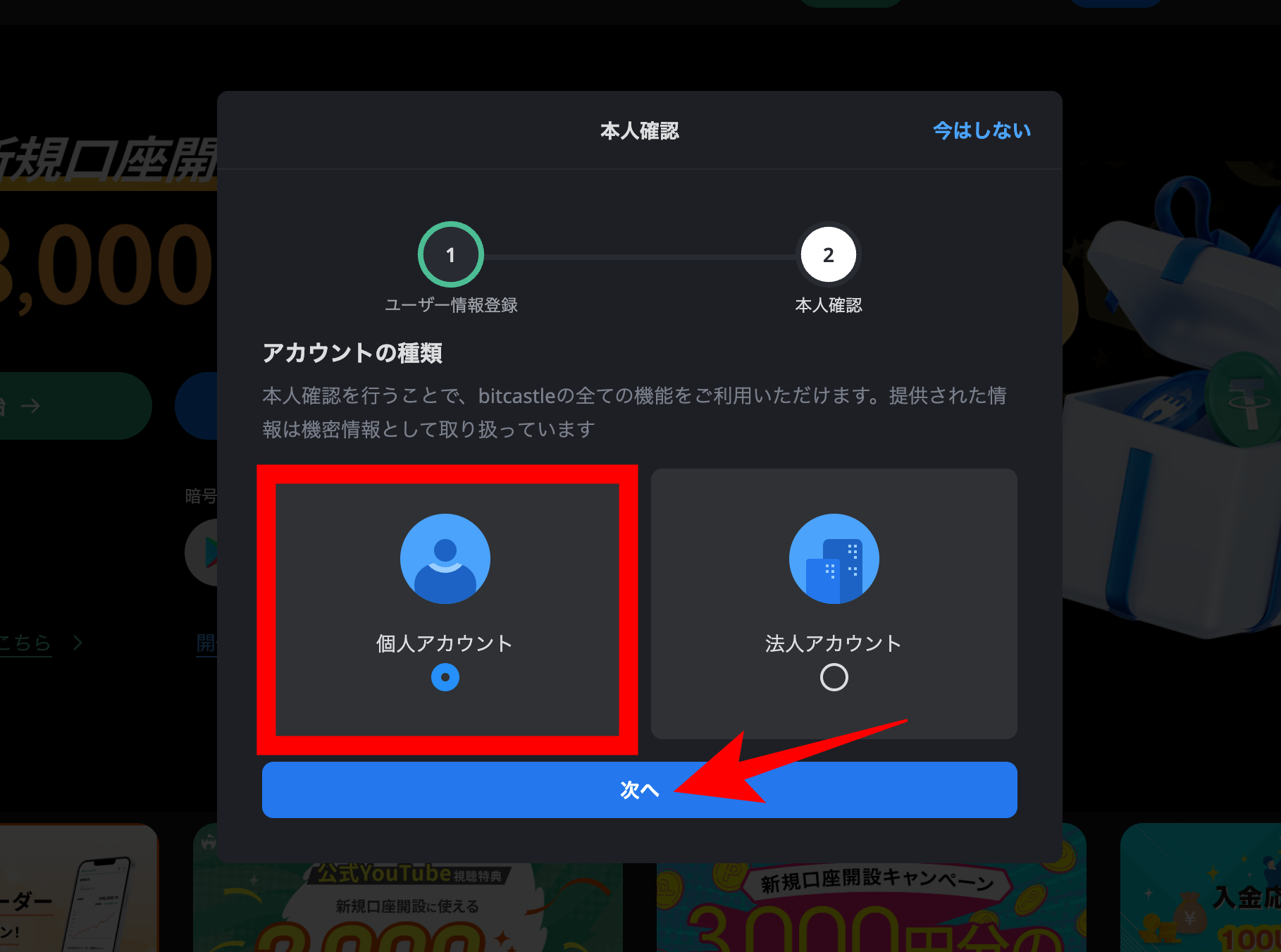
まず、アカウントの種類を選択し、「次へ」をクリックします。
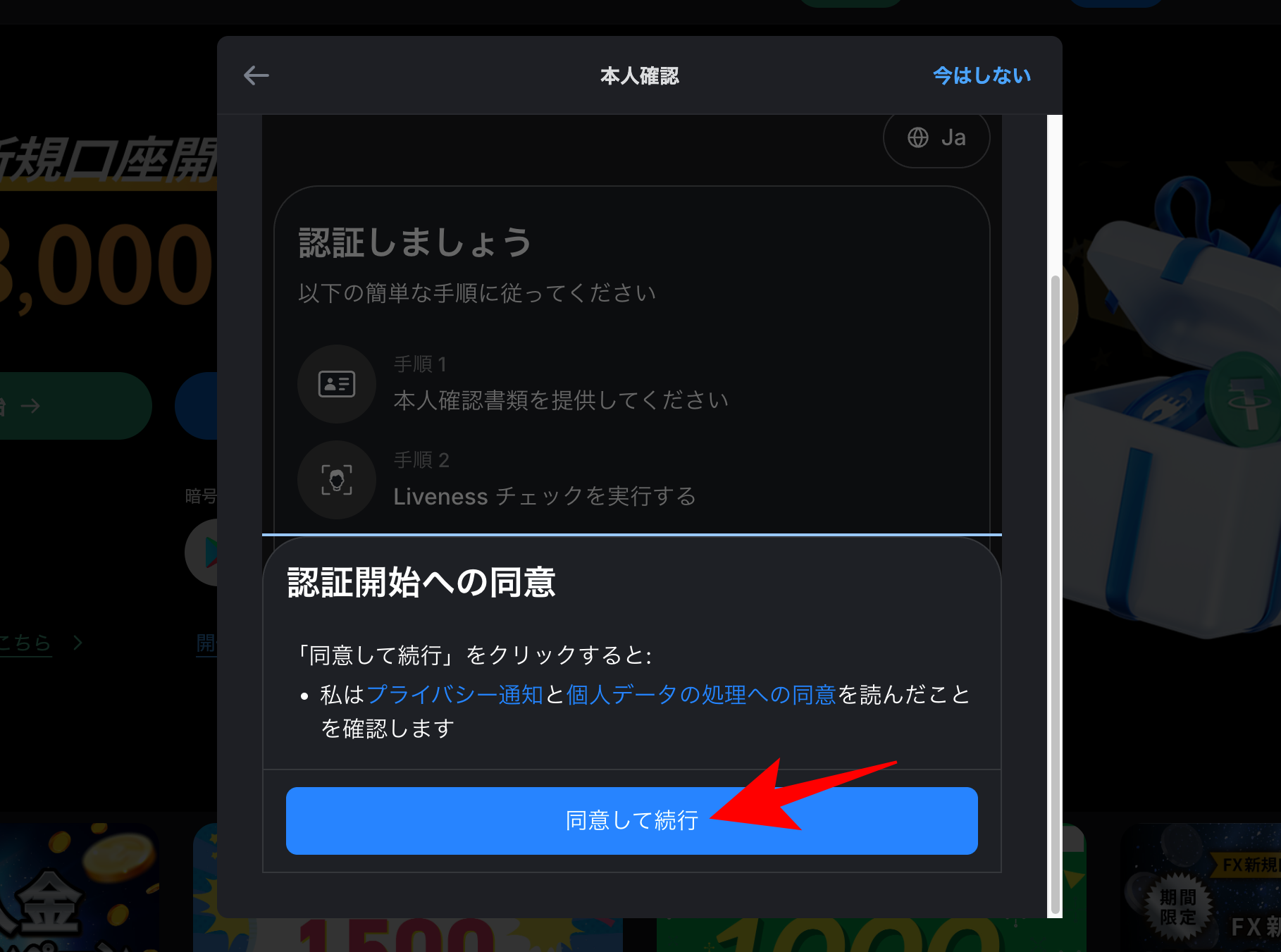
続いて、認証開始への同意画面が表示されるので、「プライバシー通知」と「個人データの処理への同意」に目を通した上で「同意して続行」をクリックしてください。
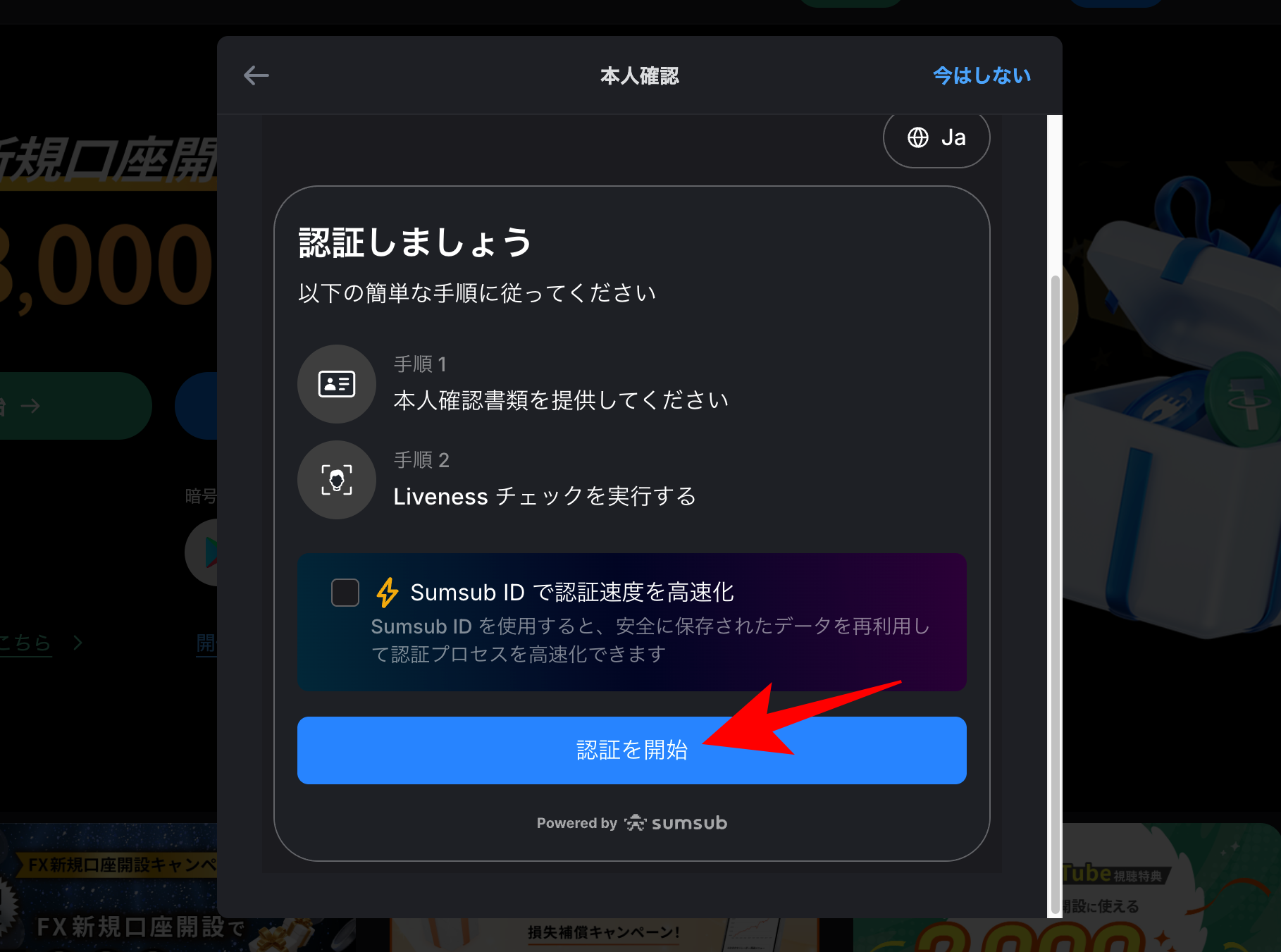
上記画面が表示されたら、「認証を開始」をクリックします。
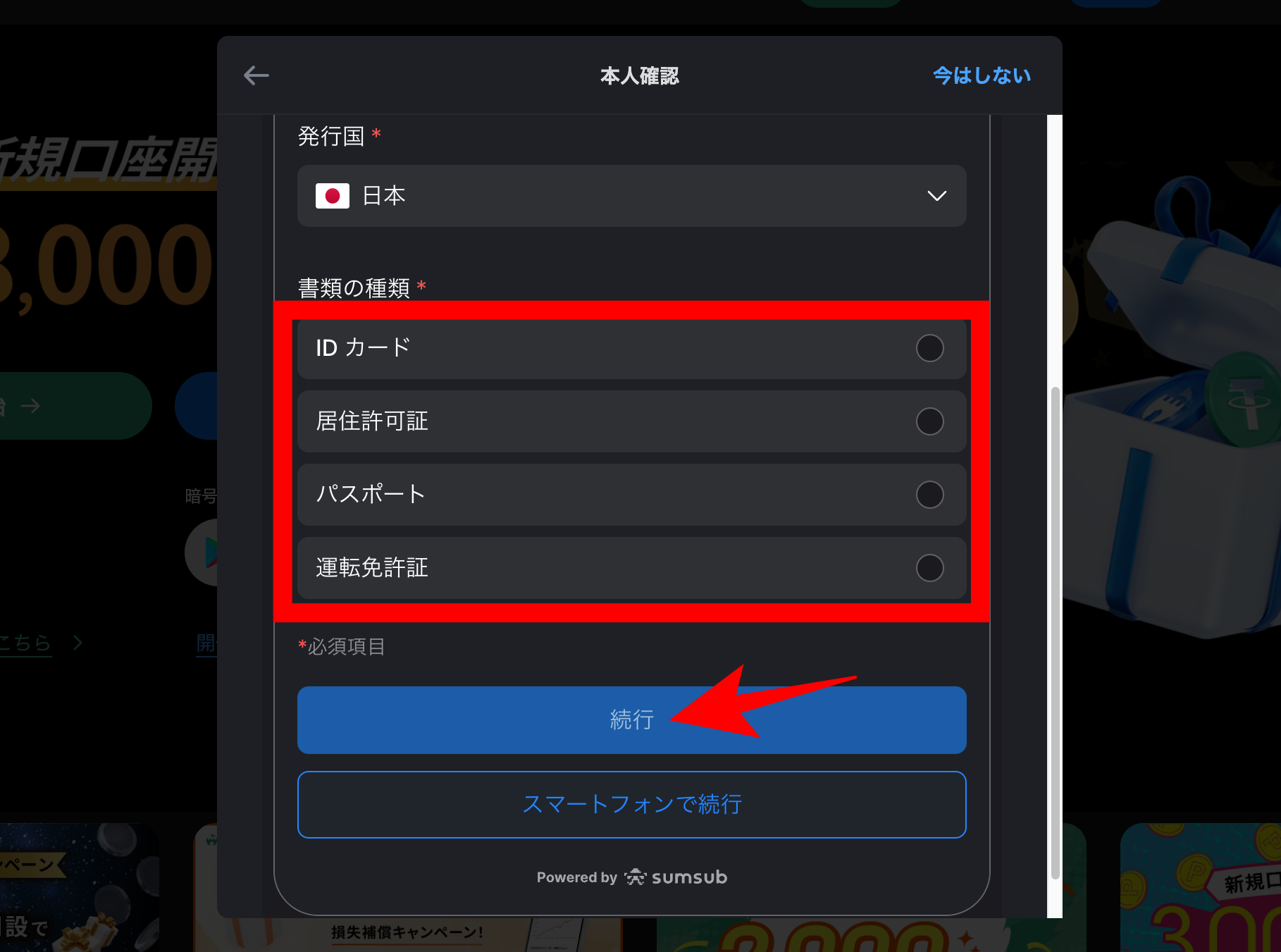
提出する本人確認書類を選択し、「続行」をクリックします。
なお、本人確認書類として提出可能な書類は下記11種類です。
1.免許証(表面・裏面)
2.マイナンバーカード(表面・裏面)
3.パスポート(顔写真が掲載されているページ)
4.再入国許可証(顔写真が掲載されているページ)
5.陸上自衛隊要員カード(表面・裏面)
6.宅地建物取引士証(表面)
7.仮運転免許証(表面・裏面)
8.自主返納運転免許証(表面・裏面)
9.居住許可証(表面・裏面)
10.在留資格者カード(表面・裏面)
11.住民基本台帳カード(表面・裏面)
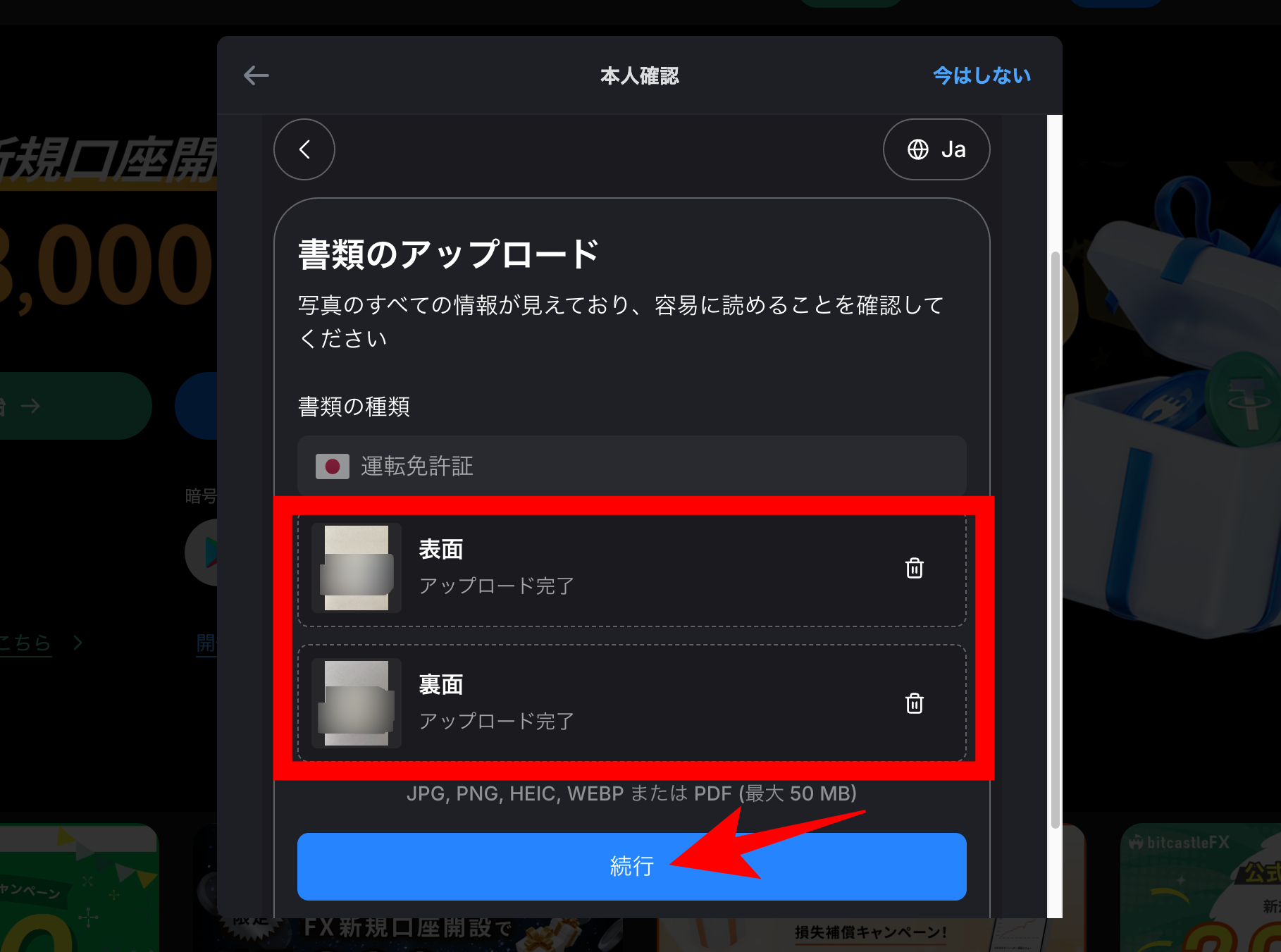
本人確認種類をアップロードしたら、「続行」をクリックします。
なお、四隅全てが映っていなかったり、文字の一部が掠れて読み取れなかったりすると無効と判定されます。
本人確認の承認をスムーズに進めるためにも、要件を満たした書類を提出しましょう。
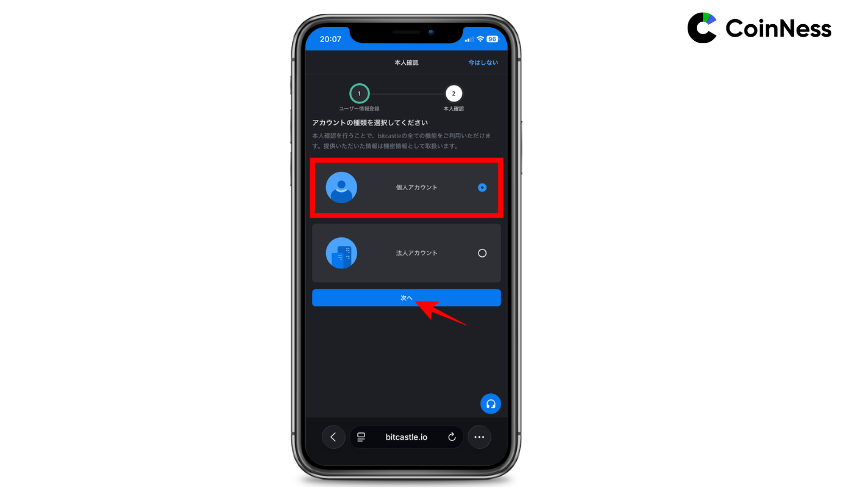
まず、アカウントの種類を選択し、「次へ」をタップします。
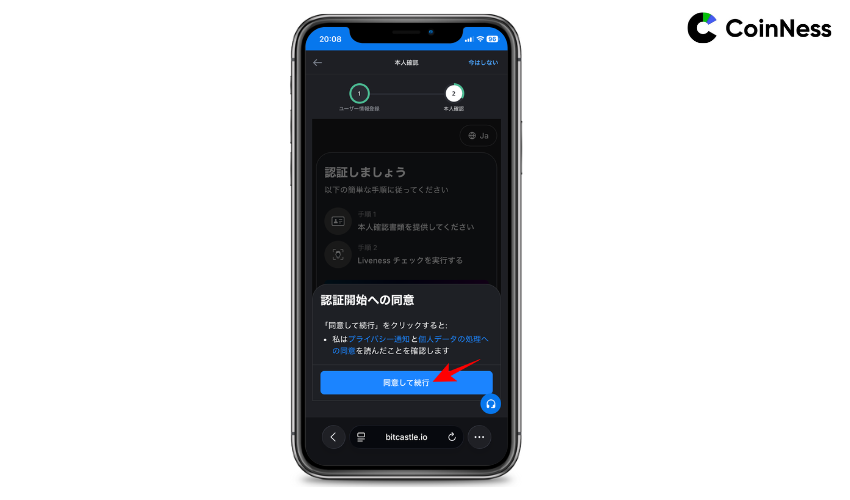
続いて、認証開始への同意画面が表示されるので、「プライバシー通知」と「個人データの処理への同意」に目を通した上で「同意して続行」をタップしてください。
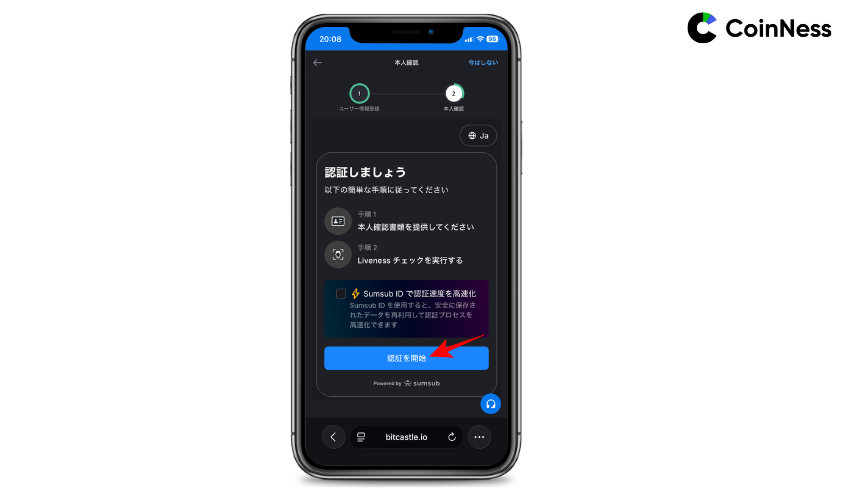
上記画面が表示されたら、「認証を開始」をタップします。
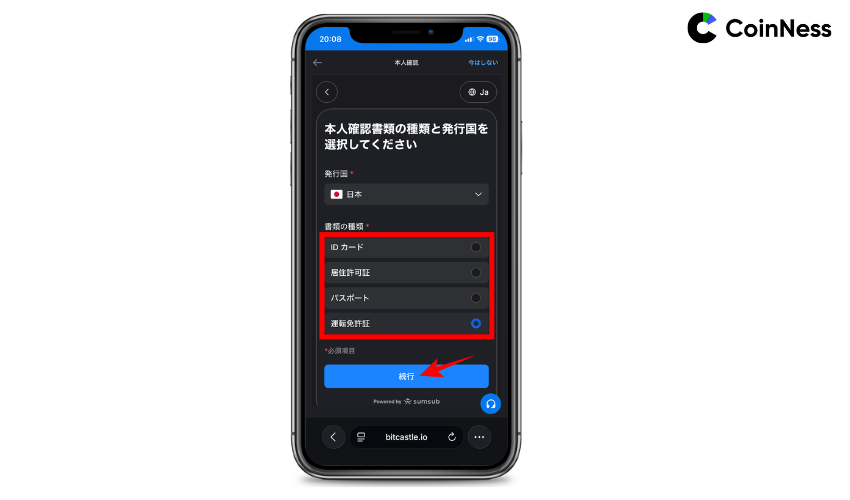
提出する本人確認書類を選択し、「続行」をタップします。
なお、本人確認書類として提出可能な書類は下記11種類です。
1.免許証(表面・裏面)
2.マイナンバーカード(表面・裏面)
3.パスポート(顔写真が掲載されているページ)
4.再入国許可証(顔写真が掲載されているページ)
5.陸上自衛隊要員カード(表面・裏面)
6.宅地建物取引士証(表面)
7.仮運転免許証(表面・裏面)
8.自主返納運転免許証(表面・裏面)
9.居住許可証(表面・裏面)
10.在留資格者カード(表面・裏面)
11.住民基本台帳カード(表面・裏面)
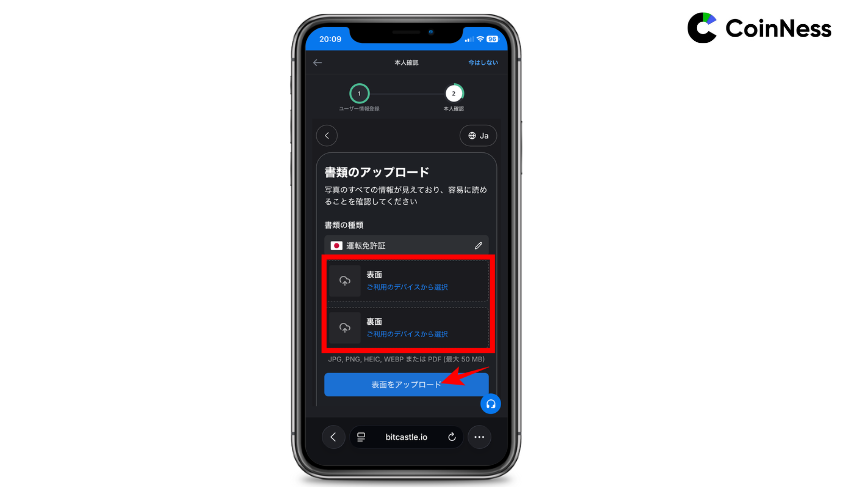
本人確認種類をアップロードしたら、「続行」をタップします。
なお、四隅全てが映っていなかったり、文字の一部が掠れて読み取れなかったりすると無効と判定されます。
本人確認の承認をスムーズに進めるためにも、要件を満たした書類を提出しましょう。
STEP5:顔認証(セルフィー撮影)を完了し審査結果を待つ
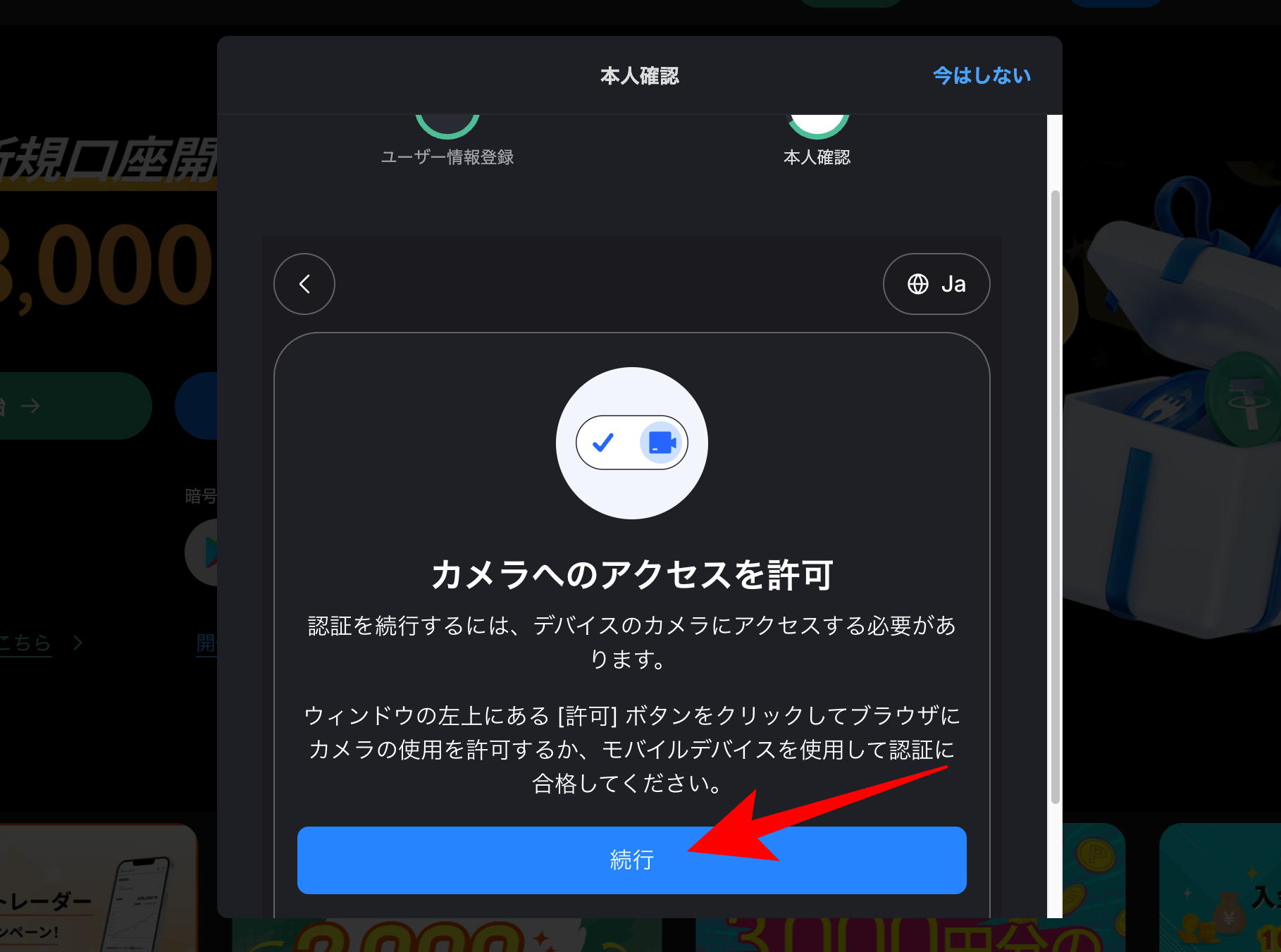
カメラへのアクセス許可画面で表示されたら、「続行」をクリックします。
セルフィー撮影画面が表示されるので、画面の指示に沿って写真を撮影してください。
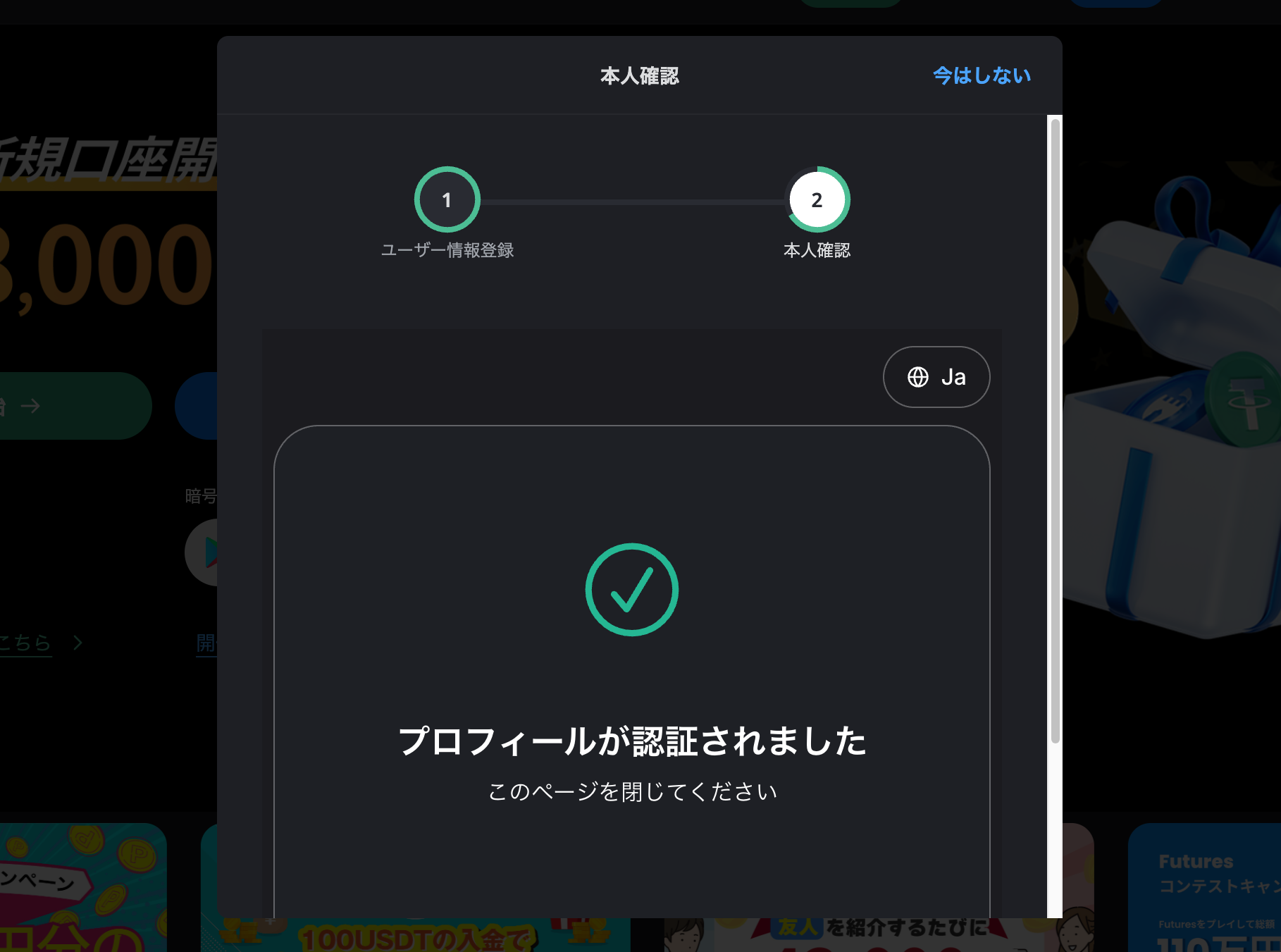
セルフィーの提出まで完了したら、本人確認手続きは完了です。
審査が承認されるまでしばらく待ちましょう。
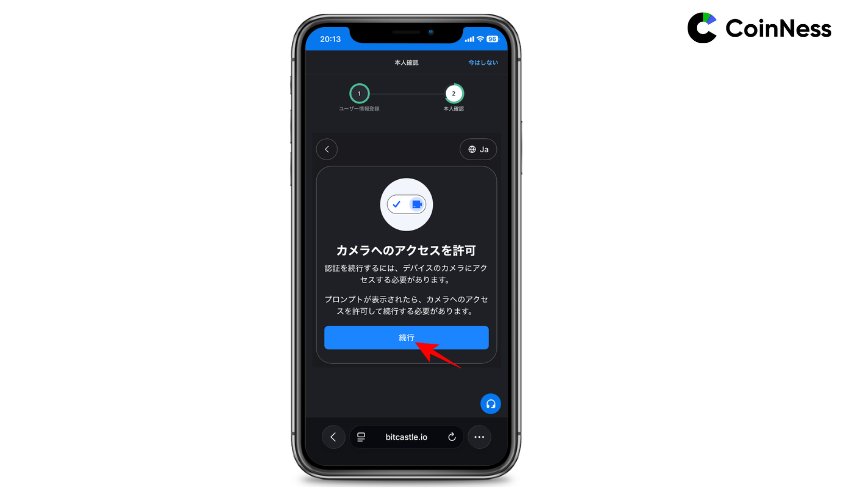
カメラへのアクセス許可画面で表示されたら、「続行」をタップします。
セルフィー撮影画面が表示されるので、画面の指示に沿って写真を撮影してください。
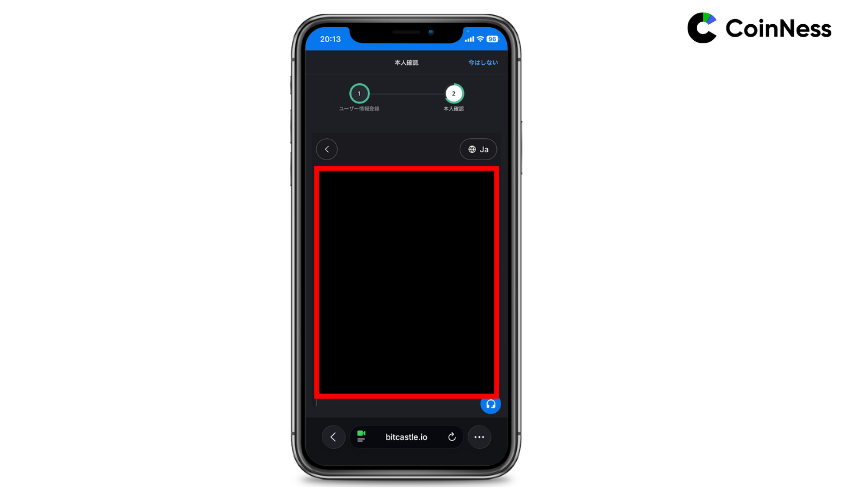
セルフィーの提出まで完了したら、本人確認手続きは完了です。
審査が承認されるまでしばらく待ちましょう。
bitcastleで口座開設後に実施すること
口座開設と本人確認申請が完了したら、以下4つを実施して取引を始めましょう。
すべて必須ではありませんが、安全にトレードを行うためにも実施しておくことをおすすめします。
自分に合った口座タイプを選んで開設する
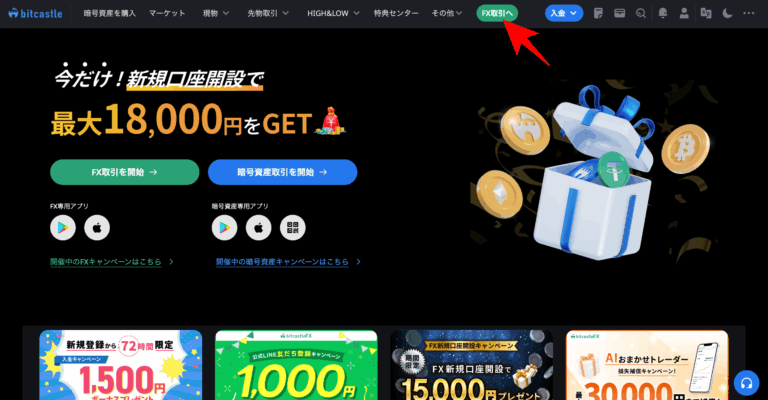
まず、マイページの上のメニューに表示された「FX取引」をクリックします。
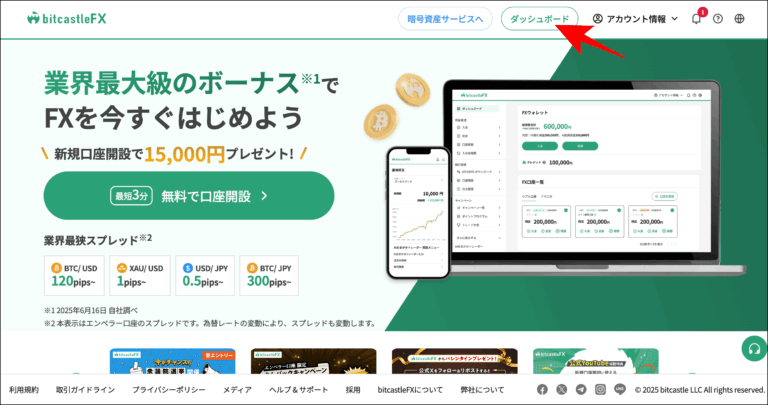
FX取引画面に切り替わったら、右上の「ダッシュボード」をクリックしてください。
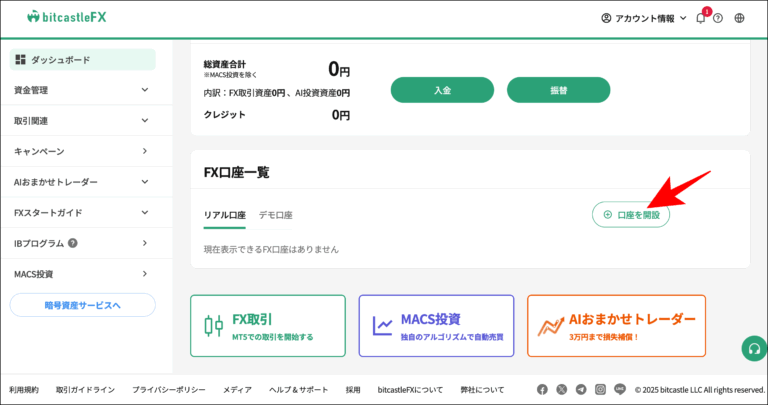
FX取引口座一覧が表示されるので、「口座を開設」をクリックします。
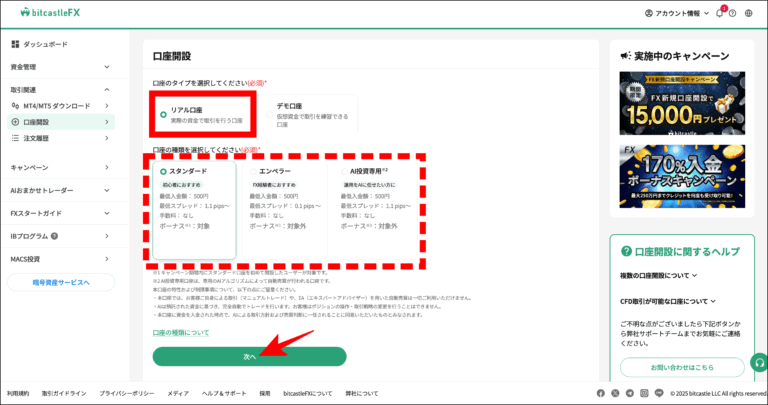
口座タイプの選択画面が表示されたら、まず「リアル口座」を選びます。続いて、口座の種類3つから選択し、「次へ」をクリックしてください。
| 項目 | スタンダード口座 | エンペラー口座 | AI投資専用口座 |
|---|---|---|---|
| 口座の特徴 | FX初心者やバランス重視でコストを抑えたいユーザー向け | 頻繁にトレードを行う上級トレーダー向け | 運用をAIに任せたい方におすすめ |
| 最低入金額 | 500円 | 500円 | 500円 |
| スプレッド | 1.1pipsから | 0.1pipsから | 1.1pipsから |
| 手数料 | なし | なし | なし |
| 最大レバレッジ | 1,000倍 | 3,000倍 | 1倍 |
| 取扱商品 | フォレックス、メタル、暗号資産、コモディティ、インデックス、エネルギー | フォレックス、メタル、暗号資産、コモディティ、インデックス、エネルギー | フォレックス、メタル、暗号資産、コモディティ、インデックス、エネルギー |
| ポジション数 | 無制限 | 無制限 | 無制限 |
| ストップアウト水準 | 20% | 10% | 20% |
| 注文方法 | 成行注文 | 成行注文 | 成行注文 |
| IB報酬 | 対象 | 対象 | 非対象 |
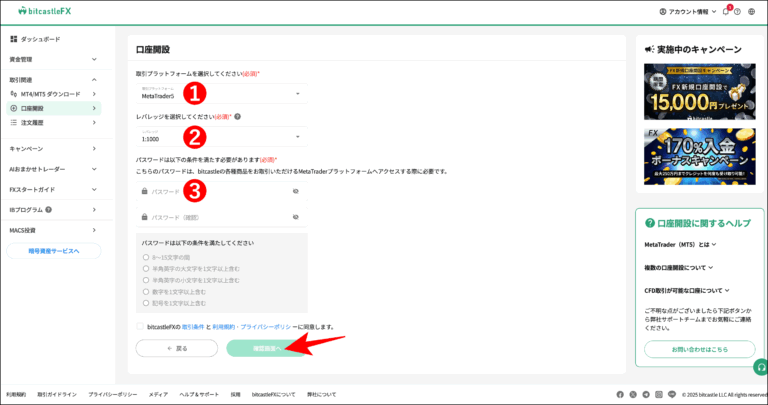
ここでは、プラットフォームやレバレッジ、パスワードといった口座情報の設定を行います。
3つの項目の選択肢や入力ルールは以下の通りです。
| 選択肢/入力ルール | |
|---|---|
| ①取引プラットフォーム | ・MT4 ・MT5 |
| ②レバレッジ | ・1:75 ・1:100 ・1:200 ・1:400 ・1:500 ・1:600 ・1:800 ・1:1000 |
| ③パスワード | ・8〜15文字の間 ・半角英字の大文字を1文字以上含む ・半角英字の小文字を1文字以上含む ・数字を1文字以上含む ・記号を1文字以上含む |
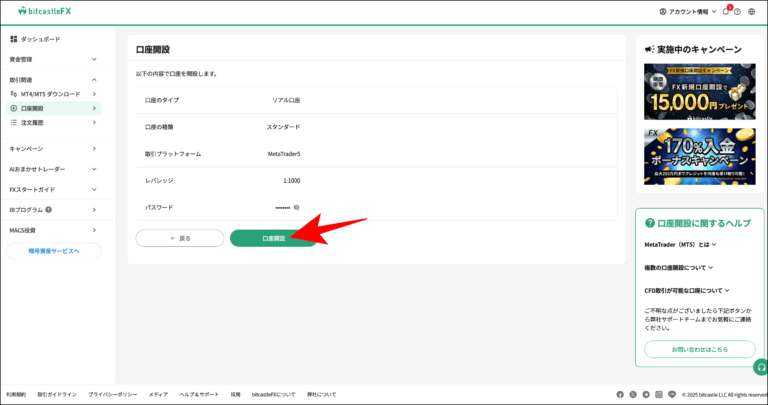
最後に「口座開設」をクリックすれば、設定した条件の口座が作成されます。
MT5をダウンロードし取引口座との連携を完了させる
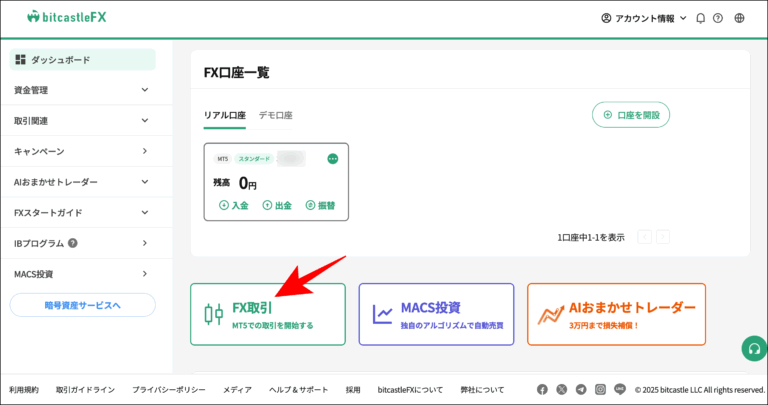
「FX取引」をクリックし、取引メニューに移行します。
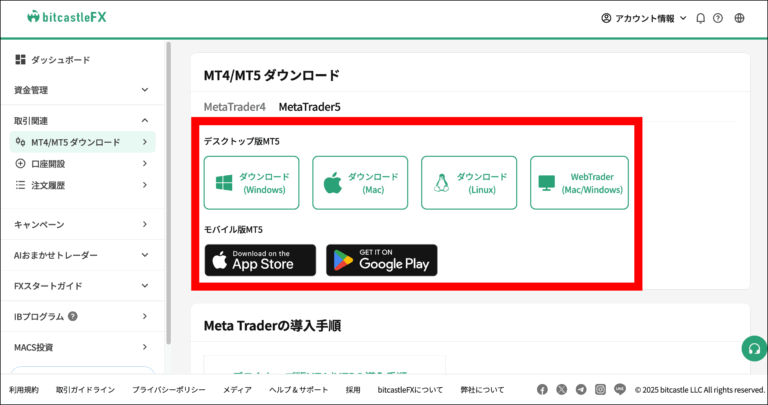
MT4/MT5のダウンロード画面が表示されるので、自分のデバイスにあったアイコンをクリックしてダウンロードに進んでください。ここでは、MT5をダウンロードした場合を例として解説します。
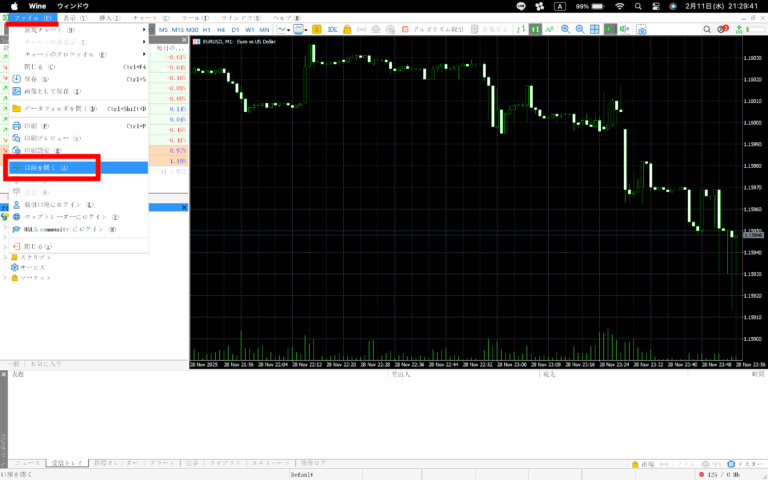
ダウンロードしたMT5を開き、画面左上の「ファイル」をクリックします。ファイルメニューの中から「口座を開く」を選択してください。
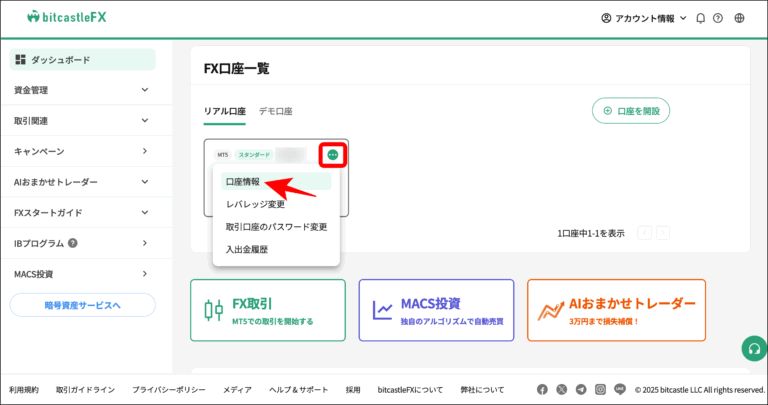
MT5で接続する取引口座の情報を確認するため、マイページのダッシュボードにて対象口座の「口座情報」を表示します。
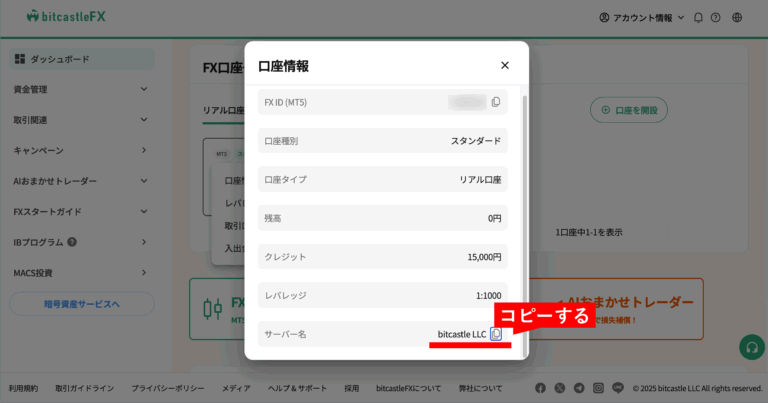
表示された口座情報の中から、一番下の「サーバー名」をコピーしてください。
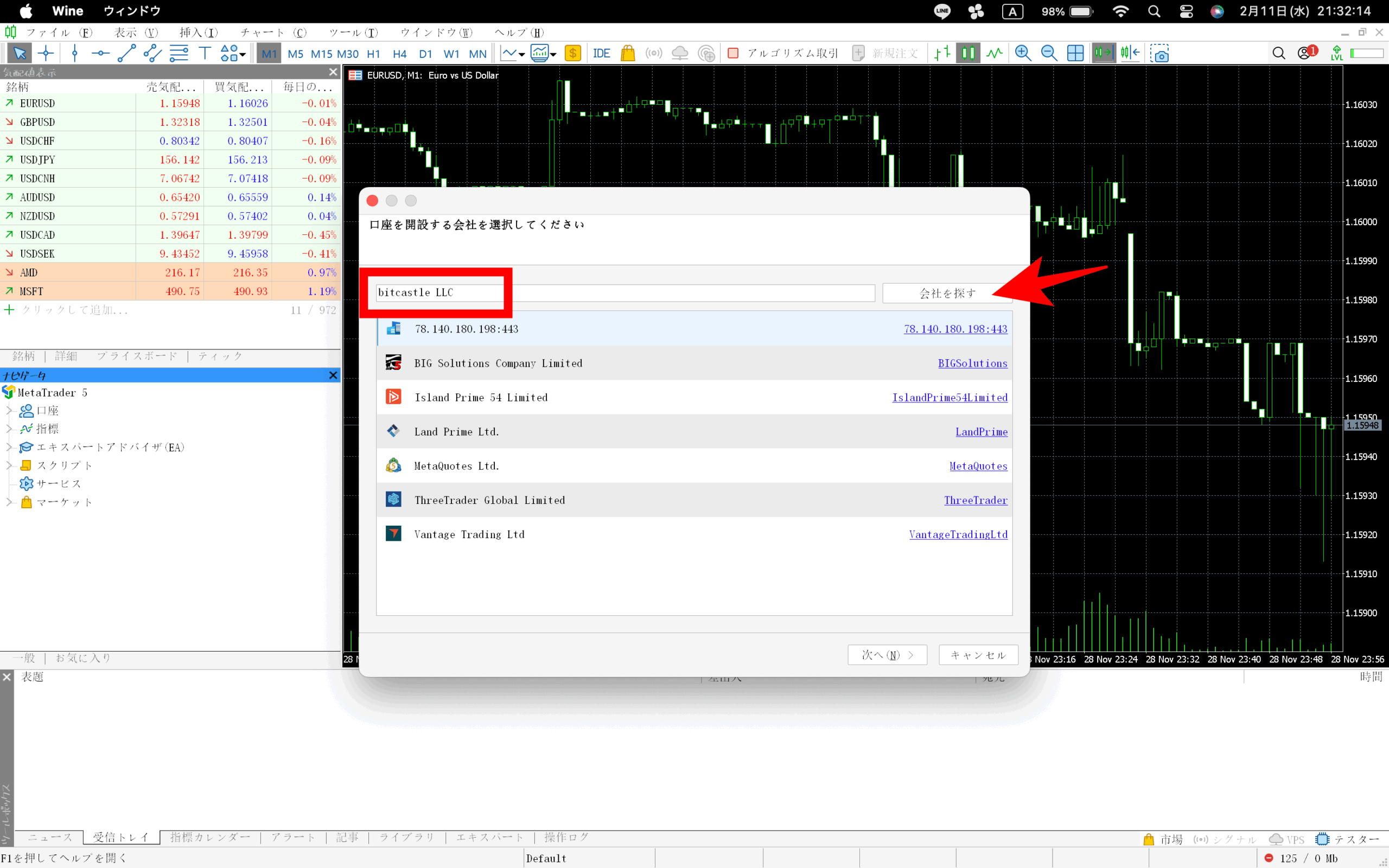
サーバー名を赤枠にペーストし、「会社を探す」をクリックします。
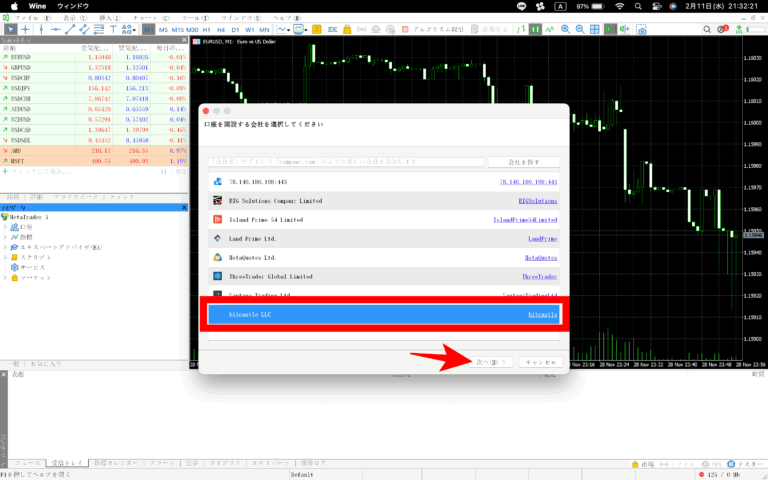
表示されたbitcastleを選択し、「次へ」をクリックします。
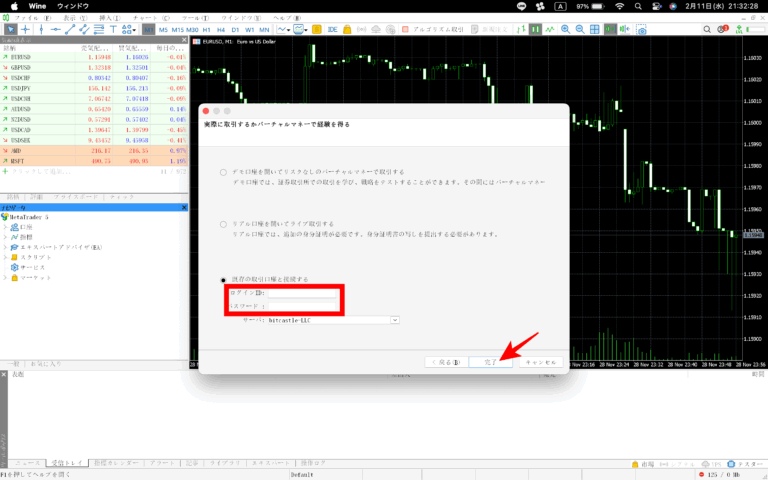
ログインIDに口座番号入力し、パスワードも入力したら「完了」をクリックします。
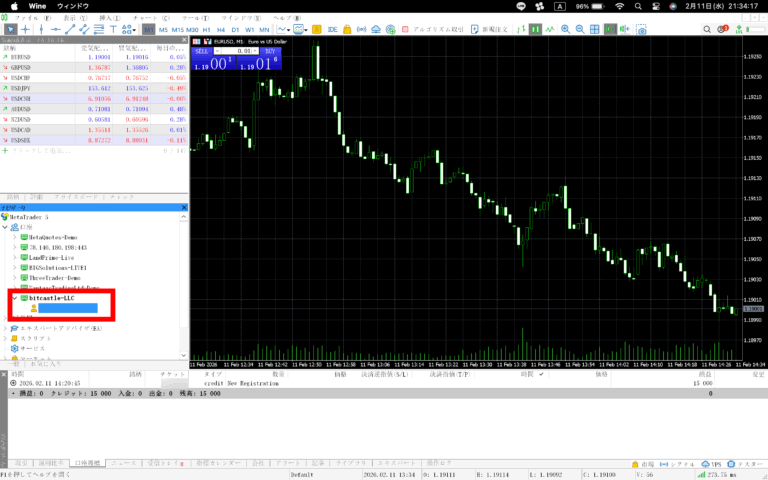
上記画面のように、口座一覧にbitcastleが追加され、口座番号が入力された状態になれば接続完了です。
二段階認証を設定しアカウントの不正アクセスを防止する
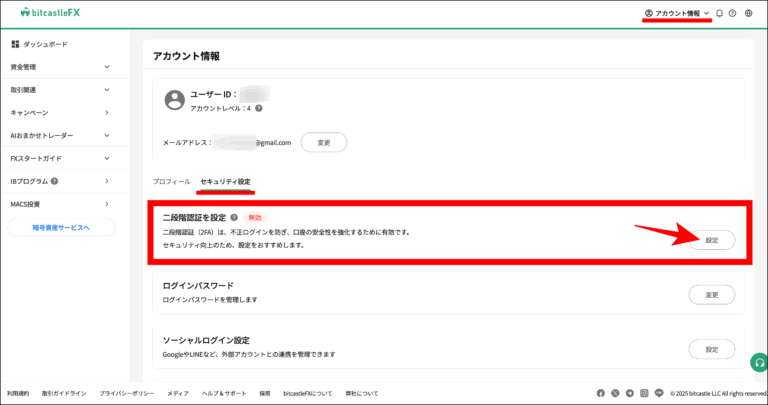
ダッシュボードの右上の「アカウント情報」をクリックし、表示された画面で「セキュリティ設定」のタブを選択します。「二段階認証を設定」の右側に表示されたら「設定」をクリックしてください。
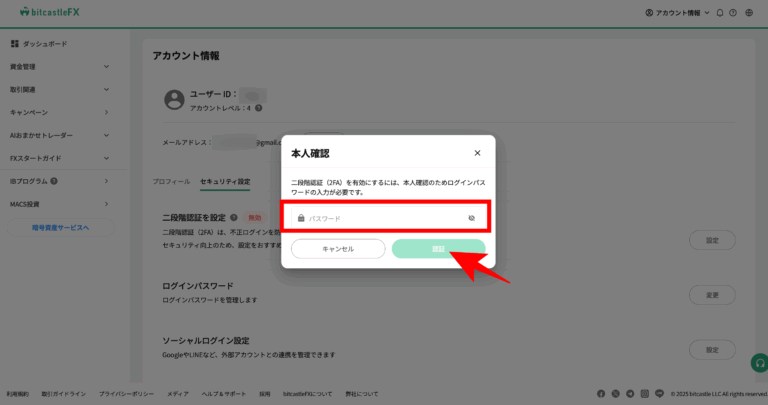
二段階認証を行うには、まずパスワードを入力する必要があります。口座のパスワードを入力し、「認証」をクリックしてください。
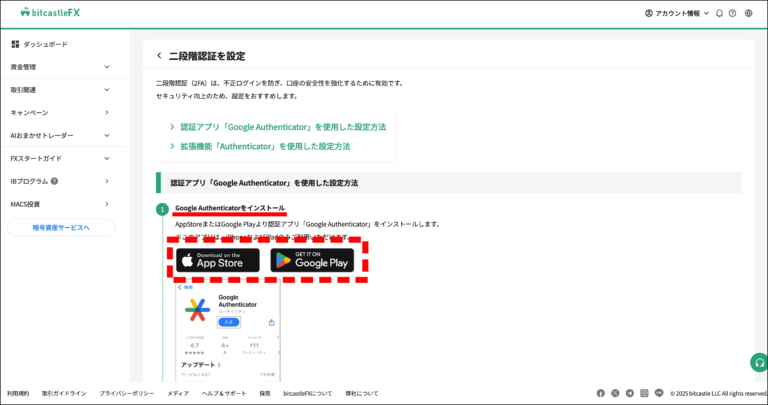
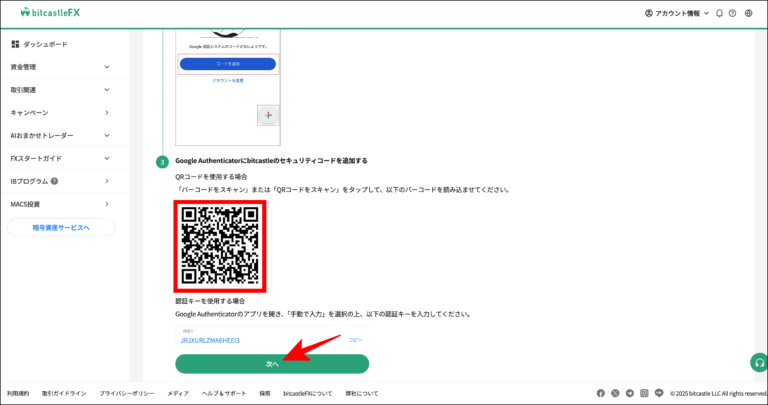
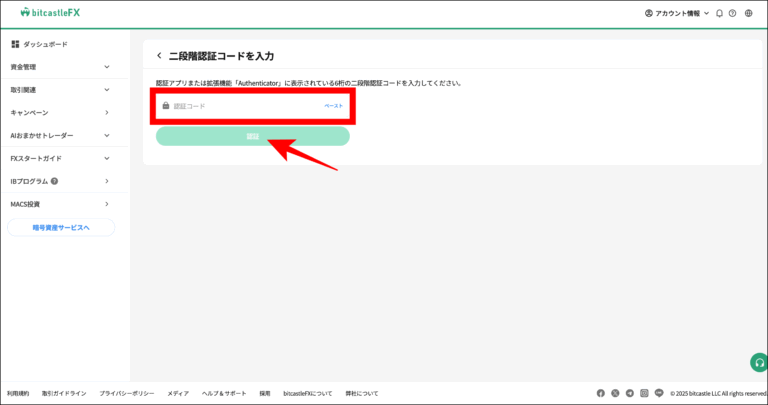
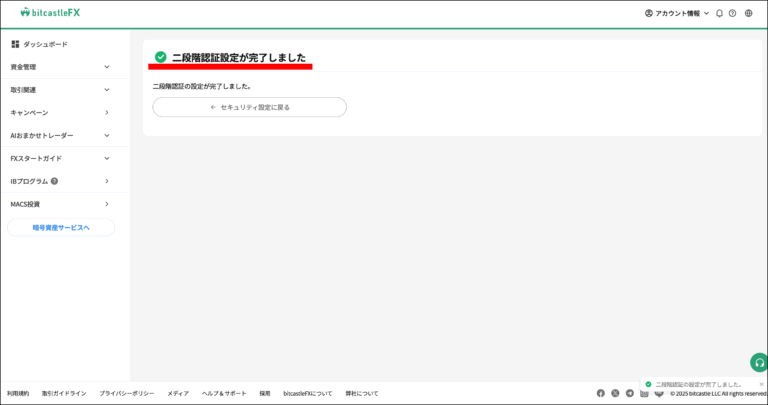
二段階認証には、スマホアプリもしくは拡張機能を利用します。ここでは、スマホアプリ「Google Authenticator」を用いて二段階認証を設定する手順を紹介します。
スタンダード口座を選んだ人は口座開設ボーナスの付与を確認する
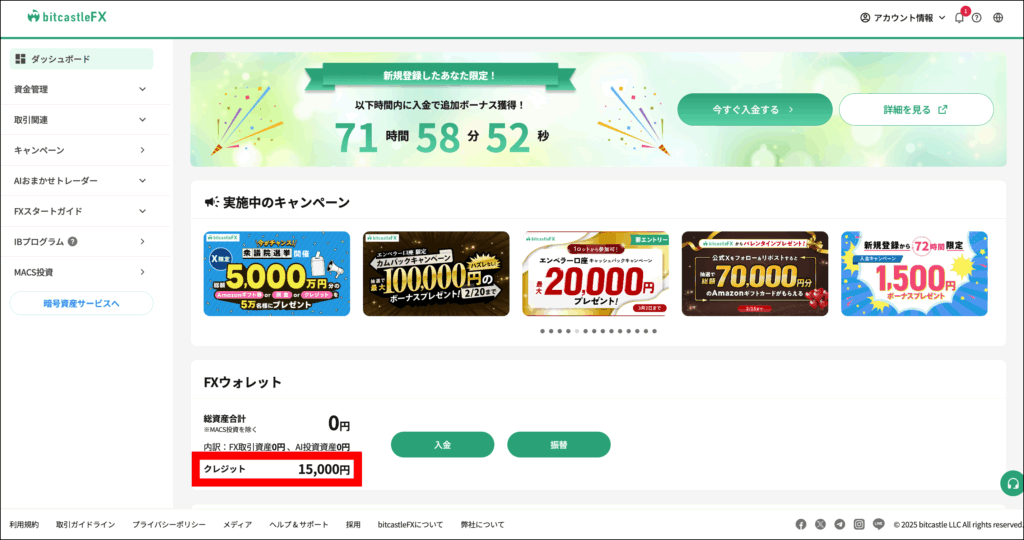
スタンダード口座を選んだ場合、口座開設ボーナス15,000円が付与されます。
ダッシュボードメニューの「FXウォレット」にて、クレジットが15,000円になっていれば、ボーナス獲得完了です。
ボーナス受け取りにあたり申請等は必要なく、口座開設と本人確認が完了すると自動的に付与されます。
bitcastleの口座開設時の注意点
bitcastleで口座を開設する前に、あらかじめ確認しておきたいポイントがあります。
ボーナスの適用条件やサポート体制、運営形態などを十分に理解せずに進めると、後から想定と違うと感じる可能性もあります。
ここでは、口座開設前に押さえておきたい重要な3つの注意点を解説するので、口座開設前にチェックしておきましょう。
口座開設ボーナスや入金ボーナス対象外の口座タイプがある
bitcastleでは口座開設ボーナスや入金ボーナスなどのキャンペーンが実施されることがありますが、すべての口座タイプが対象になるわけではありません。
ボーナス対象口座はキャンペーンによって異なりますが、「スタンダード口座」が対象になるケースがほとんどです。
2026年3月時点でbitcastleが開催しているキャンペーンと対象口座は、以下の通りとなっています。
| キャンペーン名 | 対象口座 | 期限 |
|---|---|---|
| 春に向けて資金を準備!20%増量入金キャンペーン | スタンダード口座 | 2026年2月13日〜 2026年2月27日 |
| ハズレなし!エンペラー口座限定!最大100,000円ボーナスプレゼント | エンペラー口座 | 2026年2月6日〜 2026年2月20日 |
| AIおまかせトレーダーユーザー限定!現金最大6%還元キャッシュバック | AIおまかせトレーダー口座 | 2026年2月2日〜 2026年3月2日 |
| 1lotから参加可!最大20,000円エンペラー口座キャッシュバック | エンペラー口座 | 2026年2月2日〜 2026年3月2日 |
| bitcastleFX公式LINE友だち登録キャンペーン | スタンダード口座 | 2025年10月31日〜 |
| 新規登録後72時間以内入金で1,500円ボーナス | スタンダード口座 | 2025年10月30日〜 |
| 最大30,000円まで補填!AIおまかせトレーダー損失補填キャンペーン | AIおまかせトレーダー口座 | 2025年10月1日〜 |
| 【bitcastleFX公式YouTube視聴特典】新規口座開設で2,000円 | スタンダード口座 | 2025年9月22日〜 |
| 最大170%入金ボーナスキャンペーン | スタンダード口座 | 2025年1月30日〜 2027年4月30日 |
事前確認を怠ると「思っていた特典が受け取れなかった」という事態になりかねません。
口座タイプの違いとキャンペーン適用条件を必ず公式ページで確認したうえで、自分の取引スタイルに合った口座を選び、キャンペーンを活用しましょう。
- 通常160%210%UP
- 通常 15,000円16,000円UP
48時間以上連絡がない場合はサポートチャットまたはメールで問い合わせできる
口座開設申請や本人確認書類の提出後、通常は24時間以内に審査結果の連絡がありますが、混雑状況や書類確認の都合により時間がかかる場合もあります。
48時間以上経過しても連絡がない場合は、放置せずにサポートへ問い合わせることをおすすめします。
bitcastleではチャットサポートやメール窓口が用意されているため、申請状況を確認することが可能です。

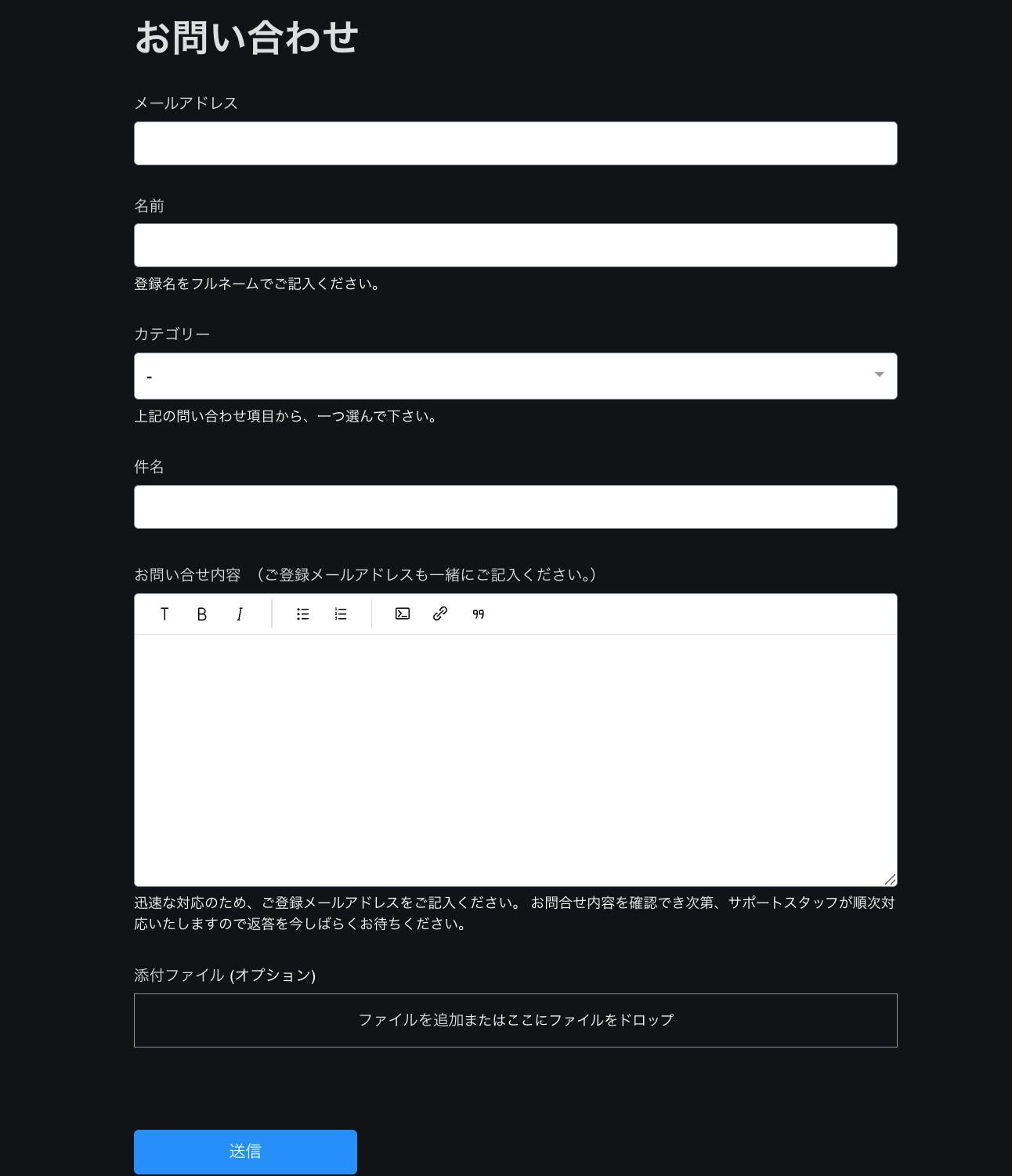
bitcastle公式サイトの「ヘルプ&サポート」を開き、画面右上の「お問い合わせ」をクリックします。
すると、以下のようなフォームが表示されるので、必要事項を入力して「送信」をクリックすれば、bitcastleに問い合わせることが可能です。
万が一bitcastleのメールが迷惑メールフォルダ入っていることも想定されます。
問い合わせを行う前に、迷惑メールフォルダの中も確認しておきましょう。
日本の金融庁に未登録のため国内の投資者保護制度が適用されない
bitcastleは海外に拠点を置くFX業者であり、日本の金融庁には登録されていません。
そのため、日本国内の投資者保護制度や信託保全制度などの法的保護は適用されない点を理解しておく必要があります。
海外業者ならではの高レバレッジやボーナス制度といった魅力がある一方で、万が一トラブルが発生した場合の対応や救済手続きは国内業者とは異なります。
取引を行う際は仕組みやリスクを十分に把握し、余裕資金での運用や適切な資金管理を徹底することが重要です。
なお、bitcastleの安全性や信頼性を知りたい人は、bitcastleの評判・口コミを徹底調査も併せてご覧くださいね。
bitcastleの口座開設時によくあるトラブルと解決策
bitcastleの口座開設は比較的スムーズに進むことが多いものの、登録手続きや本人確認の段階でつまずくケースもあります。
特にメール認証や本人確認書類の提出に関するトラブルが多く、取引開始までに時間がかかってしまうトレーダーも少なくありません。
ここでは、実際によくある事例を取り上げながら、その具体的な原因と対処法を分かりやすく解説します。
よくあるトラブルを事前にチェックし、口座開設手続きを円滑に進めましょう。
認証コードが届かない場合は迷惑メールフォルダとアドレスの入力ミスを確認する
口座開設時に登録メールアドレスへ送信される認証コードが届かないケースは少なくありません。
まず確認すべきなのは迷惑メールフォルダです。
海外業者からのメールはフィルタリングされやすく、自動的に迷惑メールへ振り分けられることがあります。
また、メールアドレスの入力ミスやドメイン指定受信の設定も原因になり得ます。
特に「.com」「.co.jp」などの入力間違いは見落としやすいため注意が必要です。
再送信前に登録情報を見直し、それでも届かない場合はサポートへ連絡しましょう。
本人確認書類が否認された場合は画像の鮮明さと有効期限を再確認する
本人確認書類が承認されない主な原因は、画像の不鮮明さや情報不足です。
四隅が写っていない、文字がぼやけている、光の反射で一部が読めないといった状態では審査が通らない可能性があります。
また、提出した書類の有効期限が切れており、承認されないケースもあります。
撮影時は書類全体がはっきり写っているか、文字が読み取れるかを必ず確認しましょう。
撮影時の環境が暗くて不鮮明と判定される場合もあるため、明るい場所でブレのない写真を撮影することが大切です。
本人確認が48時間以上経っても終わらない場合はサポートチャットで問い合わせする
通常、本人確認の審査は24時間以内に完了することが一般的ですが、申請が集中している場合や追加確認が必要な場合には、通常より時間がかかることがあります。
48時間以上経過してもステータスが更新されない場合は、放置せずにサポートへ問い合わせるのが賢明です。
実際には、本人確認に関する通知が迷惑メールフォルダに振り分けられており、確認できていないケースも少なくありません。
問い合わせを行うことで、審査がどの段階で止まっているのかを把握でき、手続きをスムーズに進めることが可能です。
bitcastleではチャットサポートが用意されているため、登録メールアドレスや申請日時を伝えれば、現在の状況を確認してもらえます。
bitcastleの口座開設時によくある質問
bitcastleの口座開設を検討している方の中には、口座タイプの変更可否やデモ口座の有無など、事前に確認しておきたい疑問を持つ方も多いでしょう。
ここでは、口座開設前後によく寄せられる質問について分かりやすく解説します。
口座開設に関して疑問や不安が残っている方は、ぜひチェックしてください。
bitcastleは口座開設後に口座タイプを変更できますか?
開設済みの口座タイプを後から直接変更することはできません。
bitcastleではスタンダード口座やエンペラー口座など複数の口座タイプが用意されていますが、既存口座の仕様を途中で切り替える仕組みは基本的にありません。
別の口座タイプを利用したい場合は、新たに追加口座を開設する必要があります。
ただし、2つ目の口座を開設するためには、1つ目の口座開設および本人確認が完了していることに加え、まだ入金を行っていない状態であることが条件となります。
そのため、最初から複数の口座を作成するのではなく、まずは1つ目の口座で入金・取引を行いながら、必要に応じて追加口座の開設を検討するのがおすすめです。
bitcastleにデモ口座はありますか?
bitcastleにはデモ口座が用意されています。
デモ口座は、スタンダード口座・エンペラー口座それぞれ最大3口座まで作成可能です。
取引スタイルに合わせた口座タイプを選び、本番さながらの環境で操作や手法の練習ができます。
ただし、デモ環境と実際の市場環境では、約定状況やスリッページなどに違いが生じる可能性があります。
そのため、デモ取引の結果がそのまま実際の取引成績につながるとは限らない点は理解しておきましょう。
また、最終ログインから90日以上アクセスがないデモ口座は自動的に削除されるので、継続して利用する場合は、定期的にログインすることをおすすめします。
まとめ:bitcastleの口座開設は最短3分で完了し15,000円のボーナスも受け取れる
bitcastleの口座開設は、必要事項を入力し本人確認書類を提出するだけで、最短3分ほどで手続きが完了します。
難しい操作はなく、スマホからでも簡単に申し込みができるため、初心者でも迷わず取引開始まで進める点が魅力です。
さらに、本人確認後にスタンダード口座を開設すれば、15,000円の口座開設ボーナスを受け取れるため、自己資金ゼロで取引をスタートできる点も大きなメリットです。
取引に使う資金を極力抑えたい方、リスクゼロでFXを体験したい方にはbitcastleが有力な候補の一つになるでしょう。
ただし、ボーナスは予告なく終了する可能性があるため、口座開設を行う前に公式サイトで最新情報をチェックしてください。
また、bitcastleはFXだけでなく暗号資産トレードにも対応している数少ない業者の一つです。
ビットコインやイーサリアムなどの主要銘柄はもちろん、さまざまなアルトコインも取り扱っています。