
MEXCのアプリを使って取引を始めたいものの、AppStoreやGooglePlayで検索しても表示されず困っている人も多いのではないでしょうか。実は、MEXCのアプリがダウンロードできないのは日本の規制の影響によるものです。
本記事では、MEXCアプリをダウンロードする方法をアンドロイド・iPhone別に画像付きで解説します。また、規制前にインストールしたアプリを更新するとどうなるのか、さらにMEXCのアプリの使い方まで分かりやすくまとめています。
目次
MEXCのアプリがAppStore・GooglePlayからダウンロードできないのは規制の影響
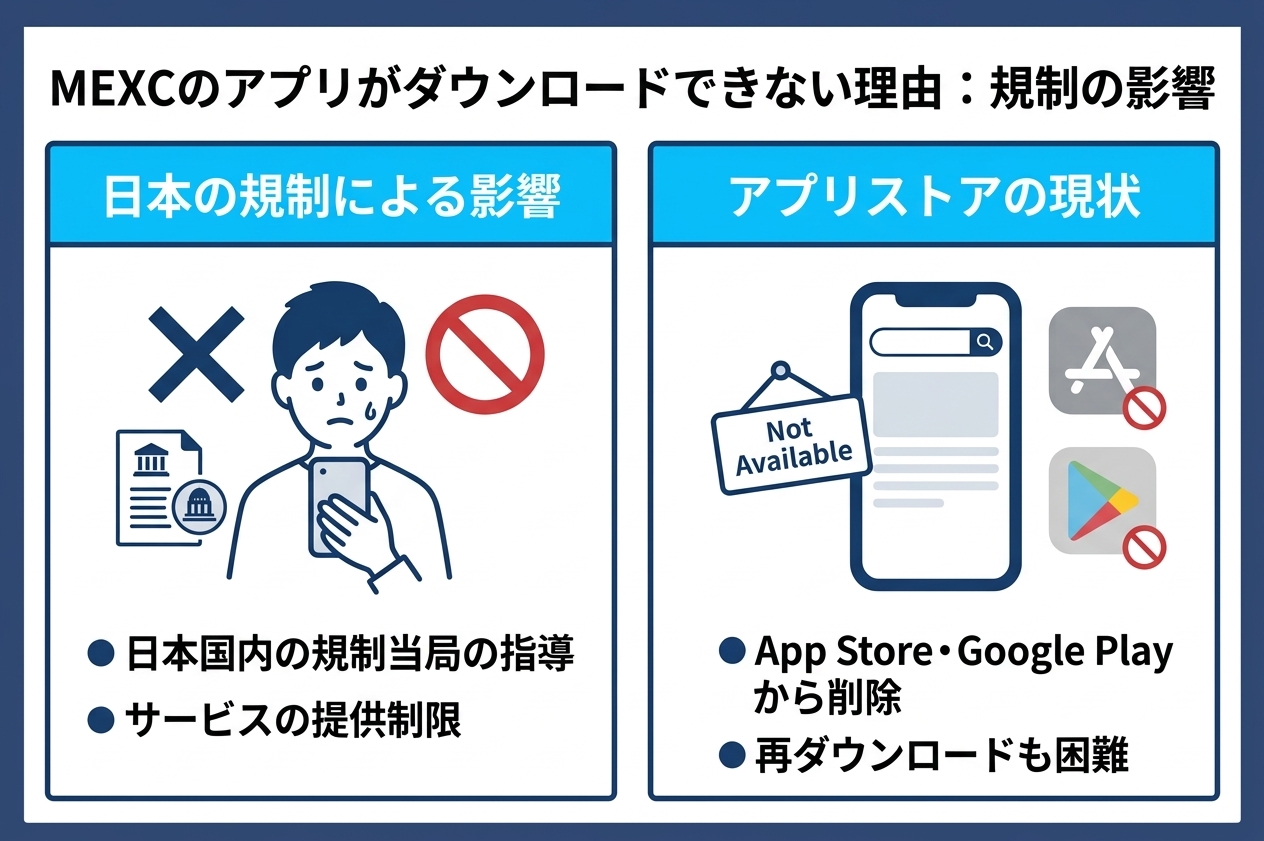
MEXCのアプリがApp Store・Google Playで見つからないのは、アプリ側の不具合ではなく、日本の規制対応が関係しています。実際に2025年2月に日本の金融庁の規制により公式のアプリストアから削除された経緯がありました。
ただし2026年現在はAppStore・GooglePlay以外からアプリをインストールすれば利用可能なため、この章で背景と導入手順をまとめます。
2025年2月に日本の金融庁の規制により公式のアプリストアから削除された
日本のApp StoreやGoogle PlayでMEXCの公式アプリが見つからないのは、金融庁の規制対応が影響したためです。2025年2月上旬、金融庁が無登録の海外暗号資産取引所アプリについて、AppleとGoogleにダウンロード停止を求めたと報じられました。
実際に日本のApp StoreではBybit、KuCoin、Bitget、MEXC、LBankのアプリが2025年2月6日に削除されたことが確認され、その後日本のGoogle Playでも同様に削除が確認されています。
2026年現在はAppStore・GooglePlay以外からアプリをインストールすれば利用可能
2026年現在、MEXCの公式アプリは日本のApp StoreやGoogle Playで表示されないことがありますが、公式が案内している別ルートからインストールして利用できます。
Androidは、MEXC公式のダウンロードページからAPKを入手して端末に入れる方法が用意されており、公式もAPKは公式サイトから取得するよう注意を示しています。iPhoneについても、MEXCはAltStore PALを使った導入手順をサポート記事で案内しており、公式ソースを追加してアプリをインストールできます。
MEXCアプリをダウンロードする方法【アンドロイド・iPhone別】
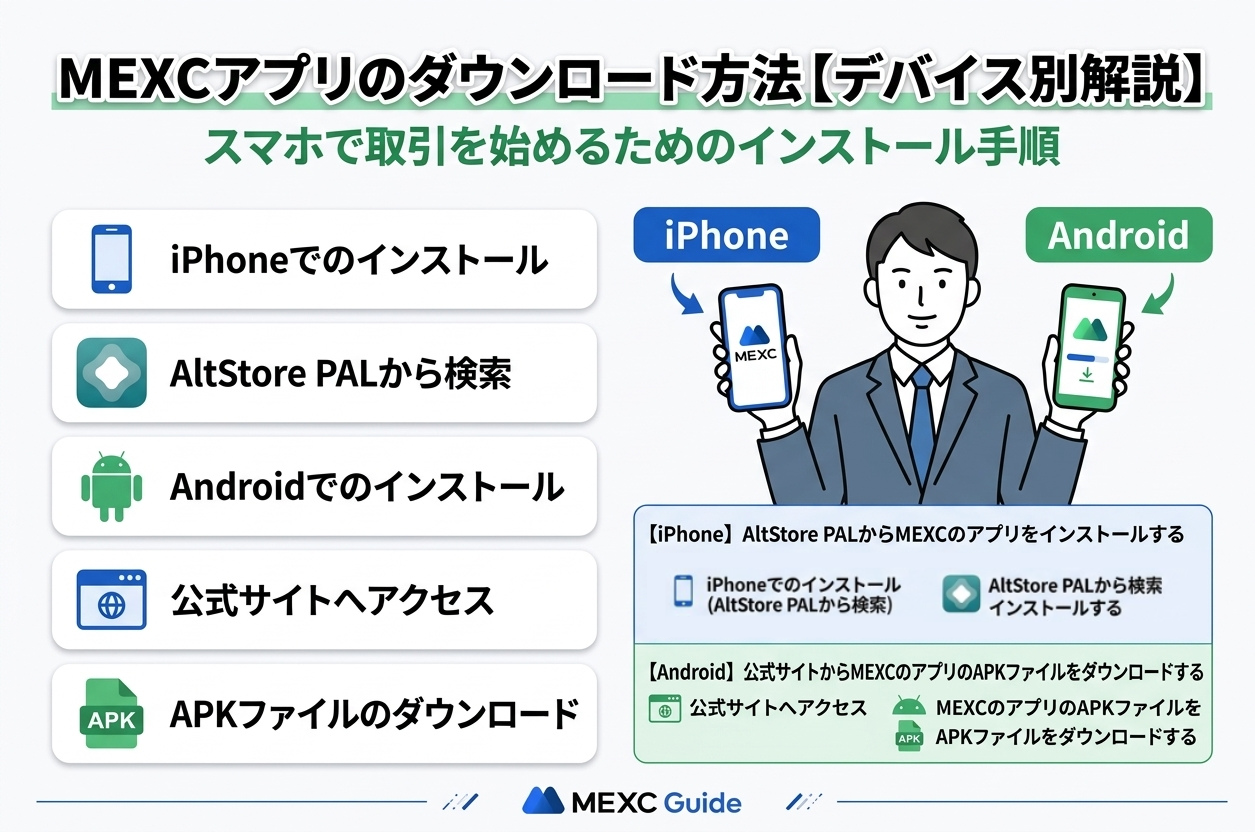
MEXCアプリは日本のApp Store・Google Playで見つからない場合があるため、端末に合わせた導入方法を押さえておく必要があります。
ここではiPhone向けにAltStore PALからMEXCのアプリをインストールする手順、Android向けに公式サイトからMEXCのアプリのAPKファイルをダウンロードする手順を、それぞれ画像付きで解説します。
【iPhone】AltStore PALからMEXCのアプリをインストールする
前提として、AltStore PALは利用条件があるため確認しましょう。まずPhoneがiOS 26.2以降であること、端末が物理的に日本国内にあることiを確認します。
さらにApple側の要件として、日本のApple IDでサインインしていること、ネットワーク・位置情報(GPS)などで「日本にいる」と判定できる状態が必要です。VPNの設定や位置情報オフの状態だと、手順が途中で止まることがあるため注意してください。
うまく進まないときは、VPNをオフにして通信を安定させたうえで、Safariで再読み込みし、設定アプリ側で許可項目が出ているかを確認しましょう。
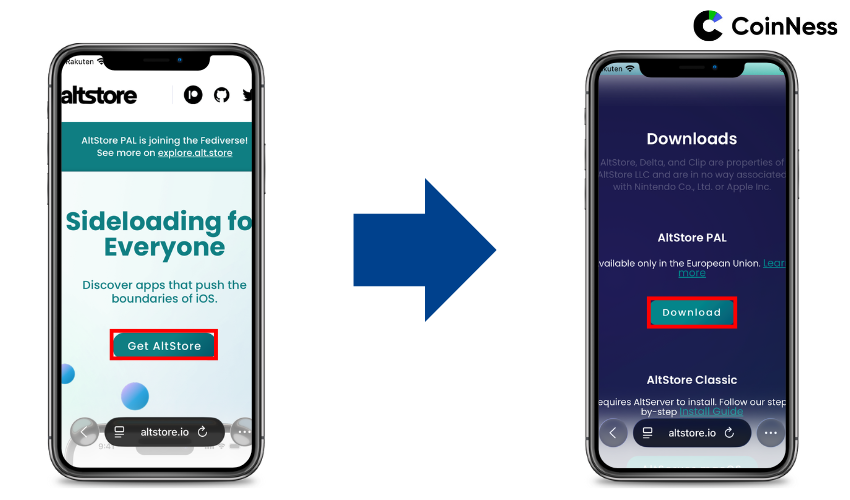 SafariでAltStore公式サイトを開いたら、画面の案内に従ってDownloadsからインストール手順ページへ進みます。手順ページにあるDownloadをタップすると、iPhone側で「アプリのインストール(マーケットプレイス)」に関する確認が表示される流れです。ここで画面が切り替わらない場合は、別タブで開き直す/Safariを再起動するのも有効です。
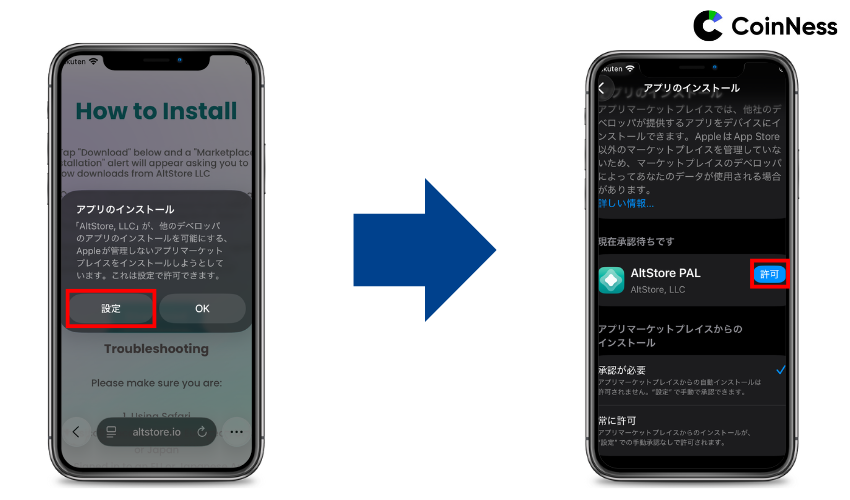 「アプリのインストール」というポップアップが表示されたら、ここは OKではなく[設定] を押します。設定アプリが開いたら、「アプリのインストールを管理」から AltStore PALの申請を許可してください。
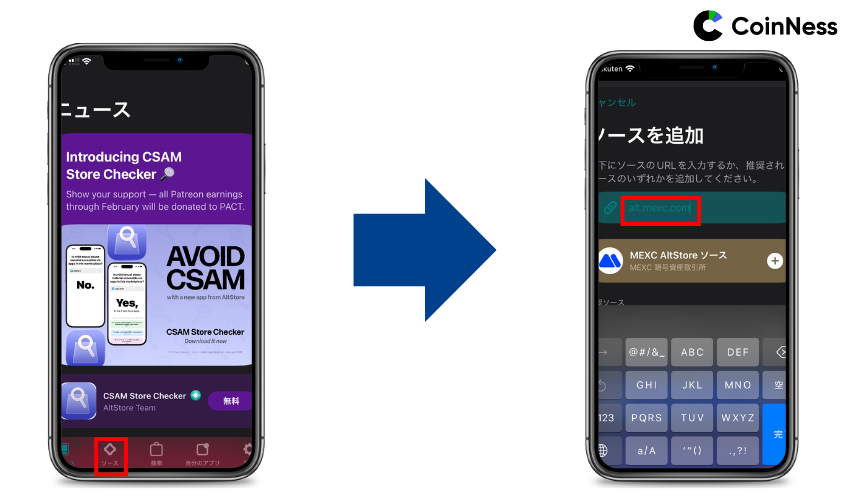 AltStoreアプリを開けたら、Sources(ソース)タブへ移動し、検索窓から「alt.mexc.com」を入力し「MEXC AltStore ソース」を追加します。ソース追加後、AltStore内に表示されるMEXCアプリをインストールし、インストールが完了したらMEXCを起動します。ログイン画面が表示されれば、インストールは完了です。
【Android】公式サイトからMEXCのアプリのAPKファイルをダウンロードする
規制前にインストールしたMEXCのアプリを更新すると利用できなくなる?
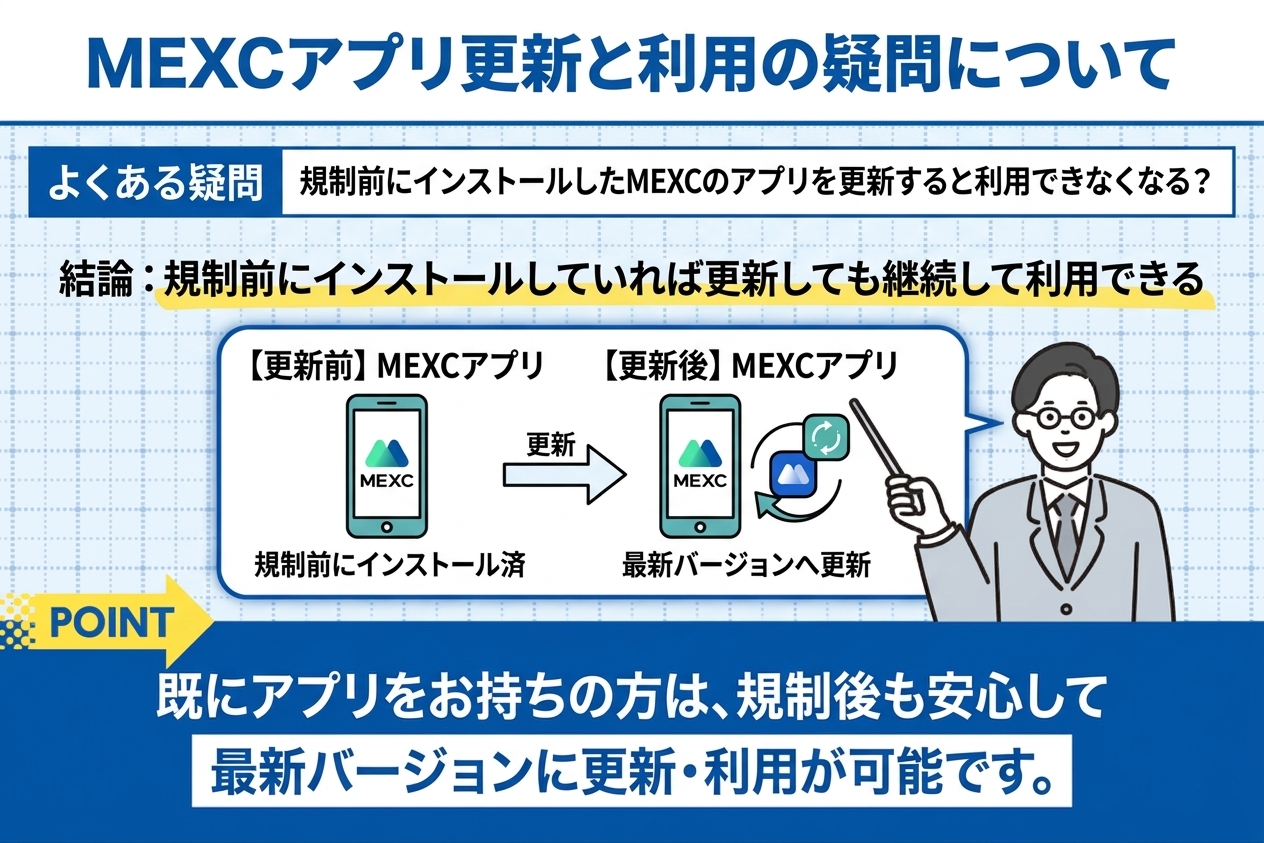
規制前にMEXCアプリを入れている場合、「更新したら消えるのでは?」と不安になる人も多いはずです。こちらでは、更新を行ってアプリが消える・使えなくなることはない点をまず押さえたうえで、将来的に規制が強化されると規制前にインストールしたアプリは使えなくなる可能性があることも含め、注意点を解説していきます。
結論:規制前にインストールしていれば更新しても継続して利用できる
結論として、規制前にインストールしていれば更新しても継続して利用できるケースが一般的です。少なくともAndroidについては、Google公式がアプリがGoogle Playから削除されても、端末から自動的に消えることはなく利用は続けられると明記しています。
また、MEXC側も日本のiOSでApp Storeから一時的に利用できない状況になっても、入出金や取引を含むサービスは代替手段を通じて提供すると案内しており、インストール済みのユーザーが直ちに利用不能になる前提ではありません。
更新を行ってアプリが消える・使えなくなることはない
更新を行ったことが原因で、端末からMEXCアプリが勝手に消えたり、即座に使えなくなったりするものではありません。少なくともGoogle Playについては、アプリがストアから削除されても端末から削除されるわけではなく、引き続き利用できると公式に説明されています。
またMEXC側も、iOSでApp Storeから一時的に利用できない状況が発生した際でも、アカウントや資産は保護され、入出金や取引を含む機能は継続提供すると案内しています。ただし、ストア経由の更新ができない状態になることはあり得るため、更新が必要な場合は公式が案内する代替手段に沿って対応するのが安全です。
規制が強化されると規制前にインストールしたアプリは使えなくなる可能性がある
規制前にインストールしたMEXCアプリでも、今後規制が強化されると使えなくなる可能性はゼロではありません。実際に日本の金融庁は、無登録の海外取引所アプリについてAppleとGoogleにダウンロード停止を求めたと報じられており、こうした対応が追加で広がる余地があります。
またAndroidでは、アプリがGoogle Playから削除されても基本的に端末から消えませんが、Google Play Protectの仕組み上、削除・停止されたアプリはユーザーに通知され、削除する選択肢が提示されることがあります。同様にiOSでも、ストアからの削除とは別に、運用上の理由でアプリの実行自体が制限されるケースがあり得ます。
そのため、現時点で使えていても「将来も必ず同じ条件で使える」とは言い切れない点は押さえておきましょう。
MEXCのアプリの使い方
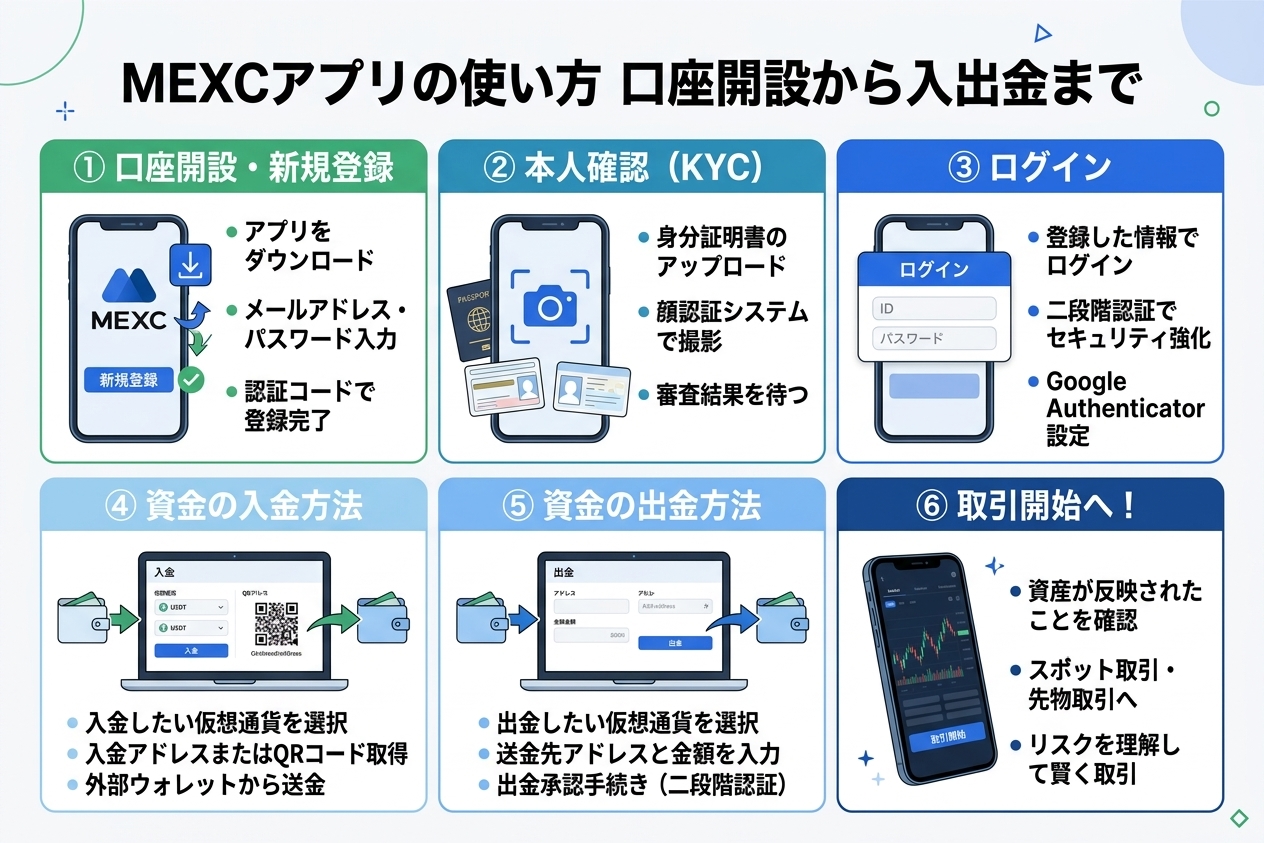
ここでは、MEXCのアプリで口座開設・新規登録を行う手順から、本人確認(KYC)、ログイン方法、資金の入金・出金方法までを順番に解説します。
さらに、実際にMEXCのアプリで仮想通貨をトレードする手順もまとめているので、これから利用を始める方でも迷わず操作できるようになります。
MEXCのアプリで口座開設・新規登録を行う手順
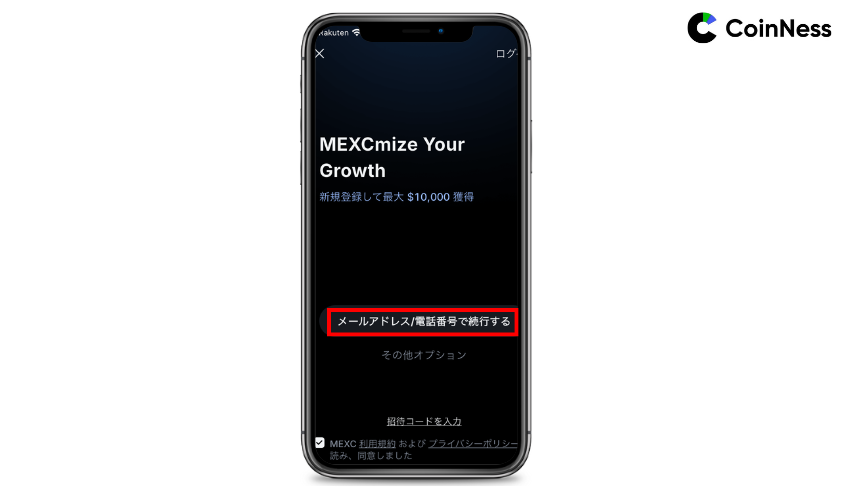
MEXCアプリを起動すると、トップに「メールアドレス/電話番号で続行する」が表示されます。ログインではなく新規登録を行う場合は、そのまま「メールアドレス/電話番号で続行する」をタップして登録へ進みます。
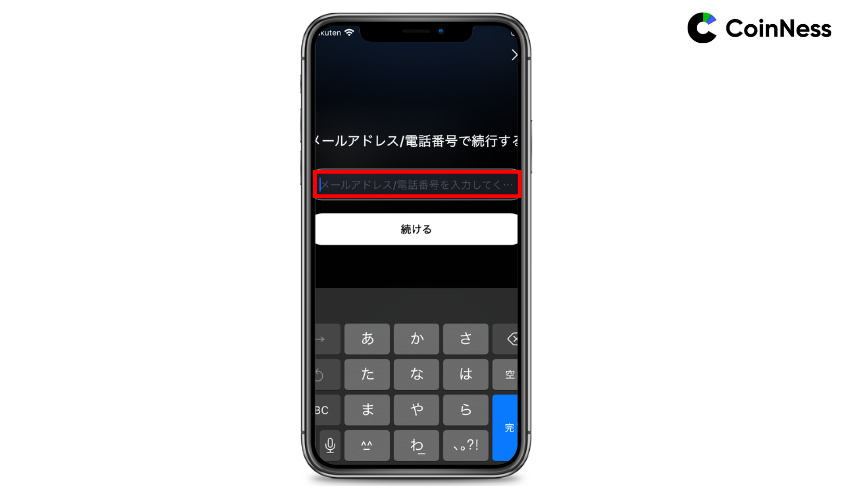
入力画面に切り替わったら、メールアドレス(または電話番号)を入力します。入力後は画面のボタンをタップして認証コードの送信に進みます。電話番号の場合は国番号の選択ミスがないかも確認しましょう。
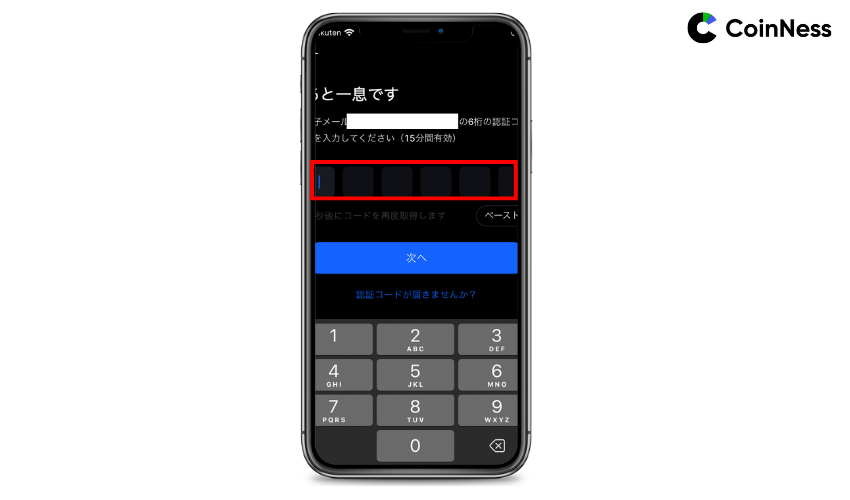
登録したメール(またはSMS)に6桁コードが届いたら、アプリの入力欄へ番号を入力します。コードには有効期限があるため、届いたら早めに入力するのがポイントです。届かない場合は迷惑メールフォルダや受信拒否設定を確認し、必要に応じて再送信を行います。認証が通ると、パスワード設定などの案内に進みます。英数字を組み合わせた強めのパスワードを設定し、利用規約に同意して登録を完了させます。
MEXCのアプリから本人確認(KYC)を行う手順
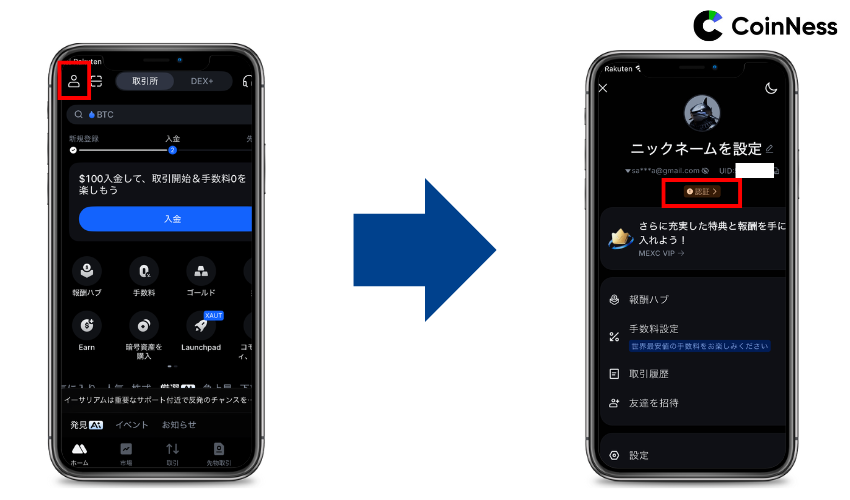
まずMEXCアプリにログインし、画面左上のアイコン(人型)からマイページへ移動します。次に、プロフィール画面で「認証」をタップします。初回ログイン直後は、上部やバナーで「KYCを完了して特典を受け取ろう」などの表示が出ることもあるため、そこから進むことも可能です。
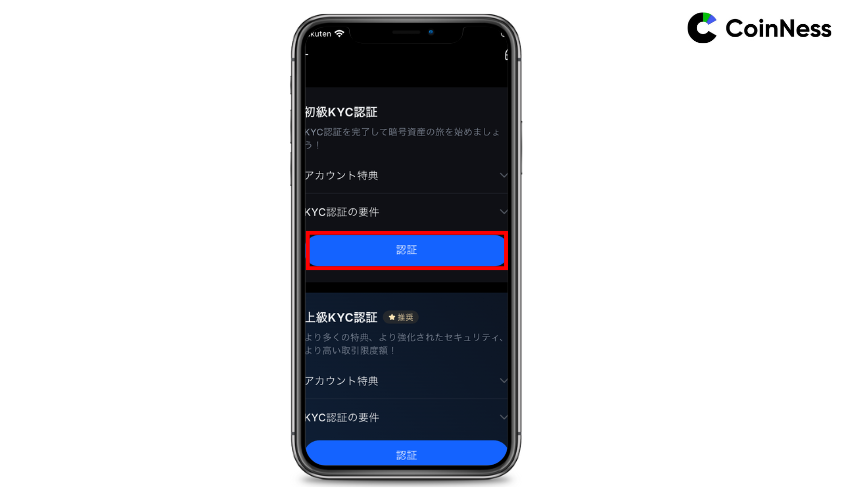
本人確認ページに入ったら、「初級KYC認証」の案内が表示されます。ここで青い「認証」ボタンを押して手続きを開始します。なお、同じ画面内に上級KYCが並んでいる場合がありますが、まずは初級KYCから進めれば問題ありません。
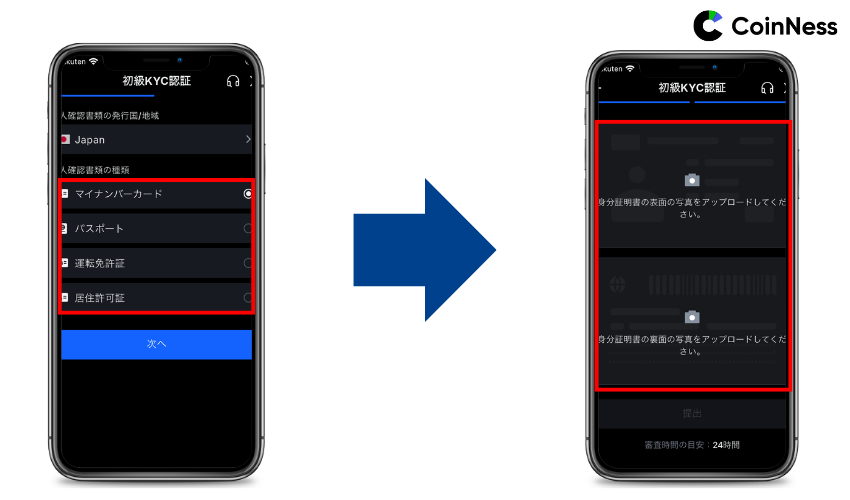
次に、発行国/地域がJapan(日本)になっていることを確認し、本人確認書類を選択します。画像の例では、マイナンバーカード/パスポート/運転免許証/在留許可証などが候補として表示されています。
迷ったら、撮影がしやすく情報が読み取りやすい書類(運転免許証・マイナンバーカードなど)を選ぶと進めやすいです。書類を選んだら「次へ」を押し、案内に従って本人確認書類の画像をアップロードします。アップロード後は審査が入り、完了後はKYC画面に戻るとステータスが更新されます。
MEXCのアプリからログインする手順
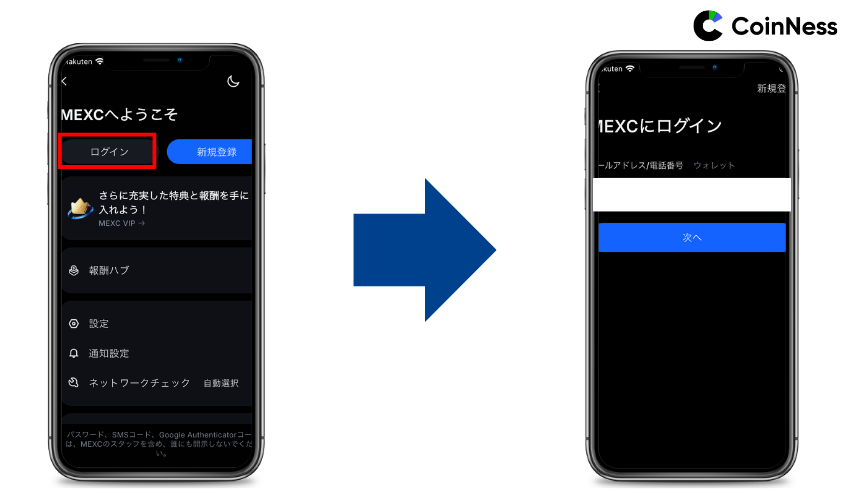 MEXCアプリを起動すると、トップに「ログイン」と「新規登録」が並びます。すでに口座を持っている場合は、左側の「ログイン」をタップしてログイン画面へ進みIDを入力します。
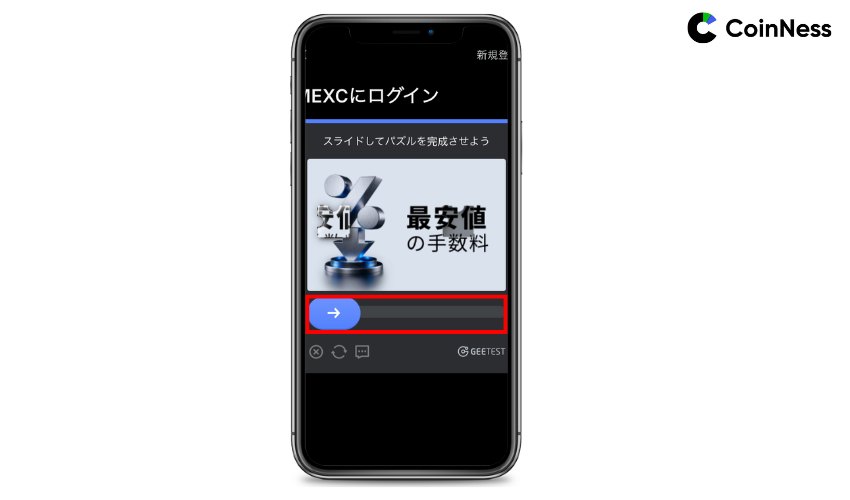 不正ログイン防止のため、スライド操作でパズルを完成させる認証が表示されることがあります。画面下のスライダーを右方向へドラッグし、指示どおりに認証を完了させます。ここで失敗した場合は、もう一度やり直すか、少し時間を置いて再実行すると通りやすいことがあります。
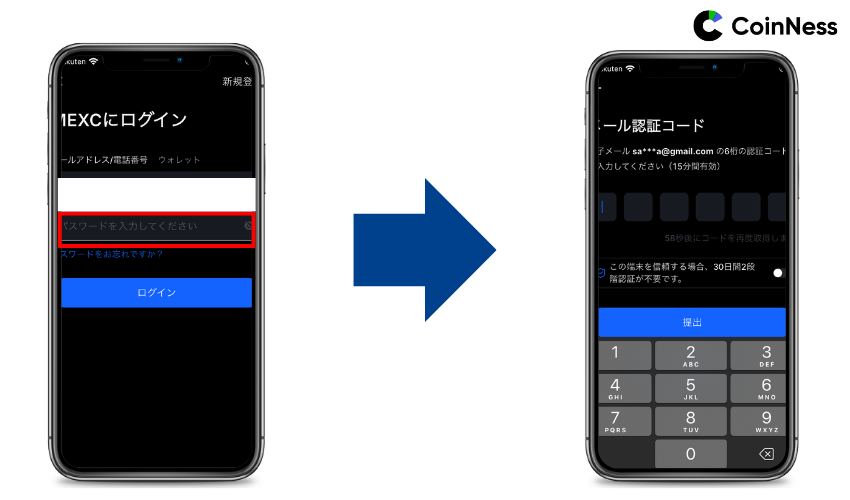 パスワード入力欄 に、登録時に設定したパスワードを入力します。追加のセキュリティとして、メールに 6桁の認証コード が送られる場合があります。届いたコードを入力欄に入れて「提出」を押せばログイン完了です。
MEXCのアプリから資金を入金する手順
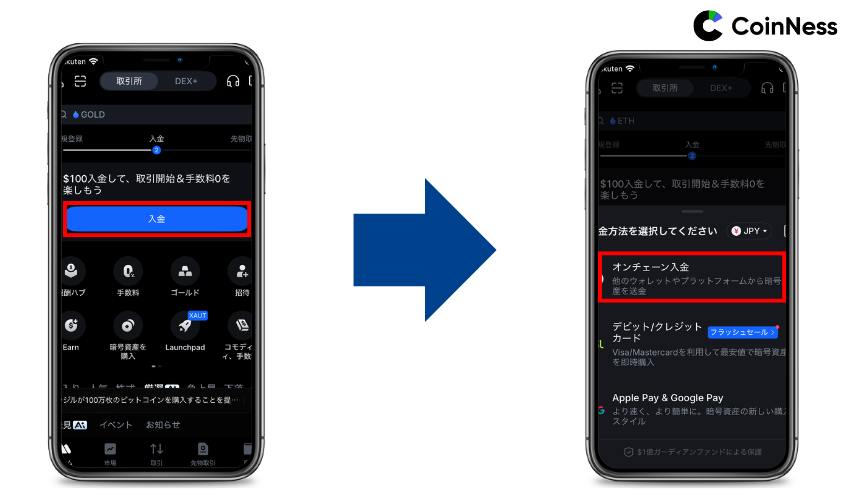
MEXCアプリにログインしたら、まずホーム(資産が見える画面)で「入金」をタップします。
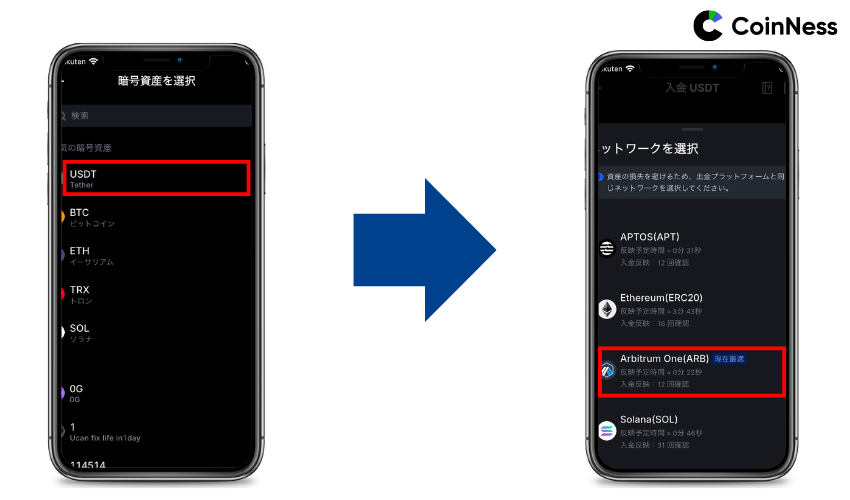
入金メニューに進むと、複数の入金方法が表示されます。外部ウォレットや他取引所から暗号資産を送る場合は「オンチェーン入金」を選択します。銘柄を選んだら、次はネットワーク(チェーン)選択です。
画面に複数の候補が出るので、送金元で使うネットワークと同じものを選びます。例えば、USDTなら「Arbitrum One(ARB)」のように表示されることがあります。ここが最重要ポイントで、通貨は合っていてもネットワークが違うと着金しない/復旧が難しいことがあるため、送金元の出金画面で選んだネットワーク名と、MEXC側のネットワーク名が一致しているかを指差し確認してください。
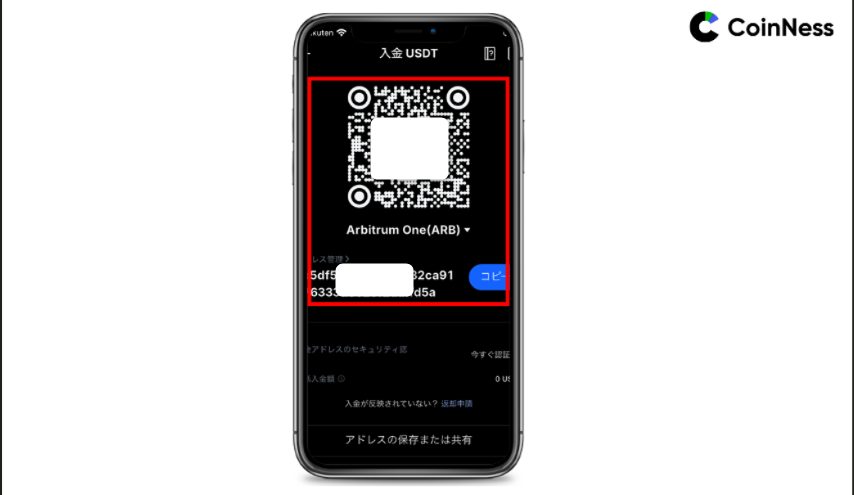 ネットワークを選ぶと、入金用のQRコードとアドレス文字列が表示されます。送金元がスマホならQR読み取り、PCや別アプリから送るなら[コピー]でアドレスをコピーして貼り付けるのが確実です。
MEXCのアプリから資金を出金する手順
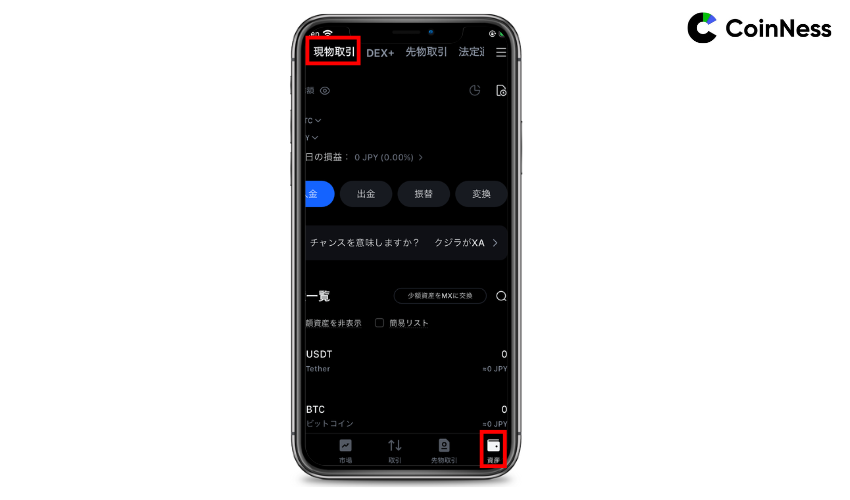
まずMEXCアプリ下部メニューの資産をタップし、画面上部が「現物取引」になっていることを確認します。現物口座にある残高を出金する流れなので、先物口座など別口座を見ていると「出金」が見当たらない場合があります。画面内にある「出金」をタップして、出金手続き画面へ進みます。
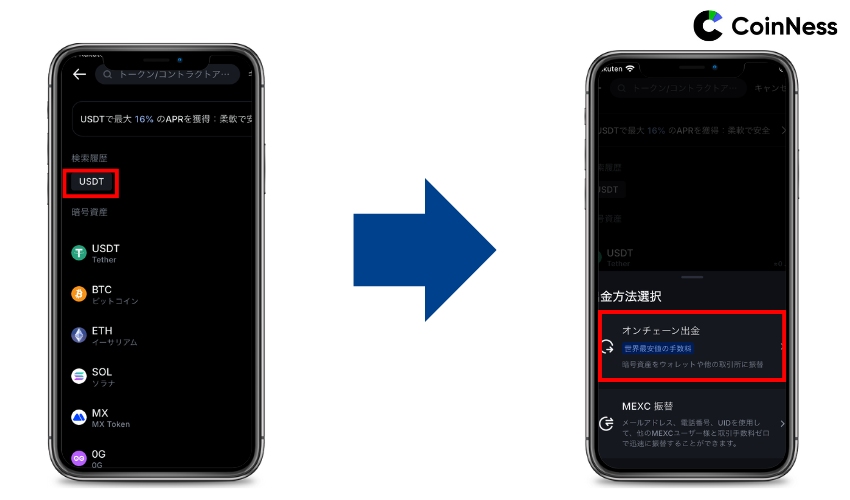
出金画面に入ったら、まず銘柄選択でUSDTなど出金したい暗号資産を選びます。次に出金方法の選択画面が表示されたら、基本は外部ウォレットや他取引所へ送るためのオンチェーン出金を選択します。
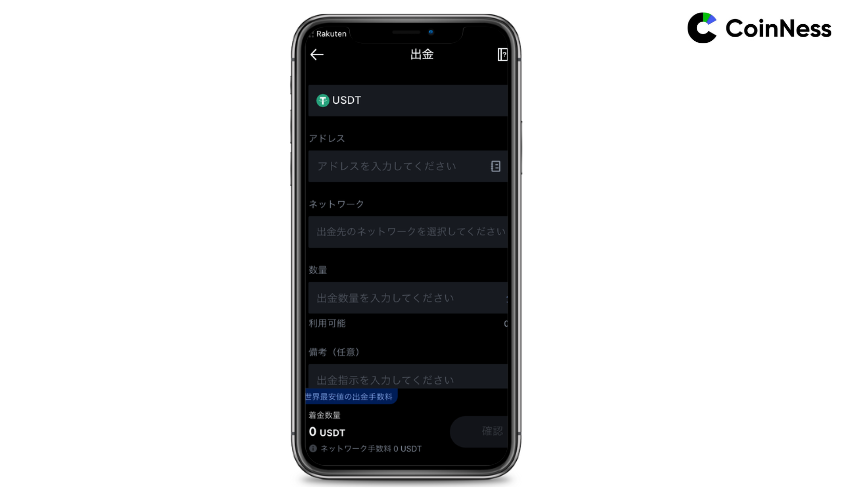
出金フォームでは、アドレス(送金先ウォレット/取引所の入金アドレス)ネットワーク(例:ERC20/TRC20/Arbitrumなど)数量を順番に入力します。ネットワークは送金先が対応しているものと必ず一致させてください。ここを間違えると資金を失う原因になります。入力後、手数料や受取予定額を確認し、問題なければ確認(申請)へ進みます。最後にメール/SMS/認証アプリなどのセキュリティ認証が求められるので、コード入力して出金手続きを完了します。
MEXCのアプリで仮想通貨をトレードする手順
MEXCアプリでは、価格変動を狙って取引できる「先物取引」と、実際に暗号資産を売買する「現物取引」の2種類が代表的です。どちらも操作はシンプルですが、取引画面の入口や注文方法、リスクの大きさが異なります。
ここからは、初心者でも迷わないように、先物・現物それぞれのトレード手順を順番に解説します。
仮想通貨の先物取引を行う手順
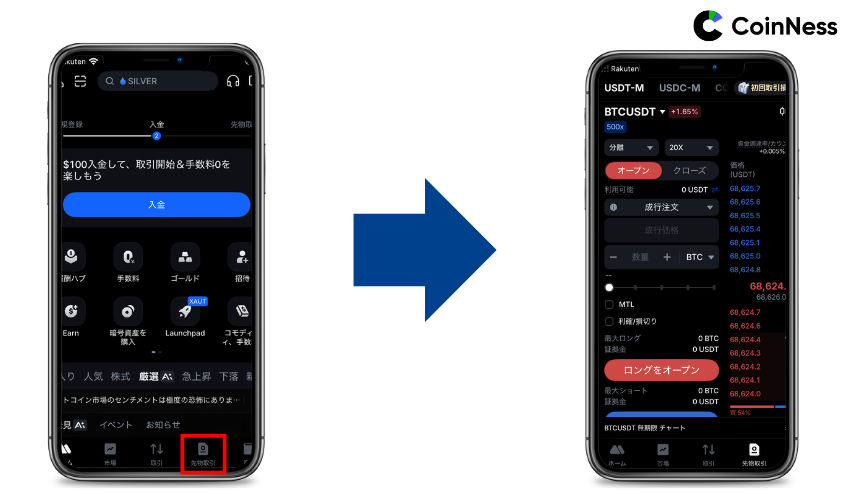
MEXCアプリ下部メニューから「先物取引」をタップして先物画面へ移動します。はじめてだとホーム画面のままになりやすいので、「先物取引」のアイコンを押して、先物の注文画面に切り替えます。
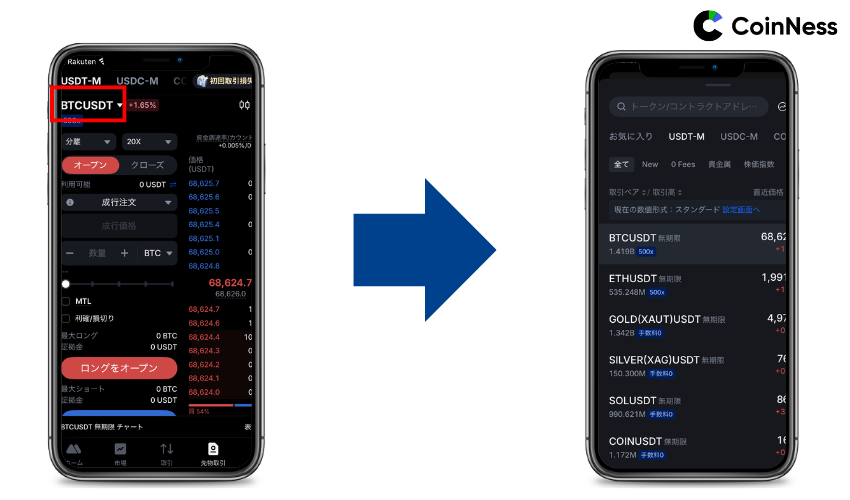
先物画面左上の 銘柄表示(例:BTCUSDT) をタップすると、銘柄一覧へ移動できます。ここで取引したい銘柄を検索・選択しましょう。まずは流動性が高いBTCUSDTなどから始めると、価格が飛びにくく操作もしやすいです。
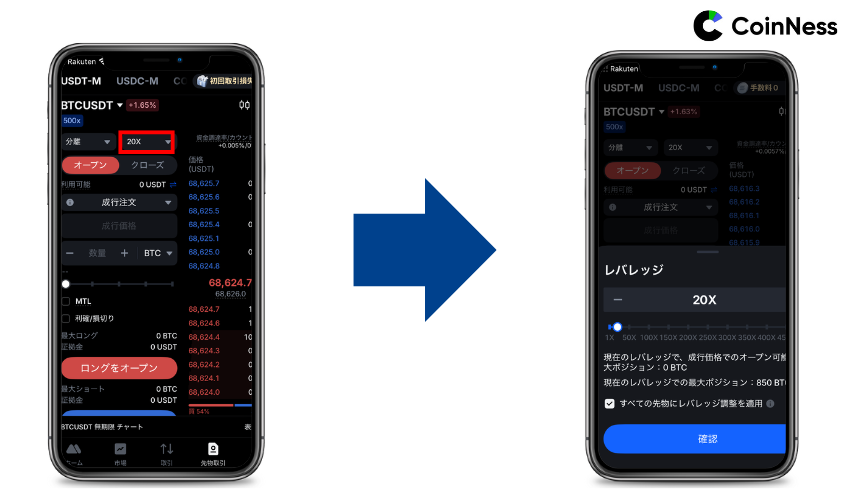
画面上部の 「20X」 などの表示をタップし、スライダーでレバレッジを調整します。レバレッジを上げるほど必要証拠金は減りますが、逆行時の損失スピードも上がるため、最初は低め(例:2〜5倍)からがおすすめです。
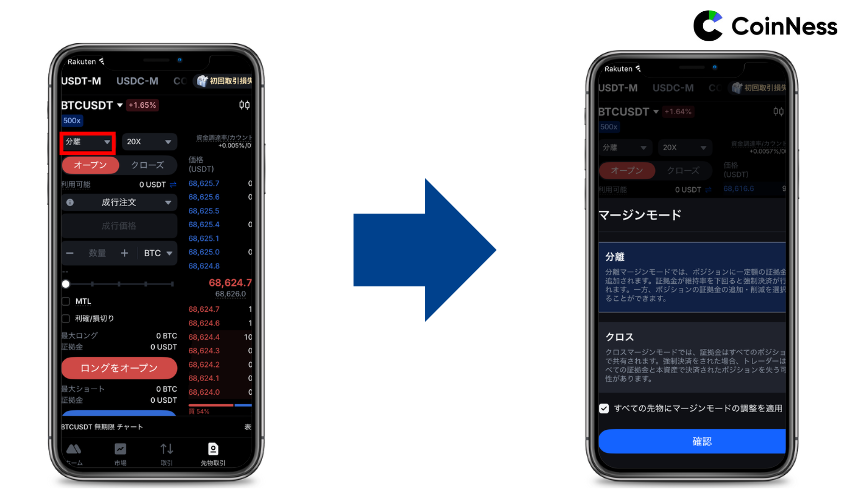
次に「分離」をタップして、分離 / クロスを選択します。分離は「そのポジションに入れた証拠金の範囲」で損失が止まりやすく、初心者向き。クロスは口座残高全体が影響しやすいので、慣れるまでは分離が無難です。
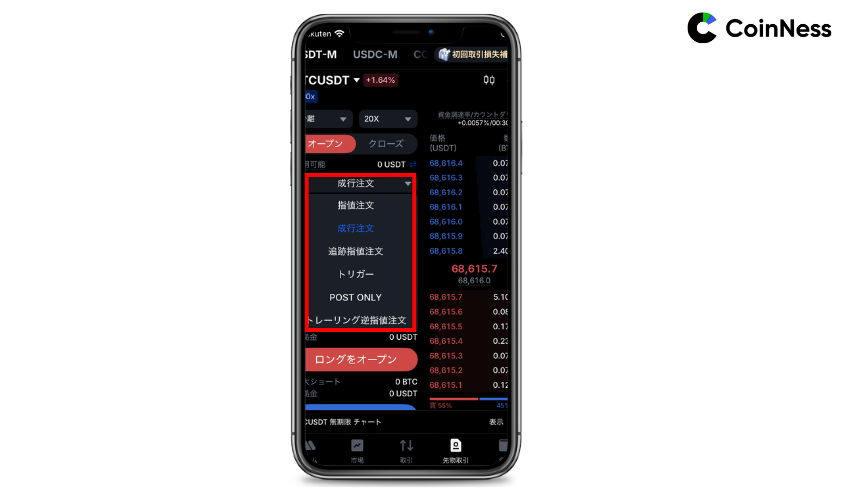
注文エリアの 注文種別プルダウン を開き、成行・指値などを選びます。すぐ約定させたいなら成行、価格を指定して入りたいなら指値が基本です。迷ったらまずは成行で操作感を掴むのが早いです。
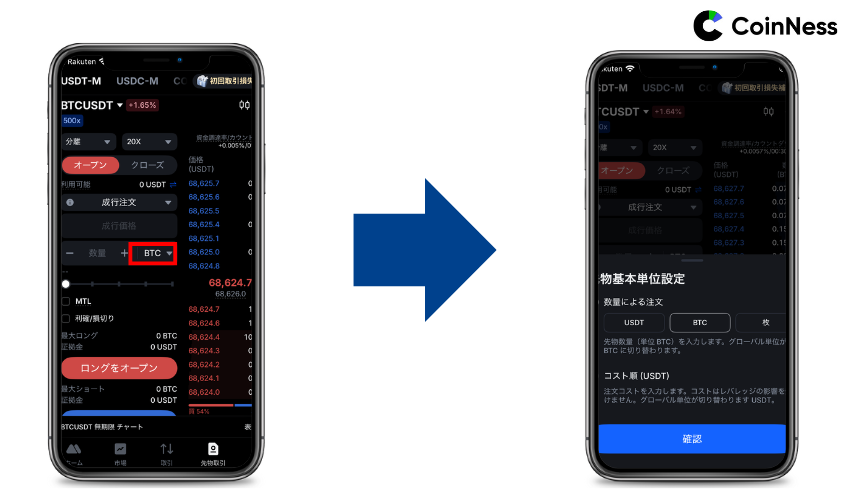
数量欄の単位(例:USDT / BTC)をタップすると、注文数量の単位を切り替えられます。初心者は「USDT(コスト)」指定のほうが、いくら使うかが直感的でミスが減ります。
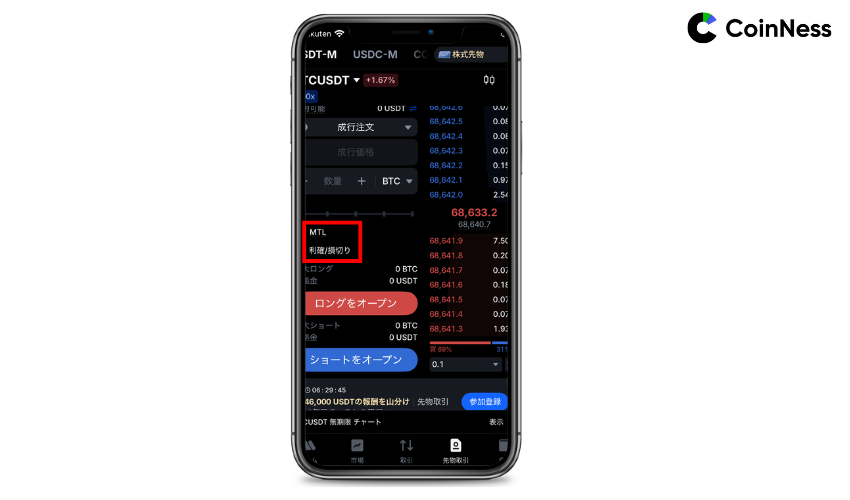
注文エリアの「MTL 利確/損切り」から、利確・損切り(TP/SL)を入れます。先物は値動きが速いので、エントリー前に損切り目安を決めておくと事故りにくいです。
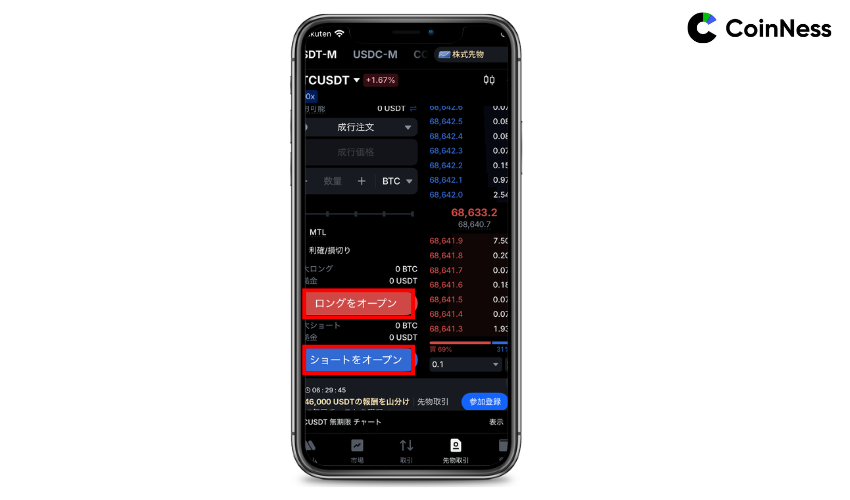
最後に方向を選び、上昇を狙うなら「ロングをオープン」、下落を狙うなら「ショートをオープン」をタップして発注します。発注後はポジション欄で建玉と損益を確認し、必要に応じて利確/損切りの調整やクローズを行いましょう。
仮想通貨の現物取引を行う手順
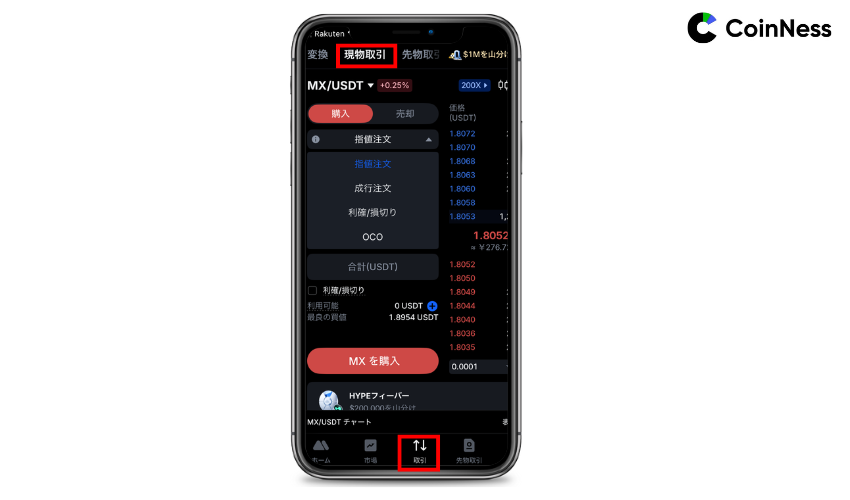
MEXCアプリを起動したら、画面下メニューの「取引」をタップします。取引画面上部に「変換/現物取引/先物取引」などが並ぶので、「現物取引」になっていることを確認しましょう。
別の銘柄に切り替えたいときは、銘柄名(MX/USDTなど)付近から検索して変更します。
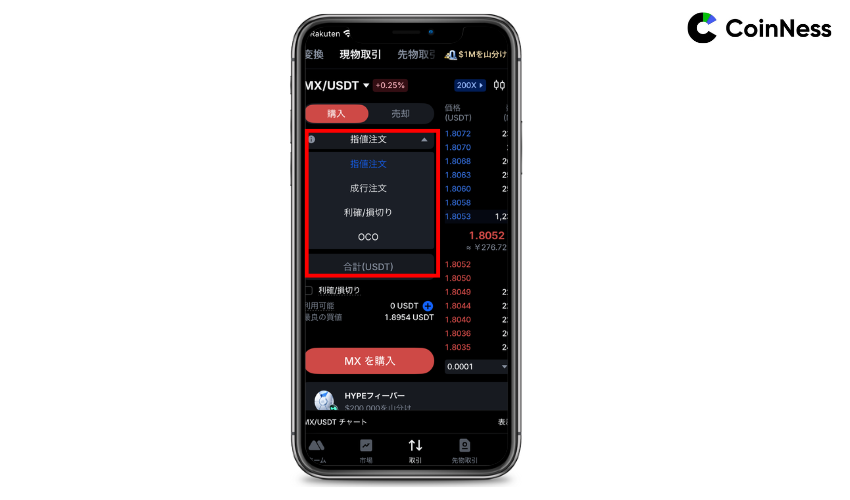
次に、注文方法のプルダウンを開き、目的に合わせて注文タイプを選択します。たとえば、すぐに約定させたいなら「成行注文」、価格を指定して待ちたいなら「指値注文」が基本です。OCOなど複数条件の注文がある場合も、まずは指値・成行のどちらかを選ぶと迷いません。
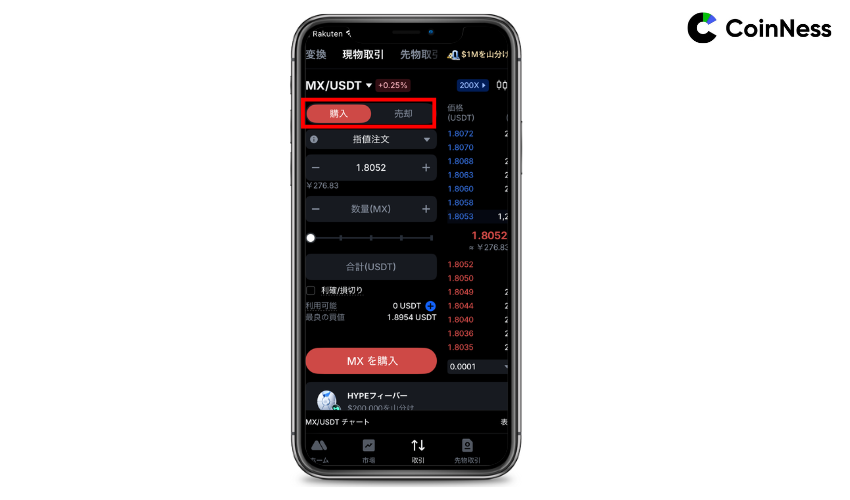
取引方向を[購入]/[売却]から選択します。指値の場合は価格欄に希望価格を入力し、続いて数量(MX)に買いたい(または売りたい)数量を入力します。USDT建てのペアなら、合計金額は[合計(USDT)]に自動反映されるので、想定とズレていないかチェックしましょう。なお、画面下部の利用可能(残高)や手数料の目安も見ながら、余裕を持った数量に調整すると安心です。