
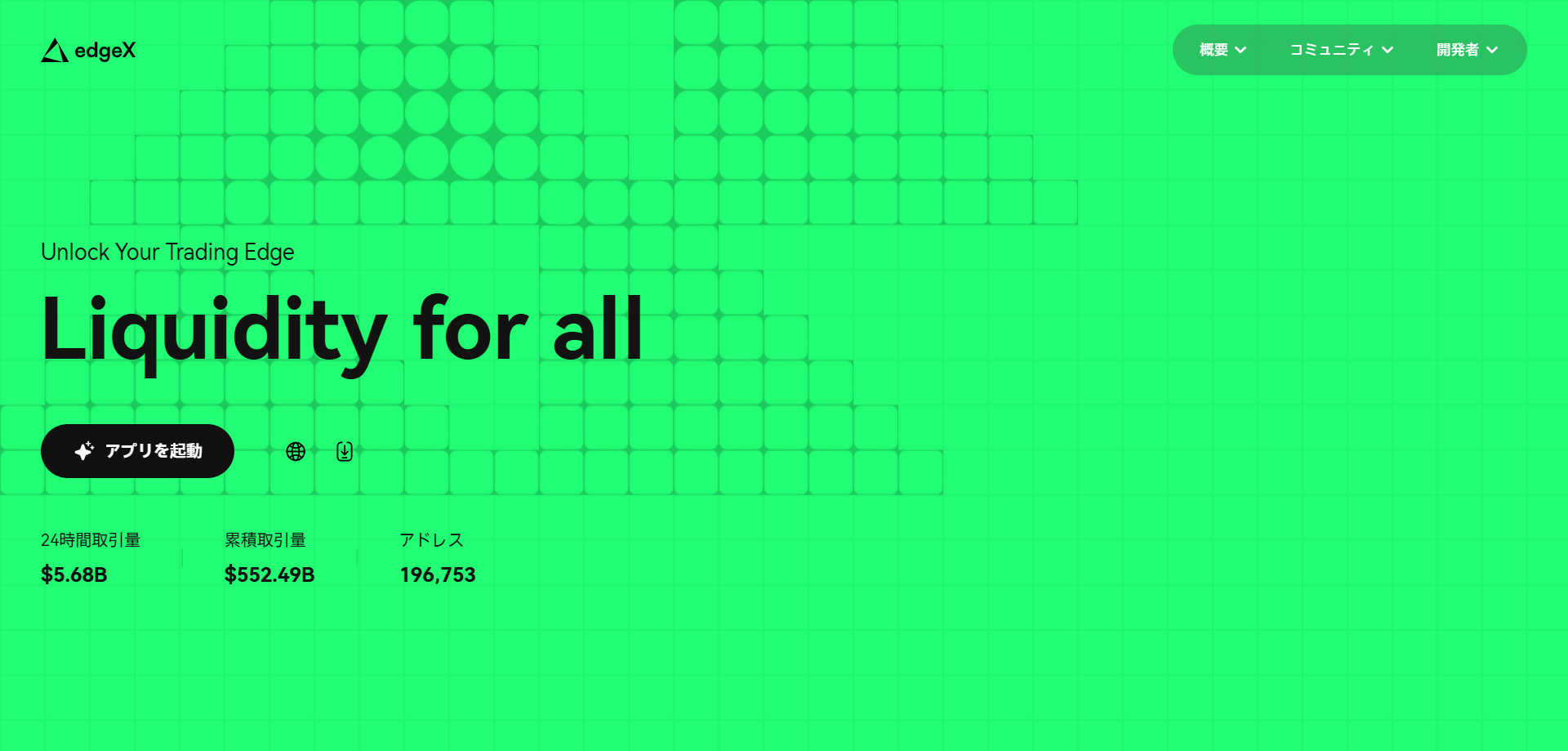
edgeXは、ウォレットを接続して使うPerpDEX(無期限先物DEX)です。
CEXに近い操作感でトレードしつつ、資産は基本的に自己管理(セルフカストディ)で運用できるのが特徴。
さらにVault(eLP)にUSDTを預けて利回りを狙うなど、取引以外の使い方も用意されています。
現在edgeXでは、TGE(トークン発行イベント)前の期間として「Pre TGE Contribution Program」が開催中です。
取引やVaultへの流動性提供などの貢献度に応じて、$EDGEトークンの獲得に繋がるXPや
ミームトークン「$MARU」の報酬が得られるプログラムとなっています。
本記事では、edgeXの特徴からテイカー/メイカー手数料、DEXとしてのメリットを整理したうえで、
始め方(事前準備)、入金、トレード、Vault運用、アプリ導入、エアドロップ情報、ログイン、出金までを、画像付きで手順どおりに解説していきます。
- edgeXとは?PerpDEXとしての特徴
- edgeXの手数料【テイカー・メイカー別】
- edgeXのDEXとしての強み!利用するメリットを解説
- edgeXの始め方【入金前までの事前準備を画像付きで解説】
- edgeXの使い方:入金方法・手順【画像付きで解説】
- edgeXの使い方:トレード方法
- edgeXの使い方:VaultであるeLPでUSDTを運用する方法
- edgeXの使い方:アプリをインストールする方法
- edgeXの使い方:エアドロップ編
- edgeXの使い方:edgeXにログインする手順【画像付きで紹介】
- edgeXの使い方:出金方法と手順
- edgeXを利用する際の注意点
- edgeXを利用したいというトレーダーからよくある質問
目次
- edgeXとは?PerpDEXとしての特徴
- edgeXの手数料【テイカー・メイカー別】
- edgeXのDEXとしての強み!利用するメリットを解説
- edgeXの始め方【入金前までの事前準備を画像付きで解説】
- edgeXの使い方:入金方法・手順【画像付きで解説】
- edgeXの使い方:トレード方法
- edgeXの使い方:VaultであるeLPでUSDTを運用する方法
- edgeXの使い方:アプリをインストールする方法
- edgeXの使い方:エアドロップ編
- edgeXの使い方:edgeXにログインする手順【画像付きで紹介】
- edgeXの使い方:出金方法と手順
- edgeXを利用する際の注意点
- edgeXを利用したいというトレーダーからよくある質問
- まとめ:edgeXはTGEが近いPerpDEX!Season2にも期待!
edgeXとは?PerpDEXとしての特徴
| 項目 | 内容 |
|---|---|
| サービス名 | edgeX(エッジエックス) |
| 取引形態 | オーダーブック方式のパーペチュアル専用DEX |
| 基盤チェーン | Ethereum L2(StarkExロールアップ) |
| 資産の保管 | ユーザー側ウォレットで自己管理(セルフカストディ) |
| ポジション記録 | ロールアップを通じてEthereumメインネット上に保存 |
| 対応プロダクト | BTC・ETHなど主要暗号資産の無期限先物 |
| ログイン方法 | MetamaskなどEVMウォレット接続/メール連携のMPCウォレット |
| Taker手数料 | 0.038%~0.020%(過去30日出来高に応じて段階制) |
| Maker手数料 | 0.015%~0.000%(過去30日出来高に応じて段階制) |
| 資金調達料(Funding) | 専用ページで公開されている計算式に基づき8時間ごとに精算 |
| 注文タイプ | 成行/指値/トリガー注文+利確・損切り(TP/SL)設定 |
| 最大レバレッジ | 最大100倍 |
| 清算・リスク管理 | 証拠金維持率・強制ロスカット条件などは公式ドキュメントに詳細あり |
| ブラウザ版トレード画面 | https://pro.edgex.exchange/trade/BTCUSD |
| モバイルアプリ | Google Play / App Store からインストール可能 |
edgeXは、Amber Groupが開発支援するStarkEx基盤のオーダーブック型PerpDEXです。
Ethereum L2のZK-Rollupを採用することで、CEX並みの約定スピードと低ガスコストを実現しつつ、
Ethereum・BSC・Arbitrumの3チェーンからアクセスできます。
さらにeLP VaultにUSDTを預けて高APRの利回りを得たり、取引量やVault残高に応じてポイントが貯まるOpen Seasonを通じて、
TGE時のトークン配布(エアドロップ)を狙えるのが特徴です。
さらに詳しく以下の項目より解説していきます。
世界トップクラスの暗号資産サービスプロバイダーのAmber Groupが開発支援
edgeXは、世界的なデジタル資産企業であるAmber Groupのインキュベーションを受けて開発されたPerp DEXです。
Amber Groupは、トレーディング・資産運用・インフラ事業をグローバルに展開し、約50億ドル規模の運用資産を持つトップクラスの暗号資産サービスプロバイダーで、
機関投資家向けの流動性供給やマーケットメイクに強みがあります。
そのノウハウがedgeXにも反映されており、深い板厚とタイトなスプレッド、高い約定品質を兼ね備えた
CEX水準の取引環境をオンチェーンで実現している点が、大きな差別化要因になっています。
StarkEx ZK-Rollup技術を基盤としておりガス代が安く約定の遅延が少ない
edgeXはStarkWare社のスケーリングエンジンStarkEx上に構築されたZK-Rollup型のL2 PerpDEXです。
StarkExでは多数の取引をL2でまとめてオフチェーン処理し、検証用のゼロ知識証明だけをEthereum L1に送っています。
そのため、L1単体と比べてガスコストが大幅に削減され、複雑なパーペチュアル取引でもL1の200分の1程度のガスで済むケースがあります。
さらに、10ms未満・秒間20万件クラスのマッチング性能を実現しており、
価格が激しく動く局面でも約定遅延やスリッページを最小限に抑えたCEX並みのトレード体験をオンチェーンで提供できる点がedgeXの大きな特徴です。
DEXにおける先物取引の取引高ランキングは世界4位
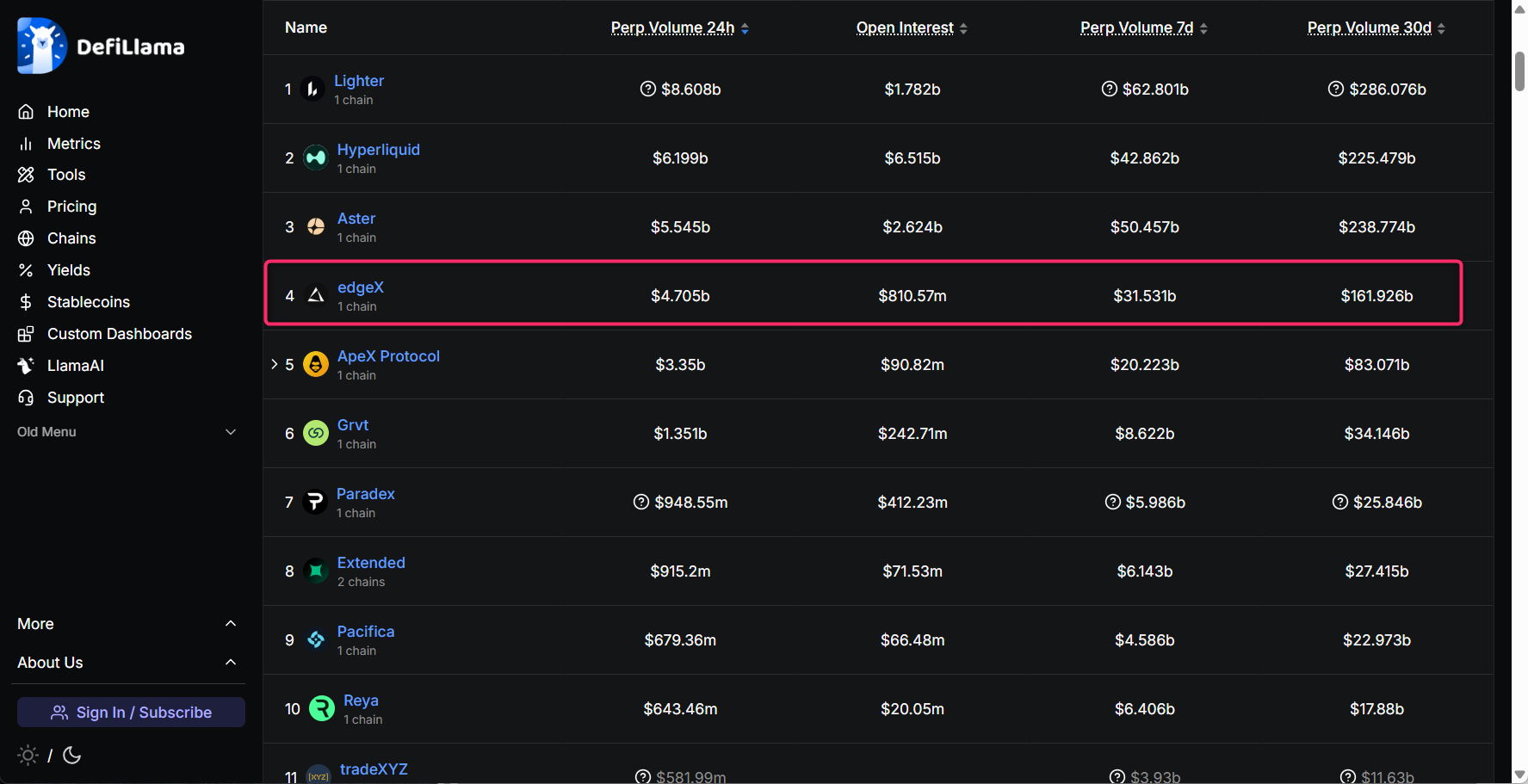
DeFiLlamaのPerp DEXダッシュボードでは、edgeXは直近24時間の先物取引高でLighter・Hyperliquid・Asterに次ぐ
世界4位のPerpDEXとして掲載されています(2025年12月時点・出来高約47億~50億ドル)。
この水準はApeXなど他の有力DEXを上回るボリュームで、実需ベースの流動性と高い利用率がある程度証明されています。
さらに、30日間出来高やオープンインタレスト(建玉残高)でも上位に位置しており、
短期的なキャンペーン頼みではなく、継続的にトレードフローを集めていることがデータから確認できます。
対応チェーンはEthereum・BSC・Arbitrumの3種類
edgeXは、複数チェーンに対応したマルチチェーン型Perp DEXとして設計されており、
現在はEthereum・BSC(BNB Chain)・Arbitrumの3チェーンから入出金と取引が可能です。
エアドロップ解説記事や公式ドキュメントでは、ウォレットに用意するUSDTの対応ネットワークとして
「BSC/Arbitrum/Ethereum」の3つが明記されており、実際にDeFiLlamaのチェーン別TVLでもEthereumを中心にBSCとArbitrum上に資産が分散していることが確認できます。
これにより、ユーザーは手持ちの資産やガス代の安さに応じて、
好きなチェーンからedgeXにアクセスできる柔軟な運用が可能になっています。
ポイント配布型のOpenSeasonプログラムが開催中でエアドロが狙える
edgeXでは「Open Season」と呼ばれるポイント配布プログラムを実施しており、
取引量やVault預け入れ、紹介などのアクティビティに応じてポイントが付与されます。
ポイントは毎週火曜23:59(UTC)のスナップショットにもとづき水曜8:00ごろ配布され、
配分ウェイトは取引量60%、紹介・イベント20%、Vault TVL等10%、清算5%、建玉5%です。
これらのポイントはTGE時にネイティブトークン$EXと1:1で交換され、
総供給量の約20~35%が参加者向けに割り当てられると紹介されているため、
実質的にエアドロップ前提のポイントファーミングとして注目されています。
eLPというVaultにUSDTを預けた人に対して利回りを提供している
edgeXにはeLPというステーブルコイン運用用のVaultがあり、USDTを預けることで、
取引所のマーケットメイキングに資金を提供し、その見返りとして利回りを受け取れます。
公式ドキュメントでは、eLPの収益源はパッシブなマーケットメイク収益・清算手数料・取引手数料の一部と明記されており、
預け入れたユーザーにUSDT建てで分配される仕組みです。
2026年1月時点の過去30日APRが67.6%、別のレポートでは直近1か月APR約34%や年利20~40%程度といった水準が報告されており、
市況に応じて変動しながらも高利回りのステーブル運用先として位置づけられています。
利息は1日1回USDTで自動付与され、出金リクエスト後は最大48時間のロック期間を経てメインアカウントに戻るほか、
eLP残高はポイントプログラムのTVL枠(配分10%)の対象にもなり、利回り+エアドロ狙いの両方を同時に狙える設計です。
edgeXの手数料【テイカー・メイカー別】
| VIPランク | 過去30日取引量(USDT建て) | Maker手数料 | Taker手数料 |
|---|---|---|---|
| なし | 5,000,000未満 | 0.015% | 0.038% |
| VIP1 | 5,000,000以上 | 0.013% | 0.036% |
| VIP2 | 15,000,000以上 | 0.011% | 0.034% |
| VIP3 | 45,000,000以上 | 0.008% | 0.032% |
| VIP4 | 130,000,000以上 | 0.005% | 0.028% |
| VIP5 | 400,000,000以上 | 0.000% | 0.024% |
| VIP6 | 1,000,000,000以上 | 0.000% | 0.020% |
edgeXの取引手数料は、板に注文を置いて流動性を増やすMakerと、成行注文などで板から約定を取りに行くTakerでレートが分かれており、
基本的にはTakerの方がやや高く設定されています。
標準状態(VIPなし)の手数料は、Maker 0.015%/Taker 0.038%で、
1回の約定ごとに「約定金額 × 手数料率」でUSDT建ての手数料が発生する仕組みです。
上の表のとおり、edgeXでは取引量に応じてVIPランクが用意されており、
より多く取引するトレーダーほどMaker・Takerともにレートが下がり、最終的にはMaker 0%・Taker 0.020%まで抑えられます。
このセクションでは、まずテイカー/メイカーそれぞれの基本レートと計算方法を整理し、
続く小見出しでVIPランクによる具体的な割引条件やチェック方法を詳しく解説していきます。
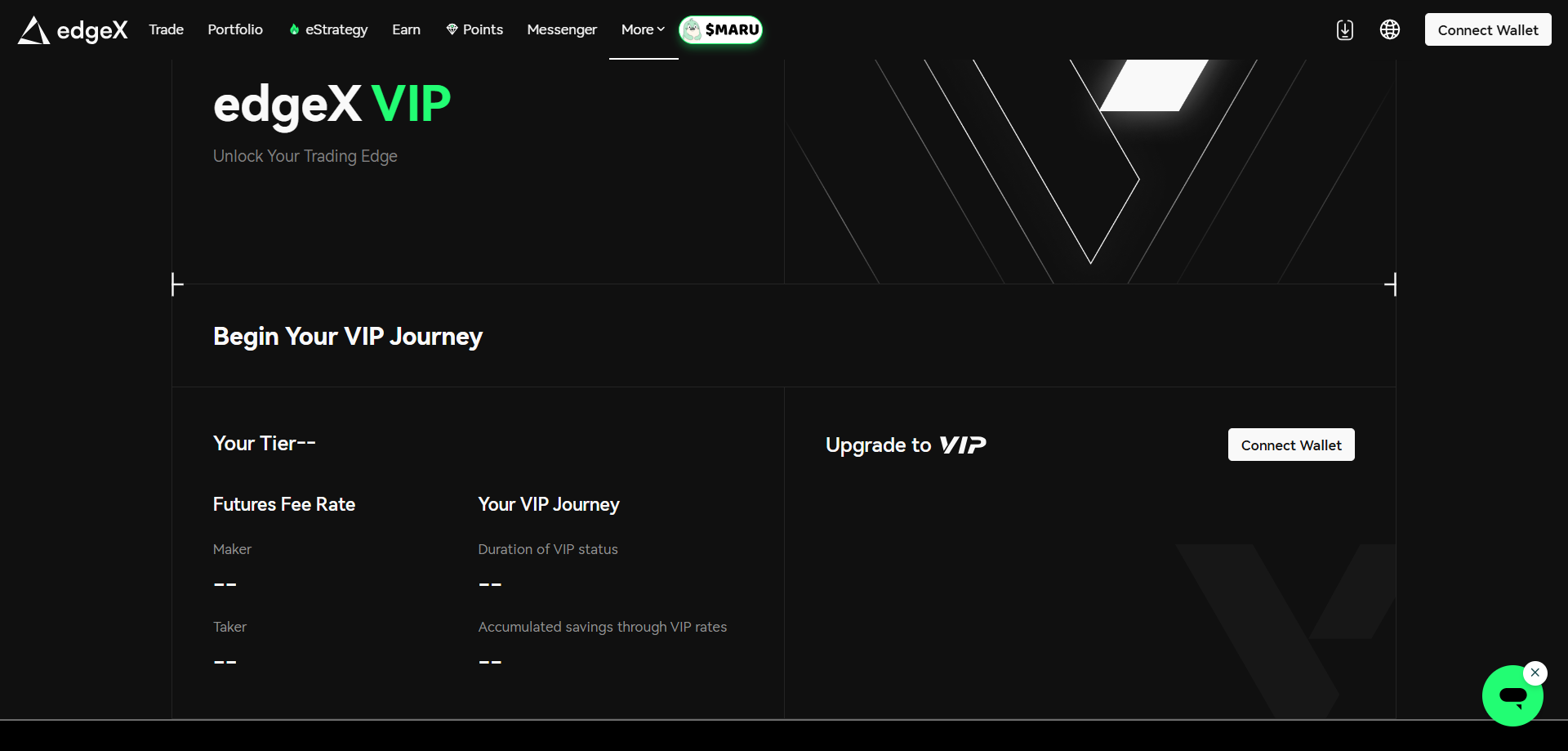
edgeX VIPになると手数料が2週間の取引量に応じて段階的に割引される
| VIPランク | 過去30日取引量(USDT建て) | Maker手数料 | Taker手数料 |
|---|---|---|---|
| なし | 5,000,000未満 | 0.015% | 0.038% |
| VIP1 | 5,000,000以上 | 0.013% | 0.036% |
| VIP2 | 15,000,000以上 | 0.011% | 0.034% |
| VIP3 | 45,000,000以上 | 0.008% | 0.032% |
| VIP4 | 130,000,000以上 | 0.005% | 0.028% |
| VIP5 | 400,000,000以上 | 0.000% | 0.024% |
| VIP6 | 1,000,000,000以上 | 0.000% | 0.020% |
edgeXでは、デリバティブ取引の過去30日間の累計取引量に応じてVIPランクが自動判定され、
上表のようにMaker/Taker手数料が段階的に割引されます。
非VIPのテイカー手数料は0.038%ですが、
最上位のVIP6まで到達すると0.020%まで下がり、約半分近くまでコストを圧縮可能です。
また、一部の招待リンクや紹介コード経由で登録すると、
通常は5,000,000 USDT以上の取引が必要なVIP1がいきなり適用されるケースもあり、
最初から0.013%/0.036%の優遇手数料で取引を始められます。
現在の自分のVIPティアや適用中の手数料は、edgeX公式サイトの「VIP」ページからいつでも確認できます。
>>edgeXの公式サイトはこちらedgeXのDEXとしての強み!利用するメリットを解説
edgeXは、「どのチェーンから資金を持ち込むか」「どう増やすか」「どう高速にトレードするか」を一つのプラットフォームで完結できるDEXです。
Ethereum/BSC/Arbitrumから柔軟に入出金しつつ、eLPにUSDTを預けて利回りとポイント獲得を狙える点。
そして、L2基盤+低テイカー手数料+リアルタイムマッチング&10ms未満の約定で、
ガス代とスリッページを抑えたCEX級の取引体験を得られるのが大きな強みと言えます。
クロスチェーン対応なので、複数チェーンを跨いで入出金ができる
edgeXはクロスチェーン対応のPerpDEXで、Ethereum・Arbitrum・BNB Chain(BSC)の3ネットワークからUSDT/USDCを入出金できるよう設計されています。
入金時は「Deposit」画面で通貨(USDT or USDC)とチェーン(Ethereum/Arbitrum/BSC)を選ぶだけで、
対応ネットワーク上のウォレット資産をそのまま証拠金として反映可能です。
公式、提携メディアでは、Arbitrum経由の入金を推奨しつつ、Ethereum・Arbitrum・BNB Chain上のUSDT/USDCを
そのままedgeXにブリッジ不要で持ち込むことができ、入金手数料は無料(ガス代別)と明記されております。
ユーザーは手持ちのチェーンやガス代の安さに合わせて、柔軟にネットワークを選んで入出金できる点が大きなメリットです。
eLPへUSDTを預けるだけで利回りとエアドロップに繋がるポイントの獲得ができる
edgeXでは、USDTをeLP Vaultに入金すると、パッシブマーケットメイク収益・清算手数料・取引手数料の分配から
USDT建て利回りを得られます(直近30日APRは約60~70%、報酬は毎日付与)。
さらにOpen SeasonポイントではTVL&Vaultがプール全体の10%を占めており、
eLP残高に応じてVaultポイントが週次で配布され、将来のトークンエアドロップ原資になると説明されています。
最低預入額や固定ロック期間はなく、出金時のみ最大48時間のアンロック待機が発生する仕様のため、
USDTをeLPに預けておくだけで利回りとエアドロップ候補ポイントの二重取りを狙えるのが大きなメリットです。
テイカーの手数料が安いので成行注文のコストを抑えられる
edgeXのテイカー手数料は、標準でも0.038%と低く、
同じPerp DEXのHyperliquid(0.045%)などと比べても割安な水準です。
さらに取引量に応じてVIPランクが上がると、テイカー手数料は0.02%台まで下がる設計になっており、
最大で0.020%前後まで圧縮できます。
例えば10万USDTの成行注文を1回出す場合、手数料0.045%なら45USDT、0.020%なら20USDTと、1回で25USDTの差が発生します。
スキャルピングや細かいエントリー/利確を繰り返すトレーダーにとって、
edgeXの低テイカー手数料は実質的な利益の上乗せとして効いてくるのが大きなメリットです。
イーサリアムのL2で構築されているのでガス代が殆どかからない
edgeXは、StarkWare社のZK-Rollupエンジン「StarkEx」を用いたEthereum L2上に構築されており、
多数の取引をL2側でバッチ処理してから、証明データのみをL1に書き込む仕組みを採用しています。
これにより、Ethereumメインネット上で直接パーペチュアル取引を行う場合と比べて、
1回あたりのガスコストは数ドルや数十セント程度まで圧縮されるケースが多く、
L2上の残高移動やポジション調整も数十円~数百円レベルで行えます。
公式ドキュメントや他のStarkEx採用プロジェクトの実測値でも、
「L1より約100〜200分の1のガス」「数万TPSクラスの処理能力」と紹介されており、
スキャルピングのように約定回数が多い取引スタイルでも、ガス代をほとんど気にせずトレードできる点がedgeXの大きなメリットです。
リアルタイムマッチング式なので値動きが大きい時もスリッページがほとんどない
edgeXは、オーダーブック注文をオフチェーンのマッチングエンジンでリアルタイム処理する仕組みを採用しており、
1秒あたり20万件の注文処理能力と10ms未満のレイテンシを公称しています。
この高速エンジンが価格板を常時更新しながら即時にマッチングするため、
急騰・急落時でもクリックした価格付近で約定しやすく、AMM型DEXで起こりがちな大きなスリッページを抑えられます。
さらに、公式・外部レポートでは1bps(0.01%)幅の板の中に1,000万ドル超の厚みを持てるとされており、
深い流動性と高速マッチングの組み合わせにより、大口の成行注文でも価格滑りが最小限に抑えられる点がedgeXの強みです。
約定遅延を10ミリ秒未満に抑えており実質「遅延ゼロ」で取引が可能
edgeXのマッチングエンジンは、1秒あたり20万件の注文処理と10ミリ秒未満のマッチング遅延を公称しており、
主要なレビューや技術解説でもsub-10ms latencyでCEX級の約定速度として紹介されています。
人間の反応速度(200ms前後)と比べても桁違いに速いため、ユーザー視点ではボタンを押した瞬間に約定が完了したように感じられ、
指値のヒットや成行注文の執行タイミングをほぼリアルタイムでコントロール可能です。
特に、急騰・急落時にブレイクアウトを狙うスキャルピングや短期トレードでは、
クリックから約定までのタイムラグをほぼ意識せずに立ち回れる点が、edgeXを選ぶ大きなメリットになっています。
edgeXの始め方【入金前までの事前準備を画像付きで解説】
edgeXを使い始める前に、まずはウォレット周りの準備を済ませておきましょう。
こちらでは、ブラウザ拡張としてMetaMaskをインストールする、海外取引所からMetaMaskにUSDTもしくはUSDCを送金する、
edgeX公式サイトからMetaMaskを接続して署名を行う、という3つのステップを画像付きで解説します。
ここまで完了すれば、あとはedgeX上での入金操作やトレード、eLP Vaultへの預け入れにすぐ進める状態になります。
STEP1:Metamaskをインストールする
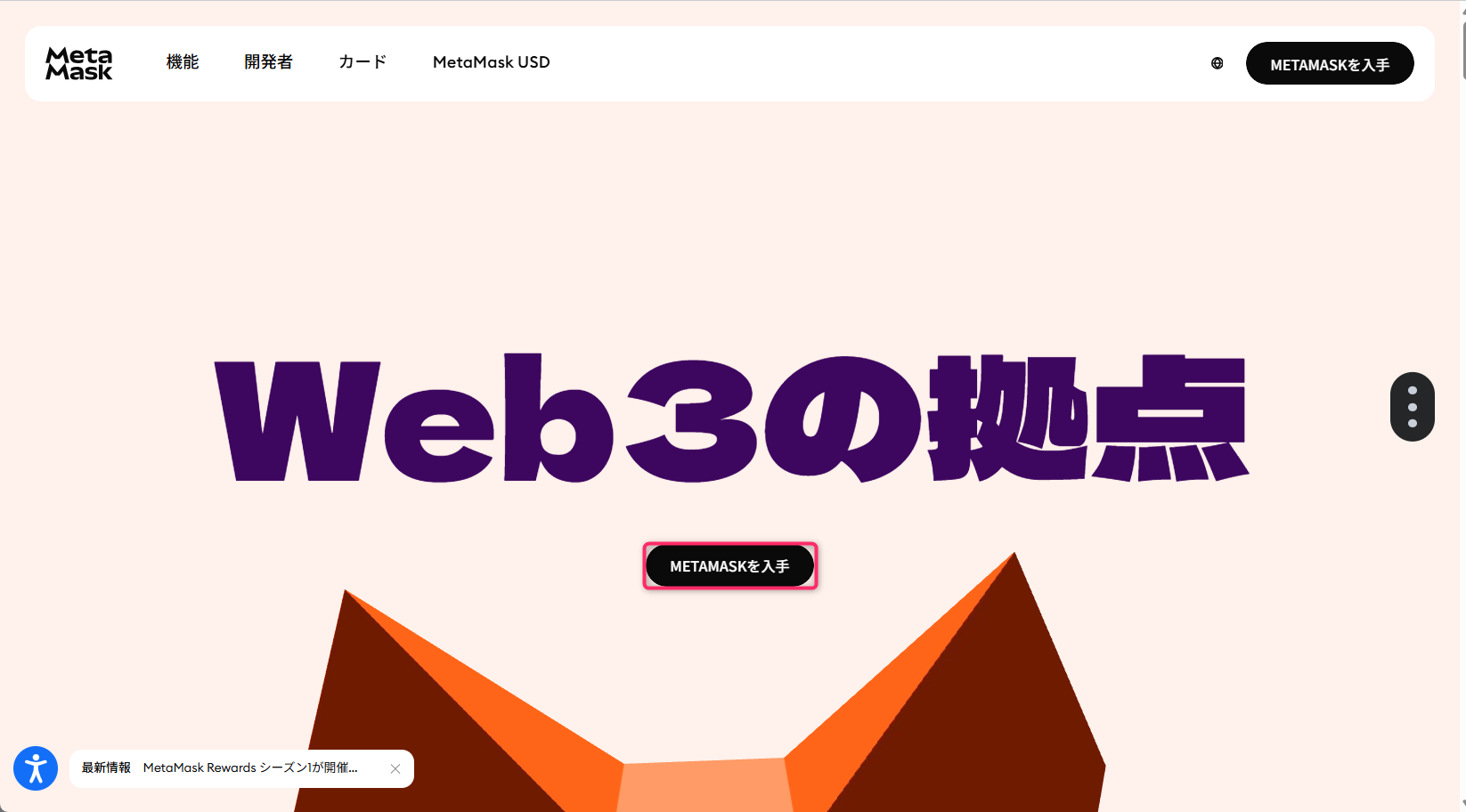
ブラウザでMetaMask公式サイトを開き、トップページ中央にある「METAMASKを入手」ボタンをクリックします。
クリックすると自動的に使用中のブラウザ(Chromeなど)の拡張機能ページへ遷移します。
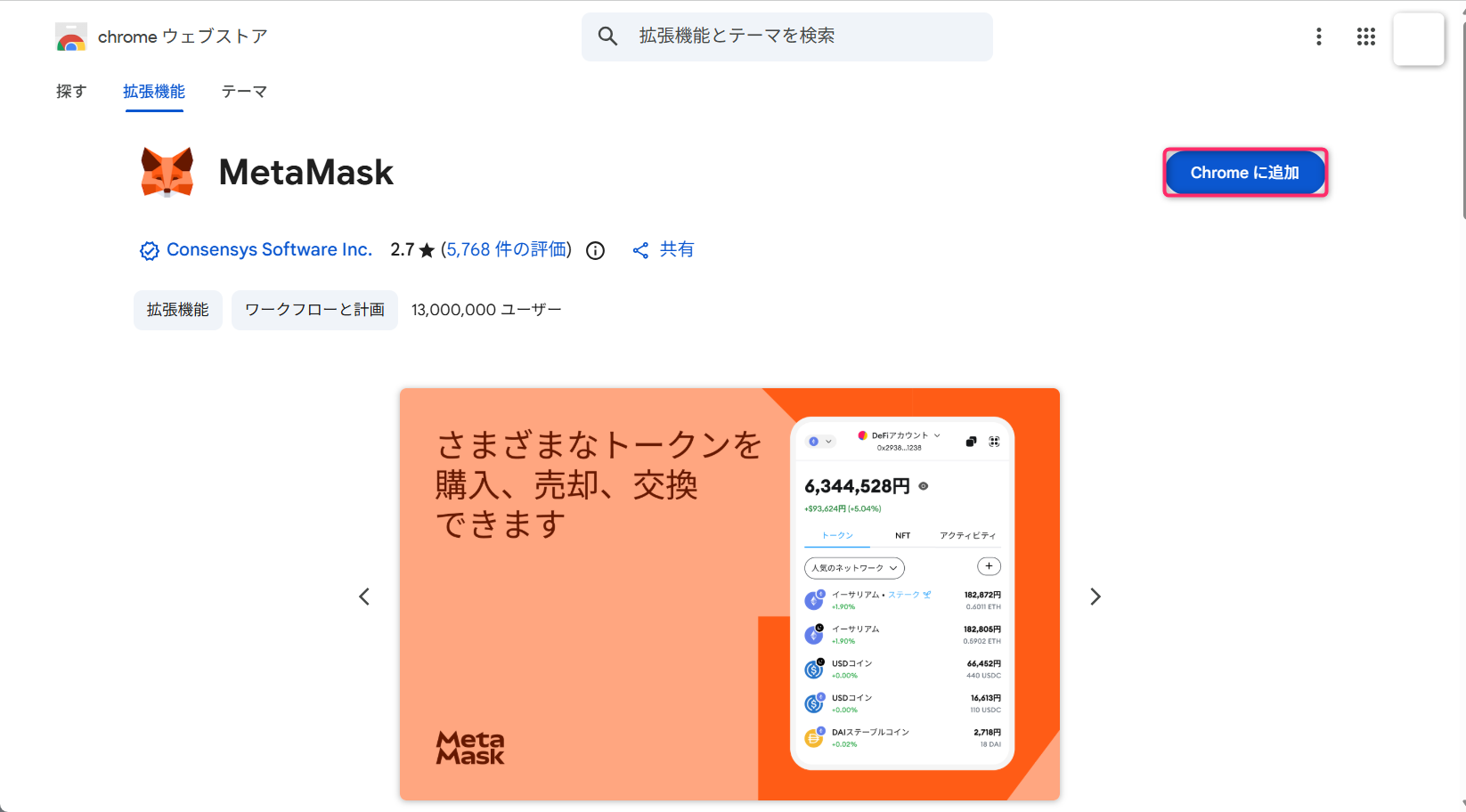 Chromeウェブストアの「MetaMask」ページが表示されたら、右上の「Chrome に追加」ボタンをクリックし、続けてポップアップで「拡張機能を追加」を選択します。数秒でインストールが完了します。
 MetaMaskが起動するので、「新規ウォレットを作成」を選択します。
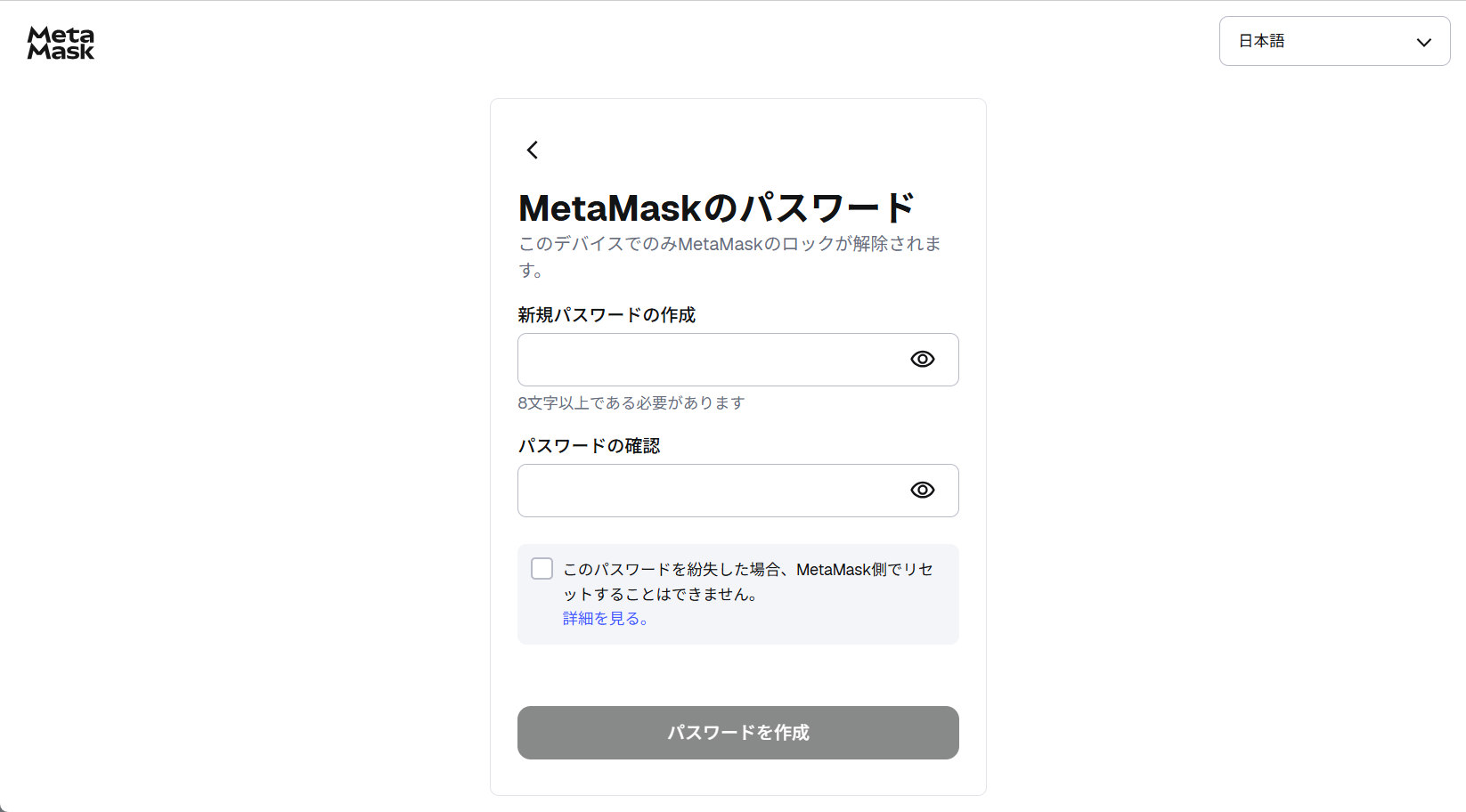 続いて表示されるパスワード設定画面で、8文字以上のパスワードを2回入力し、注意書きに同意のチェックを入れて「パスワードを作成」をクリックします。このあと秘密のリカバリーフレーズが表示されるので、紙にメモしてオフラインで保管し、誰にも教えないようにしてください。
STEP2:MetamaskにUSDTもしくはUSDCを入金する
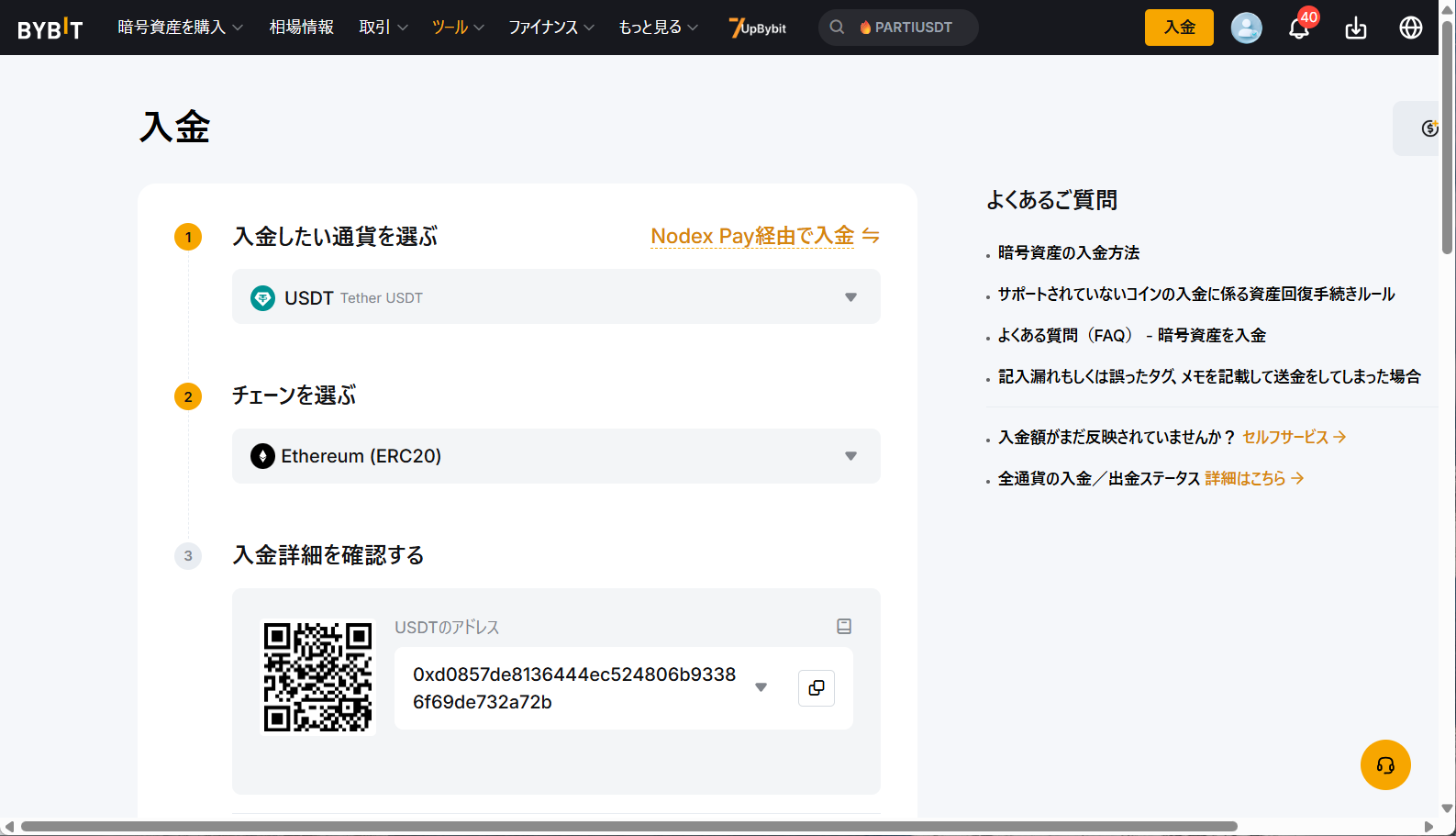 まずはUSDTまたはUSDCを扱っている海外取引所(例:Bybit)で、edgeXに入金したい分のUSDT/USDCを用意します。例としてBybitの場合、入金画面で通貨が「USDT」、チェーンが「Ethereum(ERC20)」になっていることを確認し、現物口座に十分な残高がある状態にしておきます。
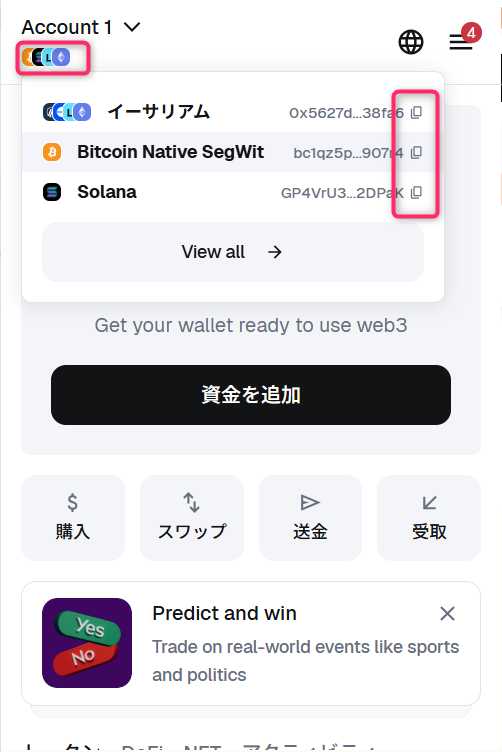 次にMetaMaskを開き、画面左上のネットワークアイコンから「イーサリアム」など、送金に使うチェーンを確認します。そのうえで、各チェーン名の右側にあるコピーアイコンをクリックして、該当ネットワークのウォレットアドレスをコピーします。
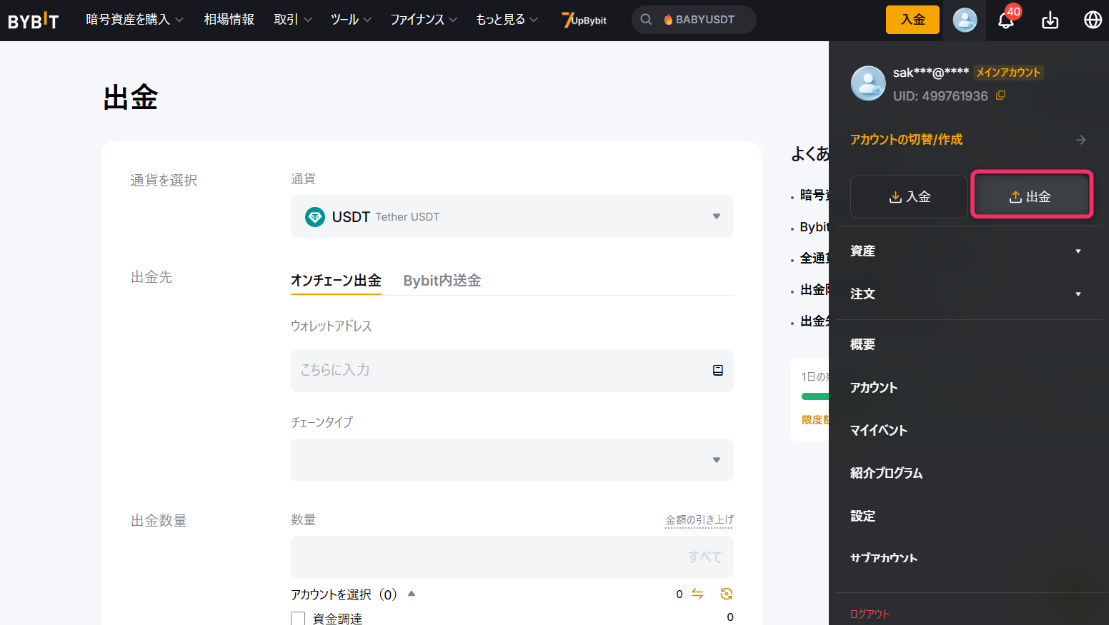 Bybitの右上メニューから「出金」をクリックし、通貨でUSDT(またはUSDC)を選択します。出金方法は「オンチェーン出金」を選び、「ウォレットアドレス」欄に先ほどコピーしたMetaMaskのアドレスを貼り付けます。
Ethereum・BSC・Arbitrumいずれかのネットワークで入金する点に注意
edgeXでは、USDT/USDCの入金に利用できるネットワークがEthereum・BSC(BNB Chain)・Arbitrumの3種類のみに限定されています。
そのため、Bybitなど取引所の出金画面でネットワークを選ぶ際は、MetaMask側で選択しているチェーンと必ず一致させてください。
具体的には、以下の通りです。
- Ethereum → 「ERC20」
- BSC → 「BEP20」または「BNB Smart Chain」
- Arbitrum → 「Arbitrum One」
TronやSOLANA、Polygonなど別チェーンを選んで送金すると、edgeX側で残高が反映されなかったり、最悪の場合は資金を失うおそれがあります。
送金前に「通貨=USDT/USDC」「ネットワーク=Ethereum/BSC/Arbitrum」の2点を、取引所・MetaMaskの両方で二重チェックしてから出金するようにしましょう。
STEP3:edgeXの公式サイトからMetamaskを接続し署名を行う
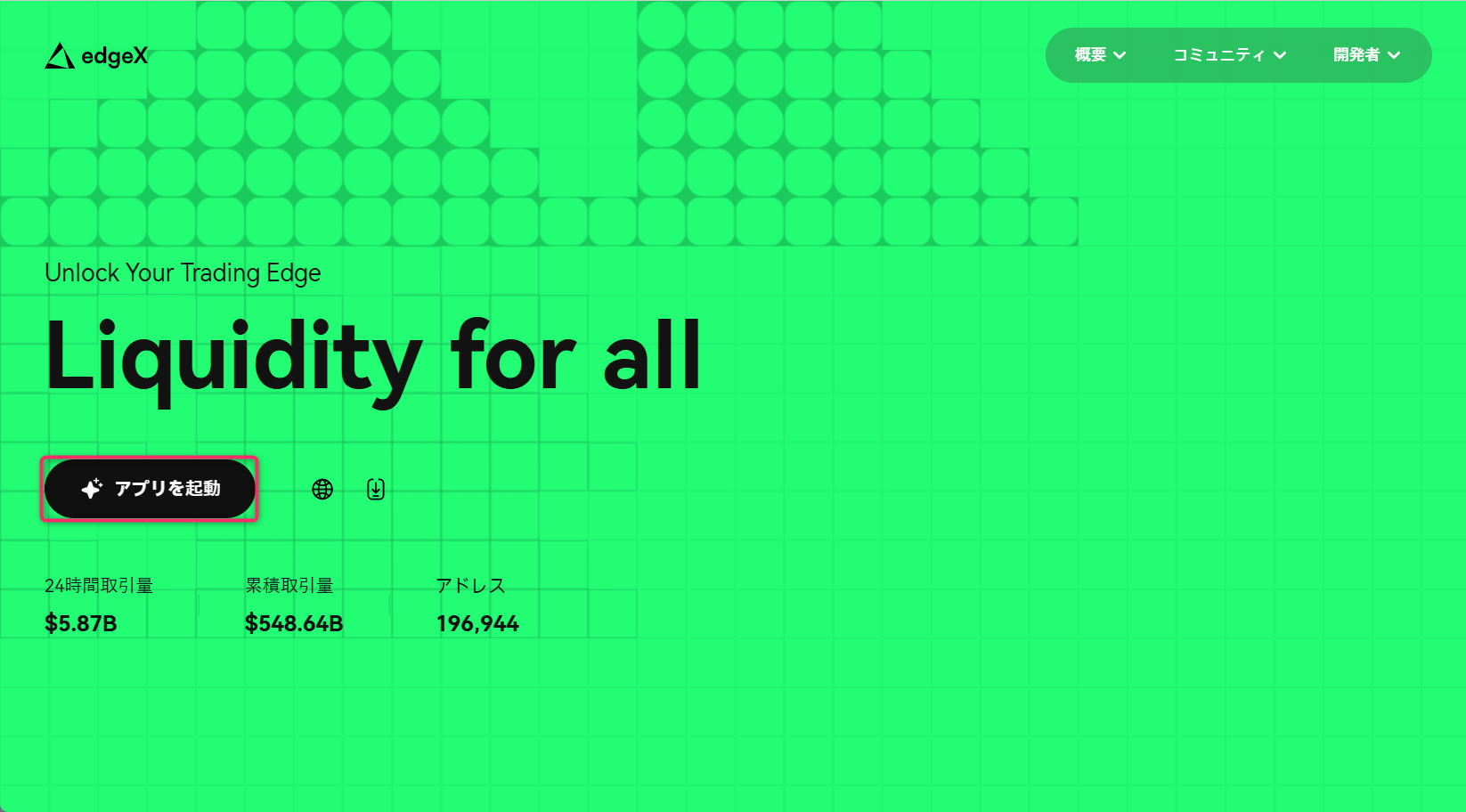 ブラウザでedgeX公式サイトを開き、トップページ左下の「アプリを起動」ボタンをクリックします。すると、チャートや注文板が表示されたトレード画面(pro.edgex.exchange)が新しいタブで開きます。
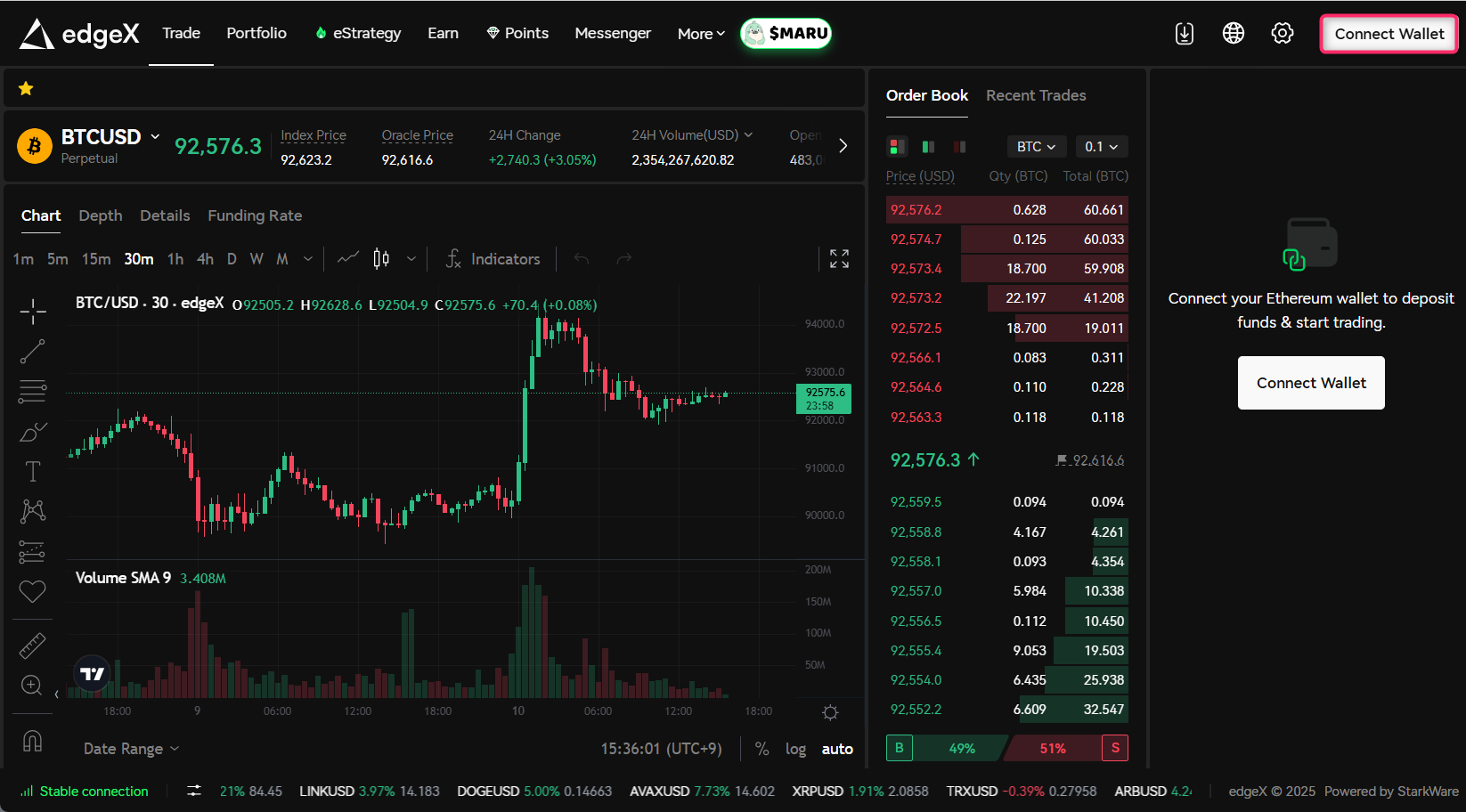 トレード画面右上の「Connect Wallet」ボタンをクリックします。
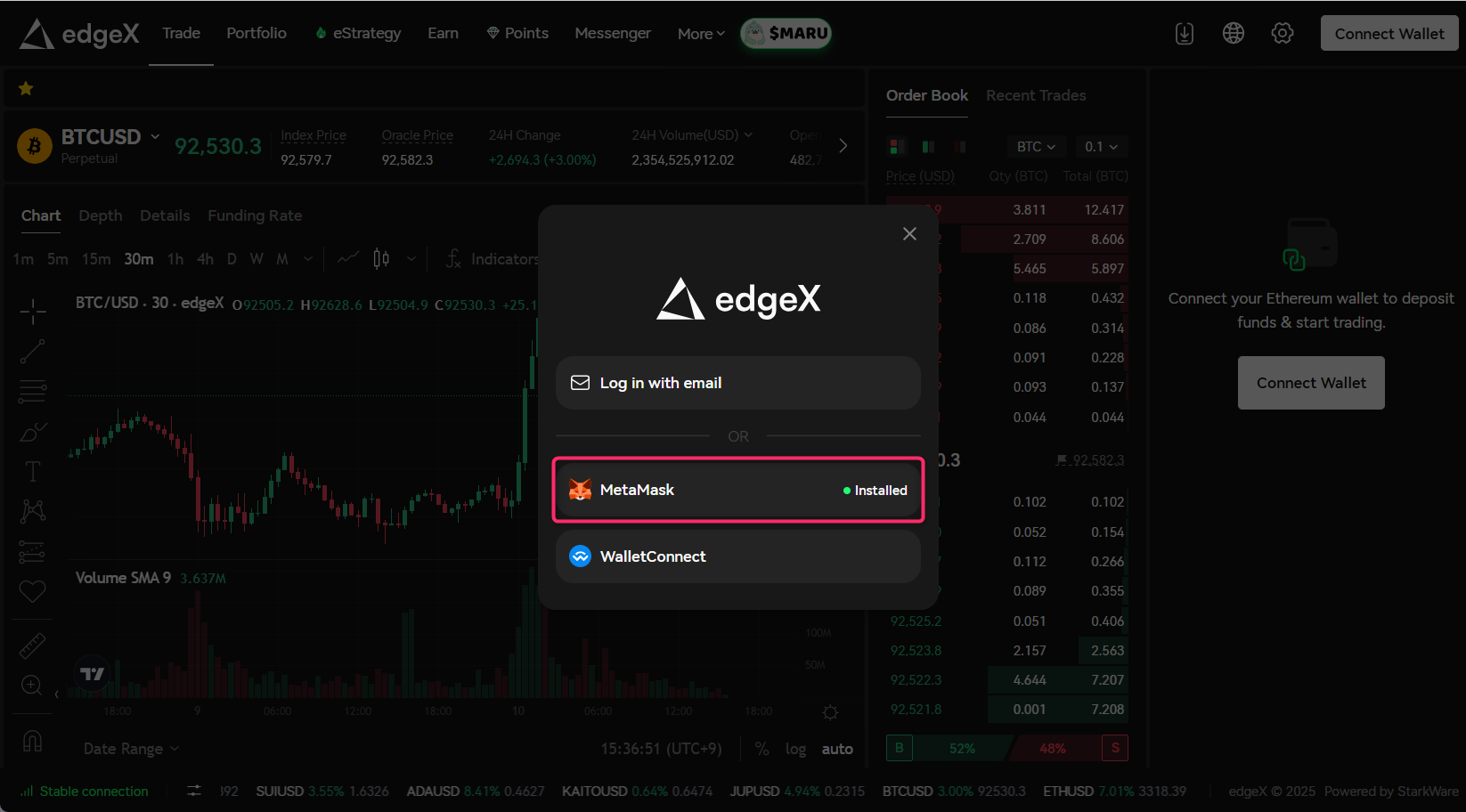 画面中央にログイン方法のポップアップが表示されるので、ウォレット一覧から「MetaMask」を選択します。MetaMask拡張機能がインストール済みであれば、「Installed」と表示されるのを確認してからクリックしましょう。
 MetaMaskのポップアップが立ち上がったら、edgeXと接続したいアカウントにチェックを入れ、「接続」ボタンをクリックします。
数秒待つと「pro.edgex.exchange このWebサイトをMetaMaskに接続します」と表示され、ステータスバーに「Requesting Connection」が出たあと、画面右上の「Connect Wallet」部分が自分のウォレットアドレス表示に切り替わります。
これでedgeXとMetaMaskの接続・署名が完了し、この後の入金やトレード、eLPの利用が行える状態になります。
edgeXの使い方:入金方法・手順【画像付きで解説】
edgeXで実際にトレードを始めるには、まずウォレットから取引口座へUSDT/USDCを入金する必要があります。
こちらでは、edgeXの画面を使いながら入金手順を3ステップで解説します。
STEP1では公式サイト(もしくはアプリ)から入金画面を開き、
STEP2で入金に使う銘柄とネットワーク(Ethereum/BSC/Arbitrum)を選択。
最後にSTEP3で数量を入力して「Confirm」ボタンを押し、MetaMask側の承認まで済ませれば、
edgeX口座への入金が完了し、そのまま先物取引に使える状態になります。
さらに詳しくedgeXの使い方:入金方法・手順を画像付きで詳しく解説していきます。
STEP1:edgeXの公式サイトの入金ボタンをクリック
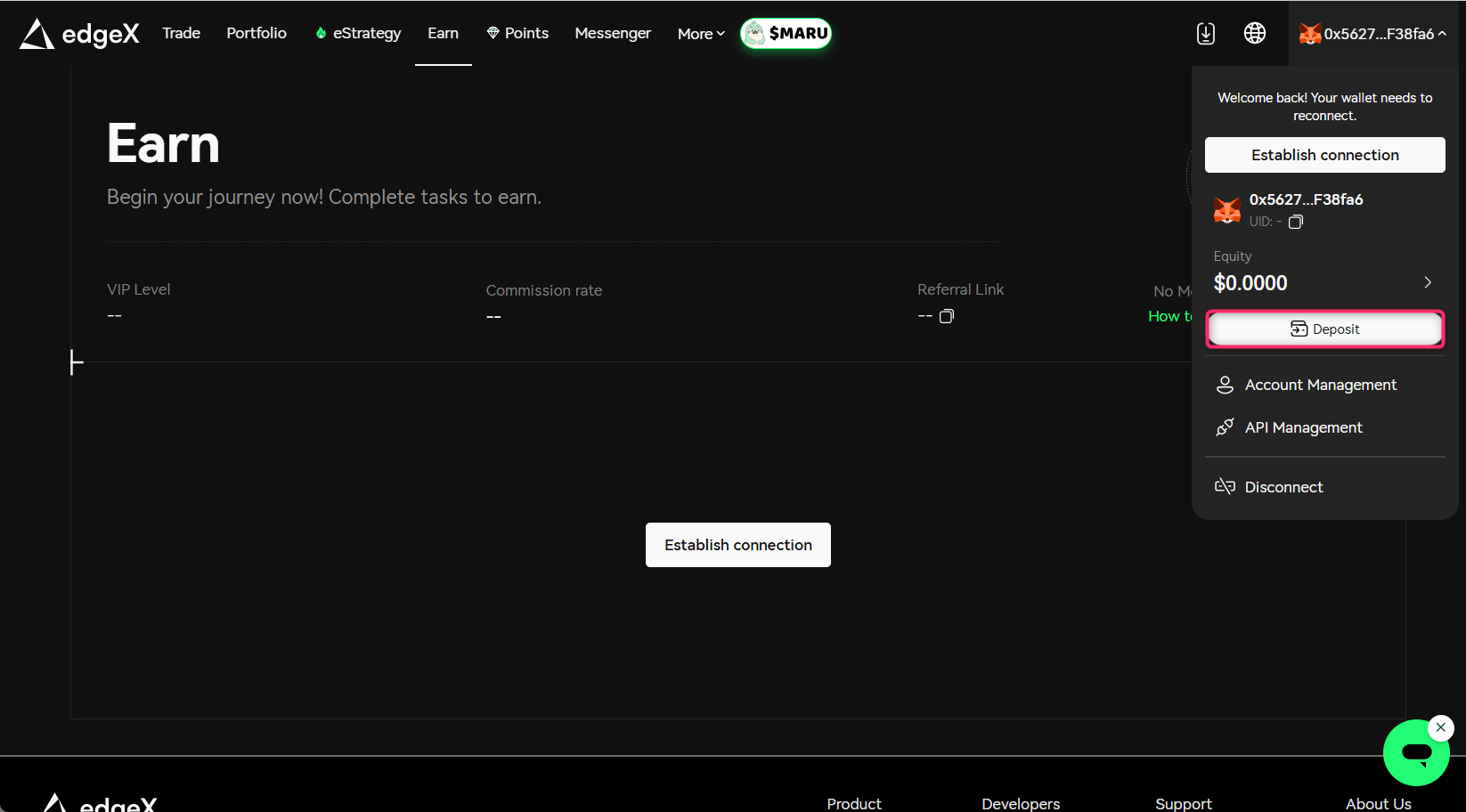 edgeXのトレード画面を開いたら、右上のウォレットパネルをクリックします。展開されたメニュー内にある「Deposit」ボタンをクリックすると、入金用のポップアップが立ち上がり、チェーンや通貨を選択できる入金画面に移動します。
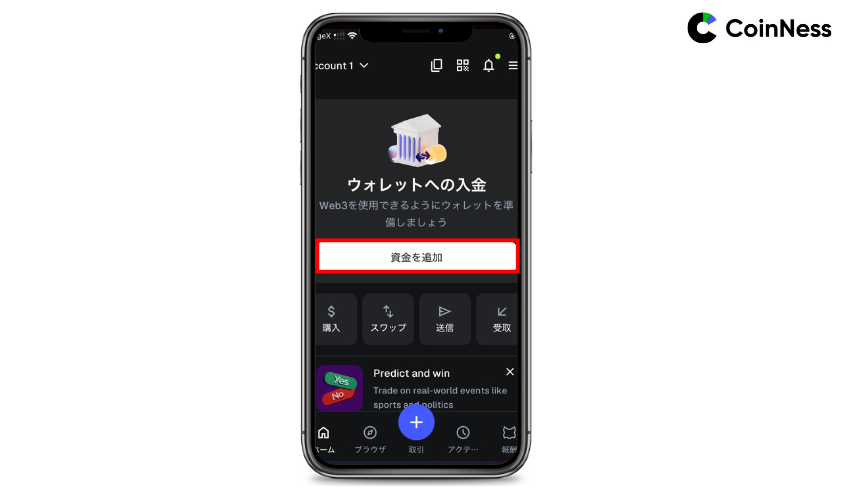 スマホから利用する場合は、ウォレット画面の中央付近に表示される「資金を追加」ボタンをタップします。PC版と同様に、続く画面で入金に使うネットワークやUSDT/USDCを選び、次のステップでアドレス確認・送金手順に進みます。
STEP2:入金する銘柄とネットワークを選択する
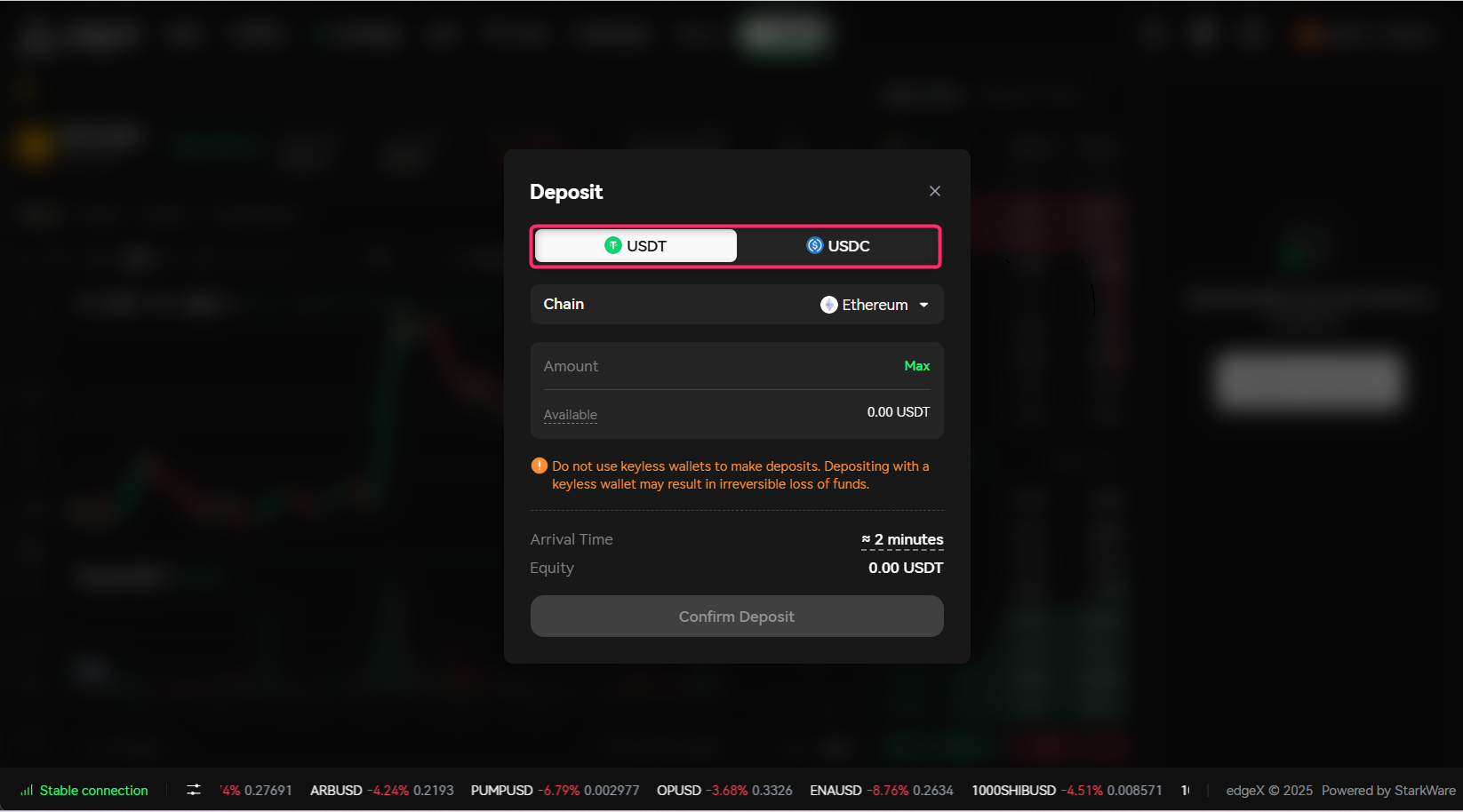 「Deposit」ボタンをクリックすると入金ポップアップが開きます。画面上部の通貨タブから、edgeXで対応している「USDT」または「USDC」をクリックして選択します。
続いて、その下の「Chain」欄でEthereum/BSC/Arbitrumのいずれか、実際に送金に使うネットワークを選びます。この時点ではまだ送金は行われないので、通貨とチェーンを間違えないように落ち着いて確認しましょう。
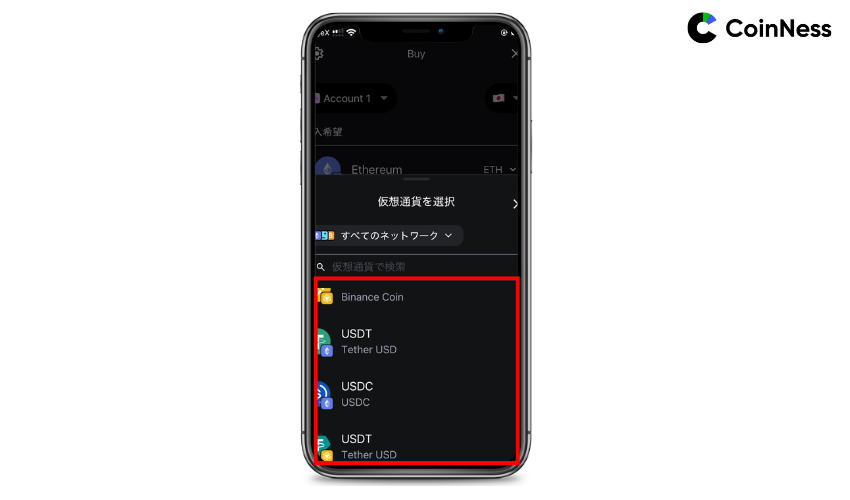 スマホ側では、MetaMaskアプリなどで「購入」画面を開き、通貨一覧からUSDTやUSDCをタップして選択します。あわせて「ネットワーク」の項目で、edgeX側で選んだものと同じチェーンに切り替えておきます。
通貨とネットワークが一致していれば、次のステップでアドレス入力・送金設定に進めます。
STEP3:edgeXでの使用を有効化して入金ボタンをクリック
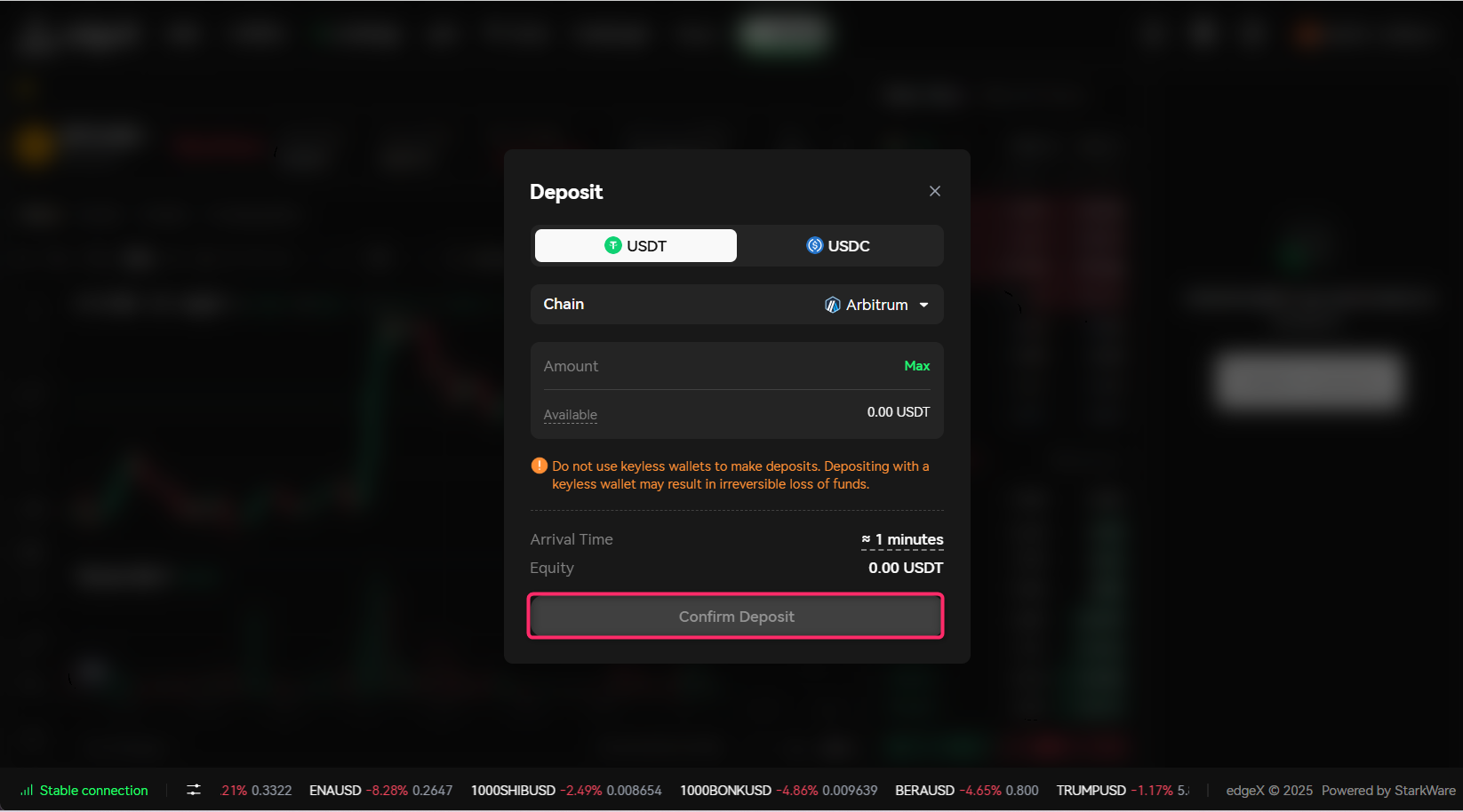 STEP2で通貨とネットワークを選んだら、入金したい数量を「Amount」に入力し、画面下部の「Confirm Deposit」ボタンをクリックします。するとMetaMaskが立ち上がり、edgeXにUSDT/USDCを送金するトランザクションの内容が表示されるので、ガス代と数量を確認して「承認」をクリックします。
数分後、edgeXのEquity欄に残高が反映されれば入金完了です。
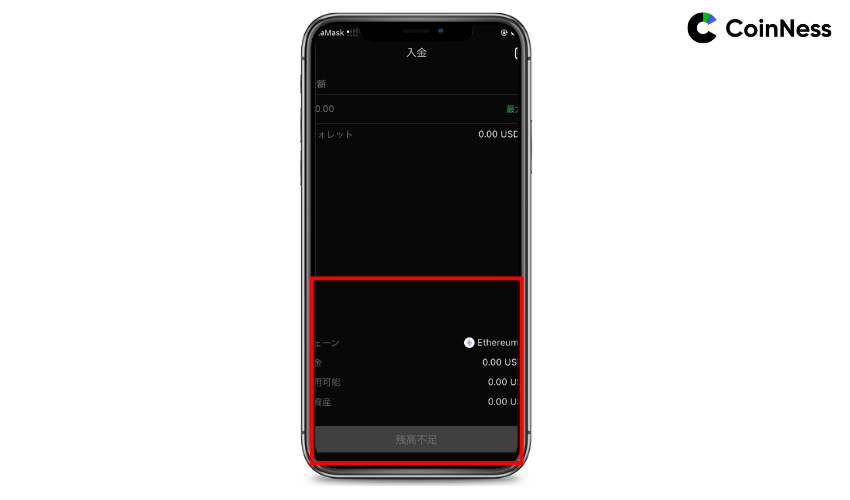 スマホでは、edgeXアプリの「入金」画面(画像)でUSDT/USDCの金額を入力し、画面下部のボタンをタップします。確認ポップアップでネットワークと数量を再確認して確定すれば、ウォレットからedgeX口座へ資金が送金され、トレードに使える残高として反映されます。
edgeXの使い方:トレード方法
edgeXでの実際のトレードは、画面の見方さえ分かってしまえばとても簡単です。こちらでは、まずBTCUSDやETHUSDなどの先物ペアを選び、レバレッジで倍率を調整します。
続いて注文タイプ・数量・ロング/ショートを指定し発注し、最後に建玉の損益や証拠金状況をチェックする、という一連の流れを画像付きで解説していきます。
STEP1:取引するペアを選択する
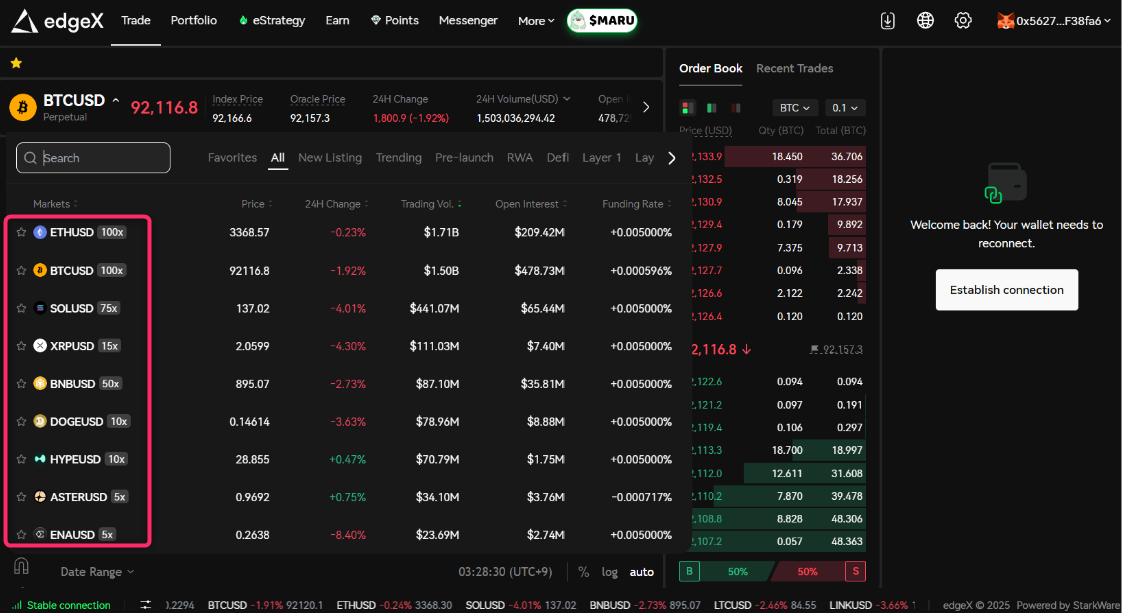 edgeXのトレード画面左側「Markets」欄に、BTCUSD・ETHUSD・SOLUSDなどの先物ペアが一覧表示されています。ここから取引したいペア名をクリックすると、その銘柄のチャートと注文板が選択中のペアに切り替わります。
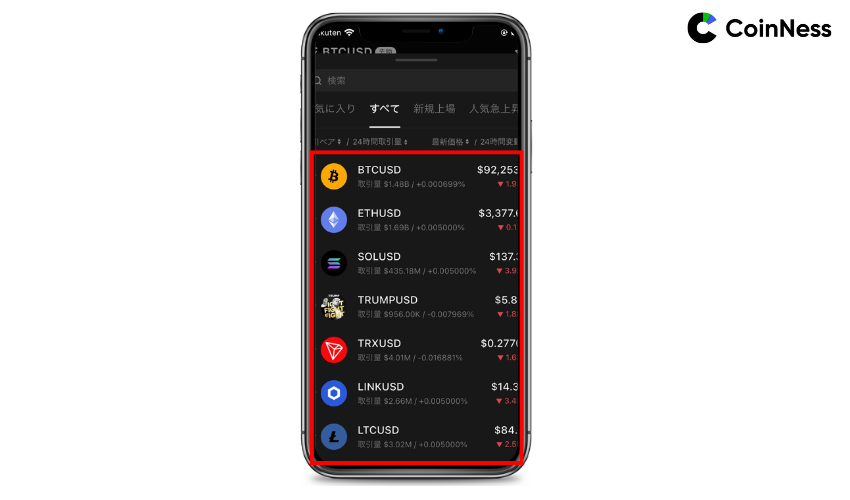 スマホ版では、ペア名部分をタップすると銘柄一覧が開きます。BTCUSDやETHUSDなどから取引したいペアを選んでタップすれば、そのペアの取引画面に切り替わります。
STEP2:レバレッジを選択する
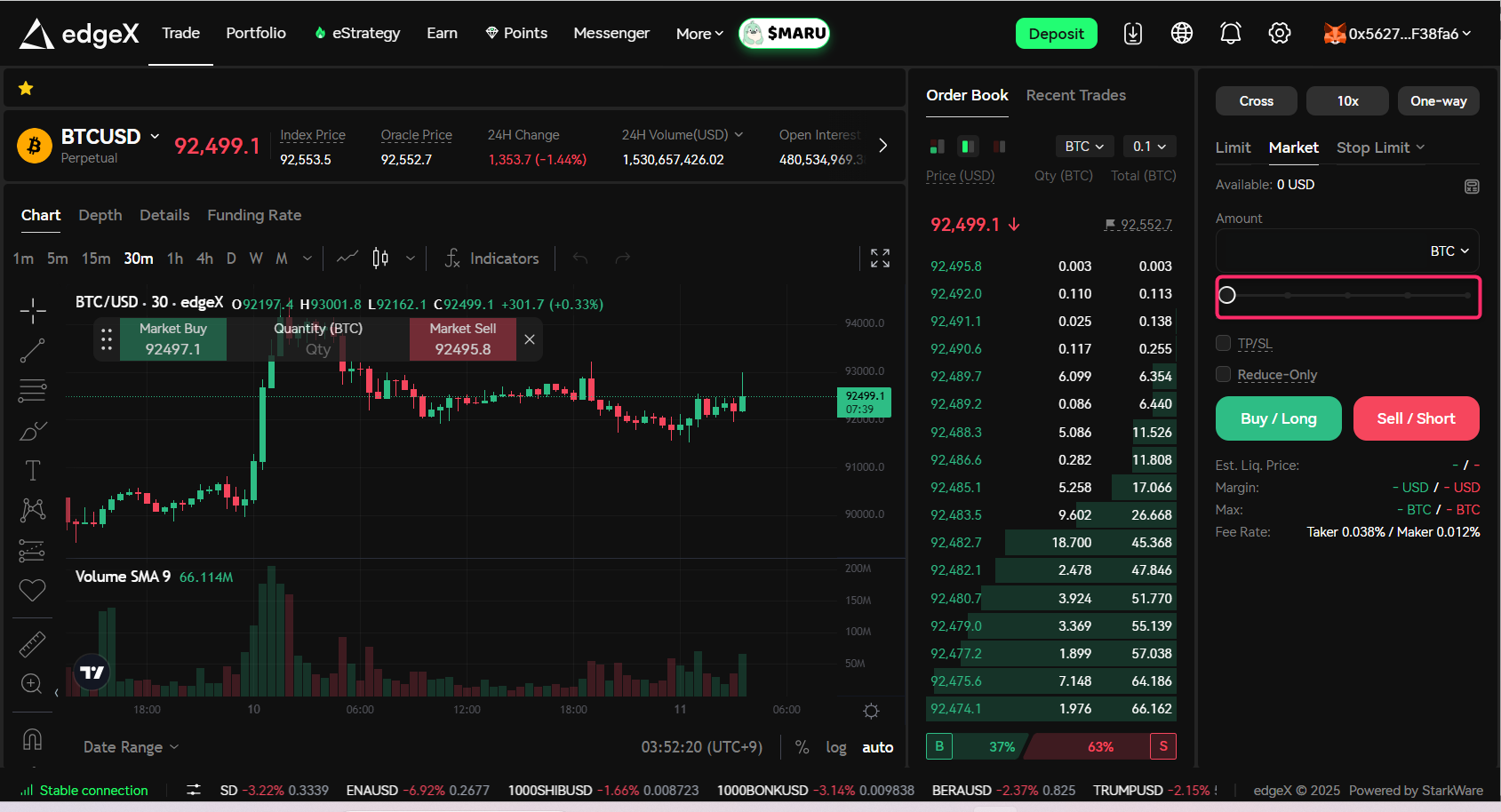 トレード画面右側の注文パネルにあるレバレッジスライダーを左右にドラッグして、使いたい倍率を選択します。現在の倍率はスライダー上部に「10x」「20x」などと表示されるので、証拠金に対して無理のない水準になるよう調整しておきましょう。
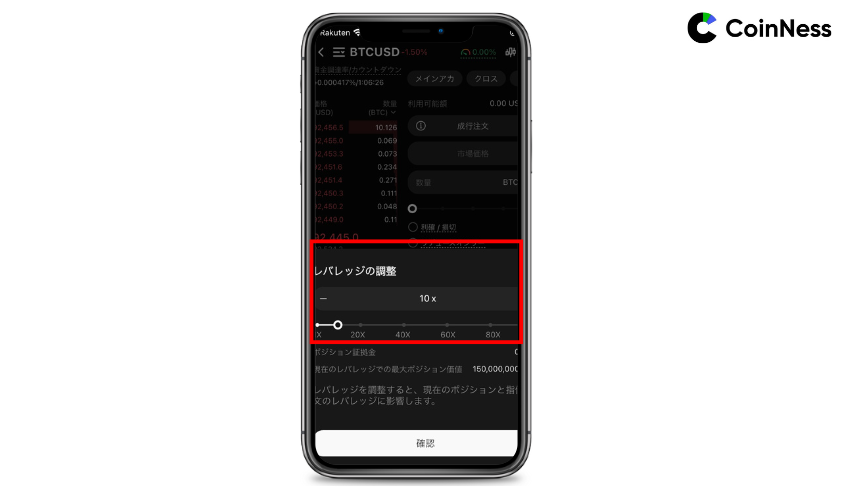 スマホ版では、注文画面下部に「レバレッジの調整」欄があり、同様にスライダーを左右に動かして倍率を変更します。中央に表示される「10x」「25x」などの数値が実際に適用されるレバレッジなので、エントリー前に必ず確認してから「確認」ボタンをタップしてください。
STEP3:注文内容を入力する
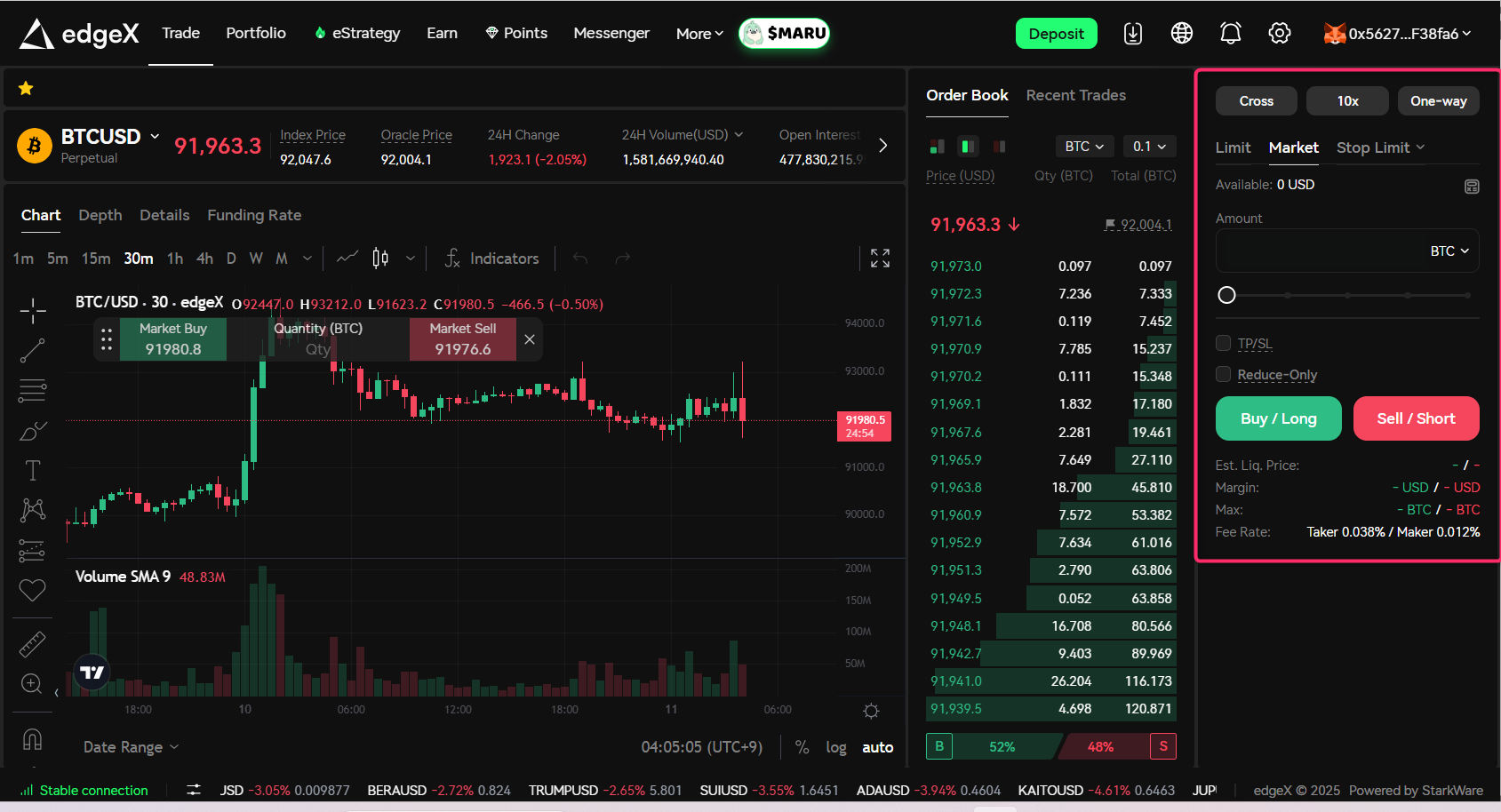 右側の注文パネルで、まず「Limit/Market/Stop Limit」から注文タイプを選択します。次に「Amount」欄に購入・売却したい数量を入力し、必要に応じて下のスライダーで微調整します。
その下には想定証拠金(Margin)や最大ポジション(Max)が表示されるので、証拠金に対して無理のないサイズになっているか確認しておきましょう。
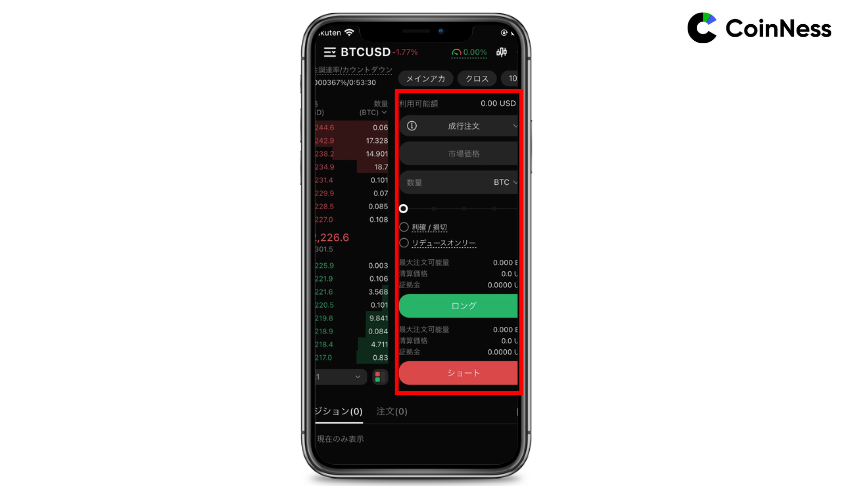 スマホ版では、中央の注文画面で「成行/指値」などの注文タイプを選び、数量欄に取引量を入力します。数量入力が済んだら、下部の「ロング」ボタンか「ショート」ボタンをタップして、どちらの方向のポジションを建てるか決定します。
注文タイプ・注文量・方向の3点を間違えないよう、確定前にもう一度チェックするのがおすすめです。
STEP4:保有中のポジションを確認する
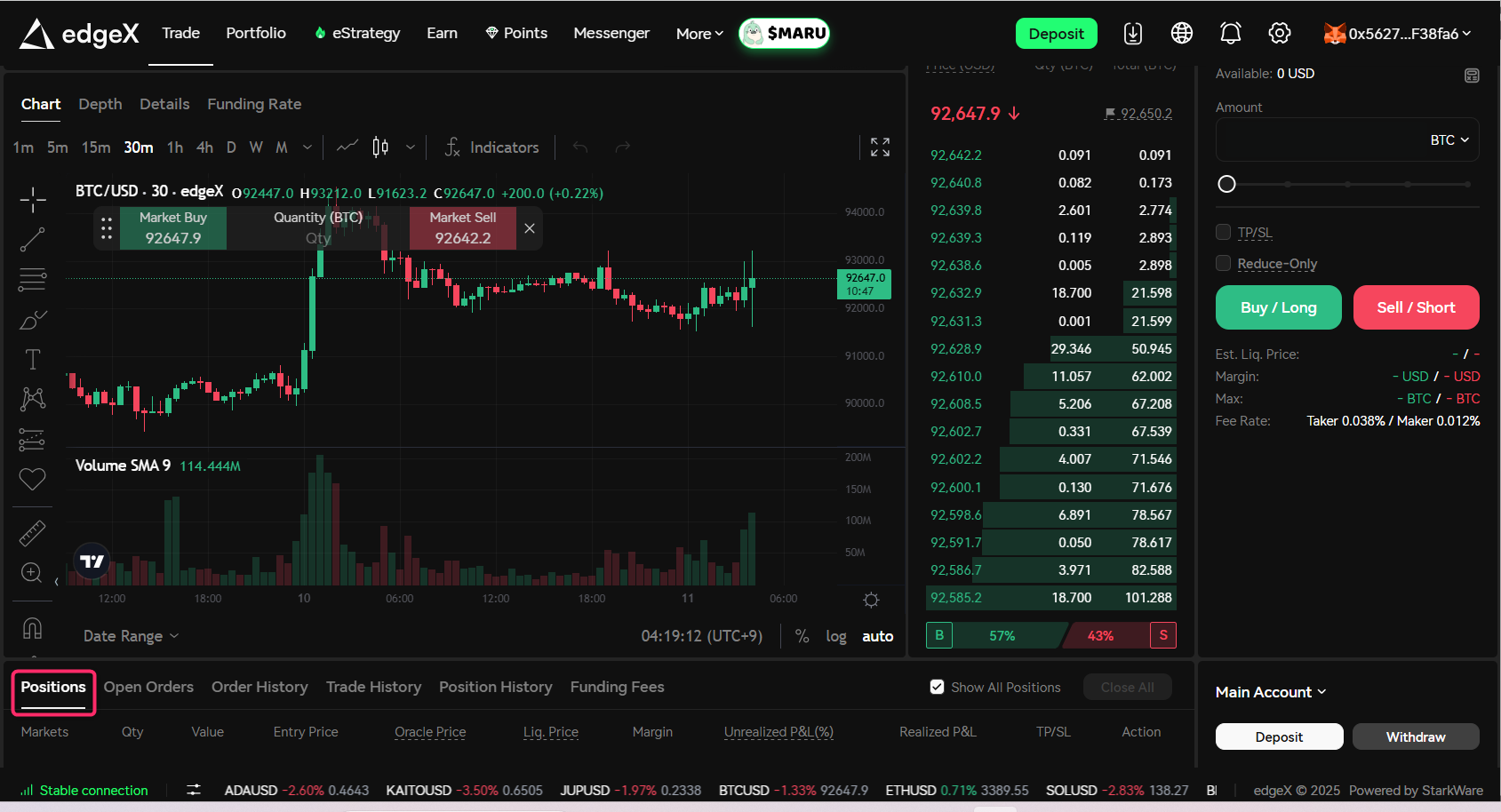 注文後は、トレード画面下部のタブから「Positions(ポジション)」をクリックします。現在保有している銘柄ごとに、数量・エントリー価格・清算価格・含み損益などが一覧表示され、右端のボタンからポジションの一括決済や個別クローズが行えます。
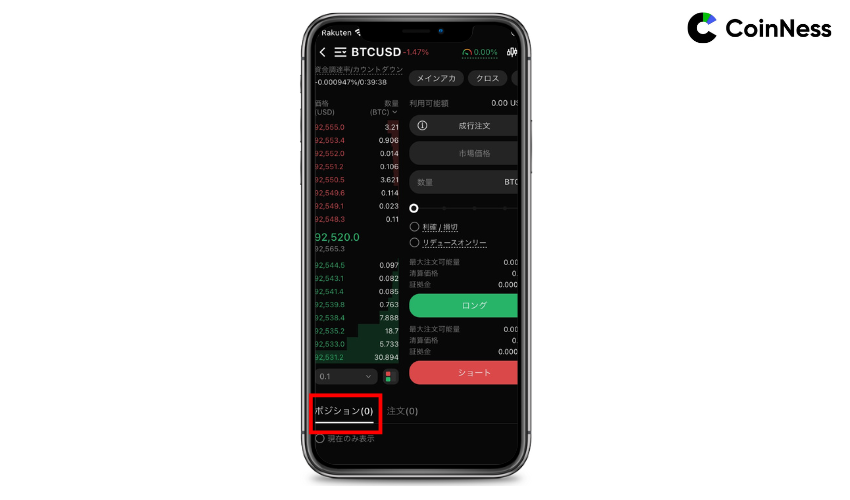 スマホ版では、取引画面下部の「ポジション」タブをタップすると、保有中のポジション一覧が開きます。BTCUSDなど銘柄名の行をタップすると詳細が表示され、含み損益やレバレッジ、証拠金を確認できます。そのまま「クローズ」ボタンを押せば、スマホからでもワンタップで決済できます。
edgeXの使い方:VaultであるeLPでUSDTを運用する方法
edgeXでは、先物トレードだけでなく、Vault「eLP」を使ってUSDTを自動運用することもできます。
こちらでは、まずeLPのVault情報をもとに、マーケットメイキング報酬や清算手数料などから
どのように利益を生み出しているのかを解説します。
続いて、TVL・APR・リターン率などeStrategy画面でのパフォーマンスの見方を確認しつつ、
実際にUSDTを預けて利回りを得るまでの手順、獲得した報酬の確認方法、そして必要になったときに流動性を解除してUSDTを出金する流れまで、画像付きで分かりやすく解説します。
eLPのVault情報【利益を出している仕組み】
eLPは、ユーザーから預かったUSDTを1つのVaultに集約し、
edgeXのパーペチュアル取引で使われる清算用プール兼マーケットメイク資金として運用されます。
トレーダーがロング・ショートを建てると、eLP側が自動で反対ポジションを取り、
取引手数料やスプレッド、清算時の損益、ファンディングフィーの一部がeLPの収益になります。
プロトコル手数料を差し引いた利益がVault残高に上乗せされ、
シェアに応じてUSDT建てで利回りとして反映される仕組みです。
その代わり、相場によってはトレーダーが大きく勝つとeLPが含み損を抱えるため、
元本保証ではなく、マーケットメイクのリスクを取ることで利回りを狙うタイプのVaultである点を理解しておきましょう。
eLP(eStrategy)のパフォーマンスの見方
eLP(eStrategy)のパフォーマンスは、各Vaultのカードや詳細ページに表示される「TVL」「APR」「Return」などの指標を見て判断します。
TVL(Total Value Locked)は、そのVaultに現在どれだけの資金が預けられているかを示す残高で、
人気度や流動性の厚さを確認する目安になります。
APRは年率換算の利回りで、現在の運用成績をもとに1年間この状態が続いた場合の想定リターンを%表示したものです。
一方、Return(あるいはPnL)は自分がそのVaultに預けてからどれだけ増減したかを示す指標で、
期間トータルの損益を%または金額で確認できます。
Vaultを選ぶ際は、TVLが極端に少ないものはスプレッド拡大やリスクも考慮しつつ、
APRと自分のReturnを見比べて想定どおりの成績が出ているかをチェックするのがポイントです。
eLPに流動性を提供して利回りを確認する手順
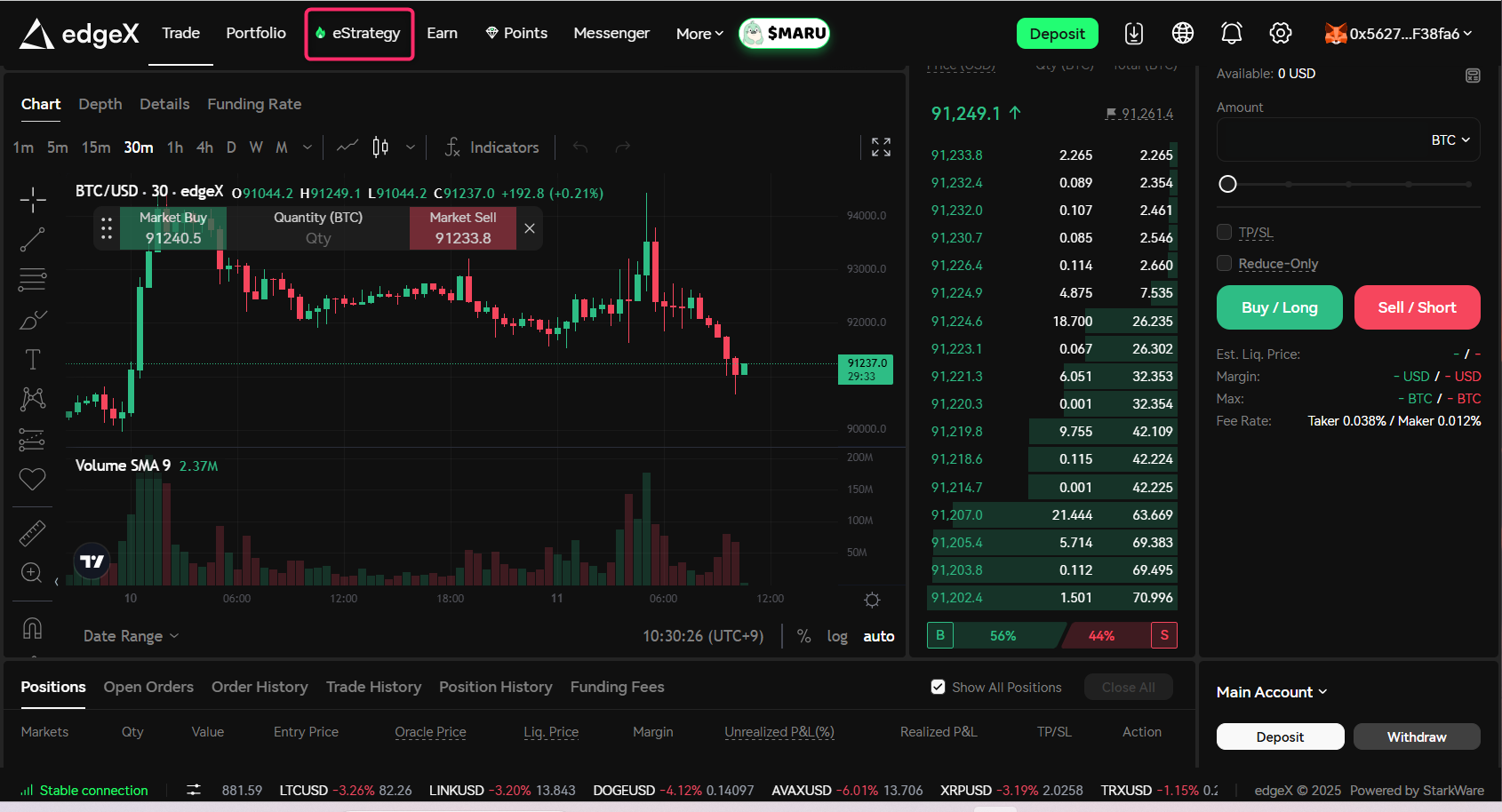 edgeXにログインし、上部メニューの「eStrategy」タブをクリックします。「Protocol Vault」一覧の中から「eLP」(USDT建てVault)のカードをクリックすると、eLPの詳細ページが開きます。
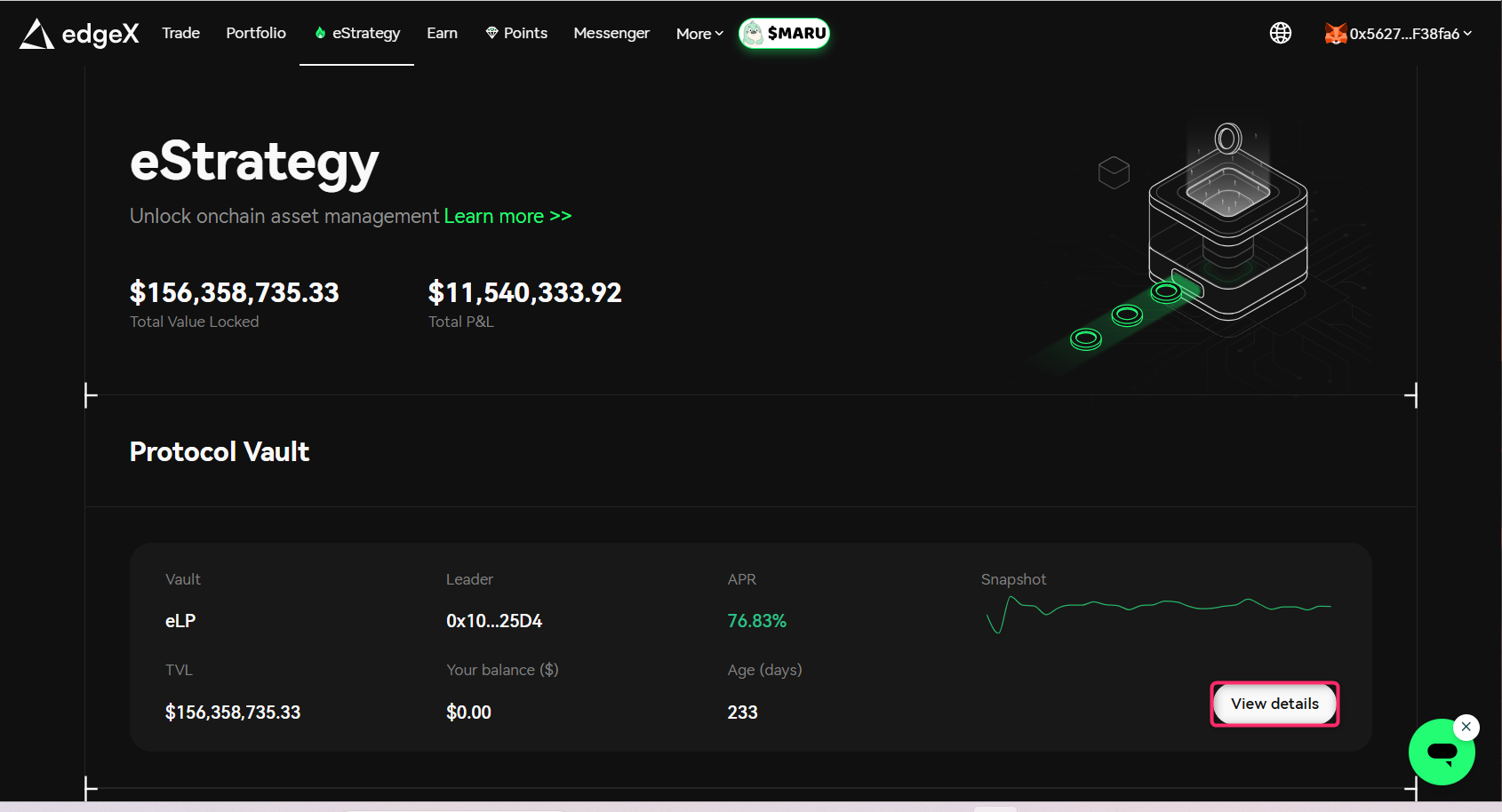 「eStrategy」タブを開くと、「Protocol Vault」にeLPのカードが表示されます。カード右下の「View details」ボタンをクリックすると、eLP専用の詳細ページに移動します。
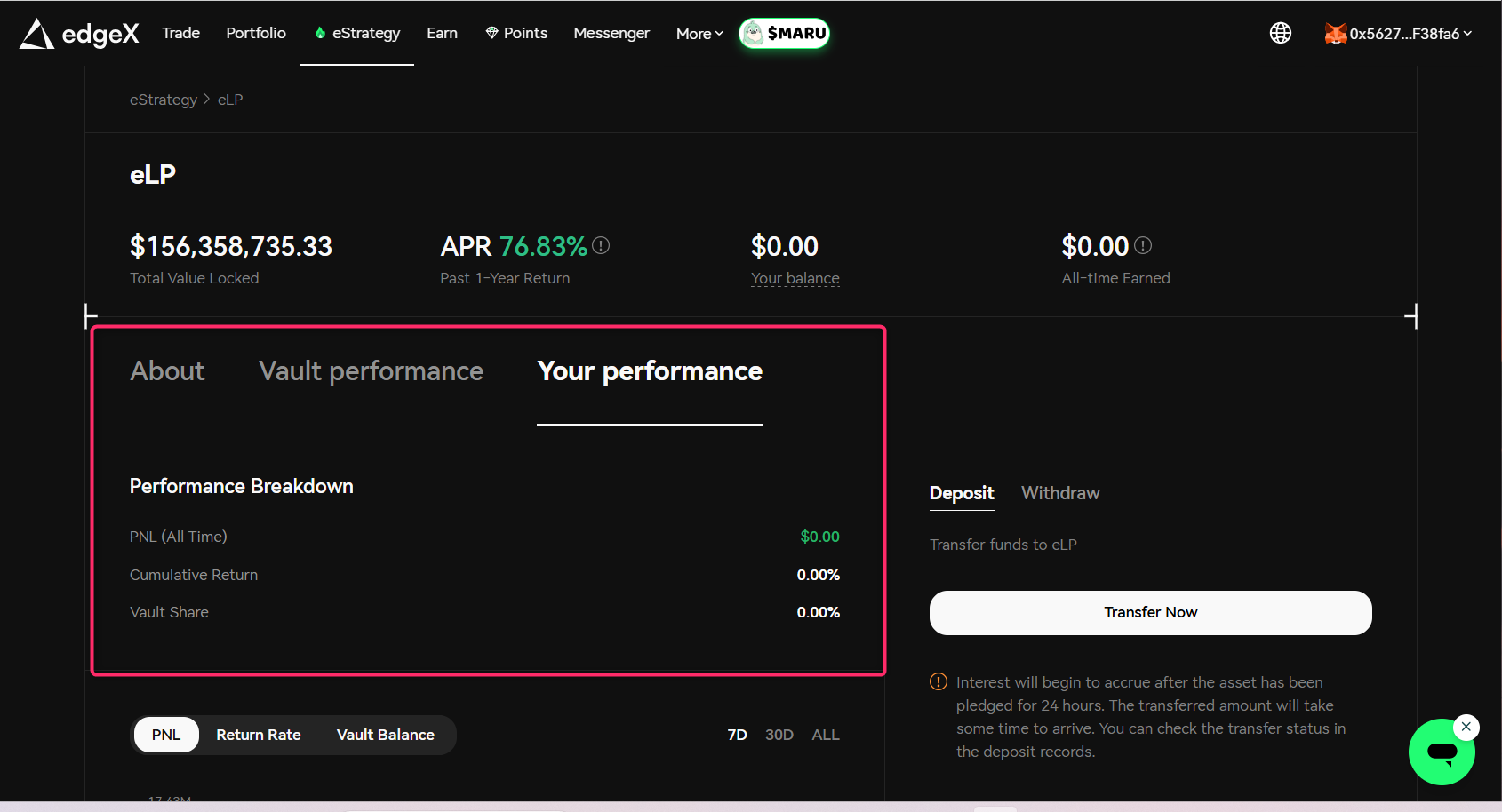 入金後、中央下部のタブから「Vault performance」を選択すると、eLP全体の運用成績が見られます。
- PNL:Vault全体の累計損益(USD)
- Return Rate:期間ごとのリターン率(%)
- Vault Balance:Vault全体の残高推移
をそれぞれ切り替えて確認できます。さらに「7D/30D/ALL」で表示期間を変えると、短期~長期のパフォーマンスを比較できます。
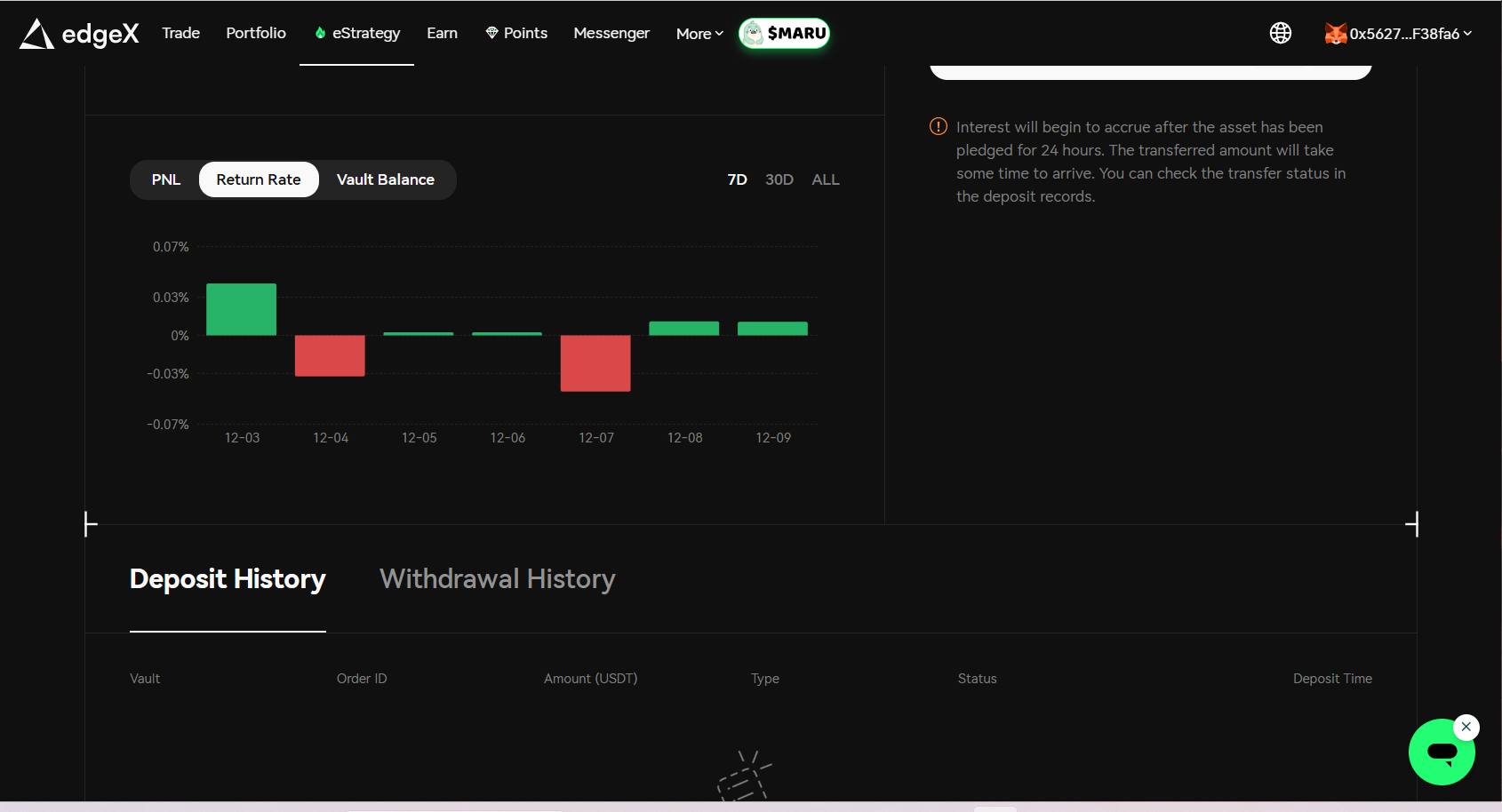 隣のタブ「Your performance」に切り替えると、自分が提供したUSDTだけに絞った成績が表示されます。
- PNL(All Time):累計損益
- Cumulative Return:累積リターン率
- Vault Share:Vault全体に対するシェア
などが一覧で確認でき、下部のグラフでは自分の残高や損益の推移を時系列で追えます。入金後は、この画面を見れば「どれくらい増えたか」「どの期間で成績が良かったか」を直感的に把握が可能です。
eLPで獲得した報酬を確認する手順
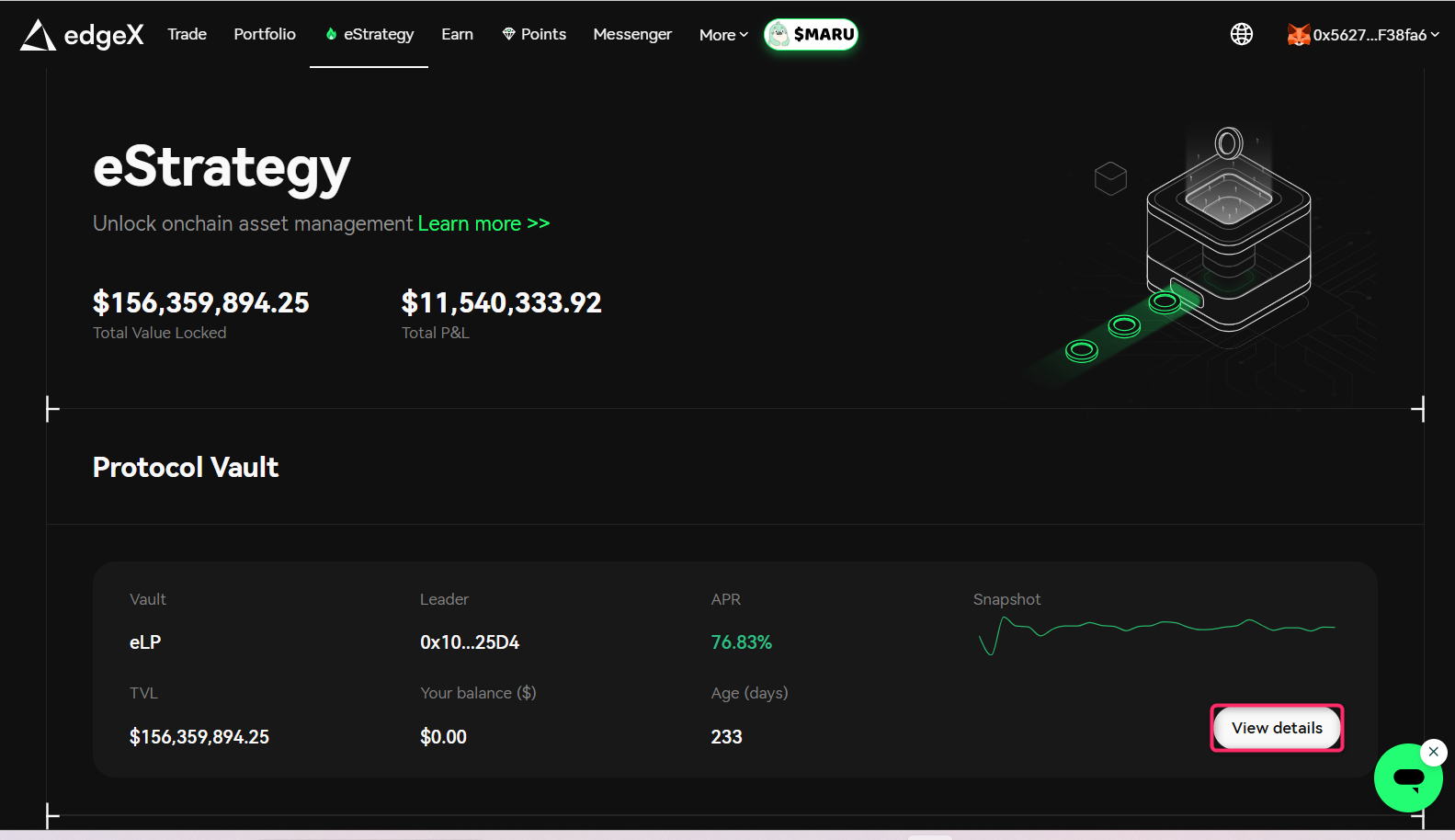 edgeXにログインしたら上部メニューの「eStrategy」をクリックし、「Protocol Vault」の中からeLPカード右下の「View details」ボタンを押します。
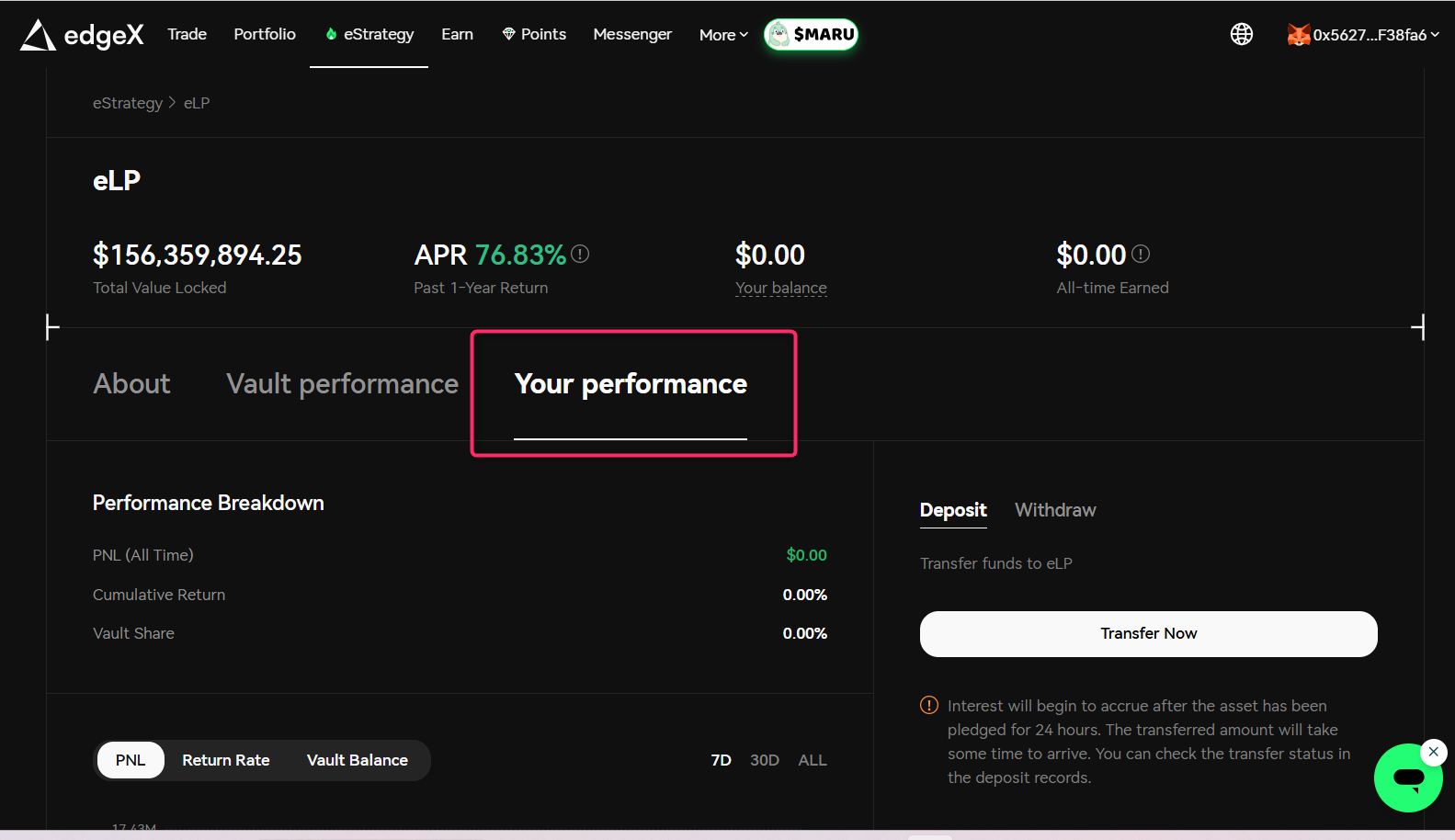 画面中央のタブから「Your performance」をクリックすると、自分のeLP運用成績だけを抜き出した画面に切り替わります。
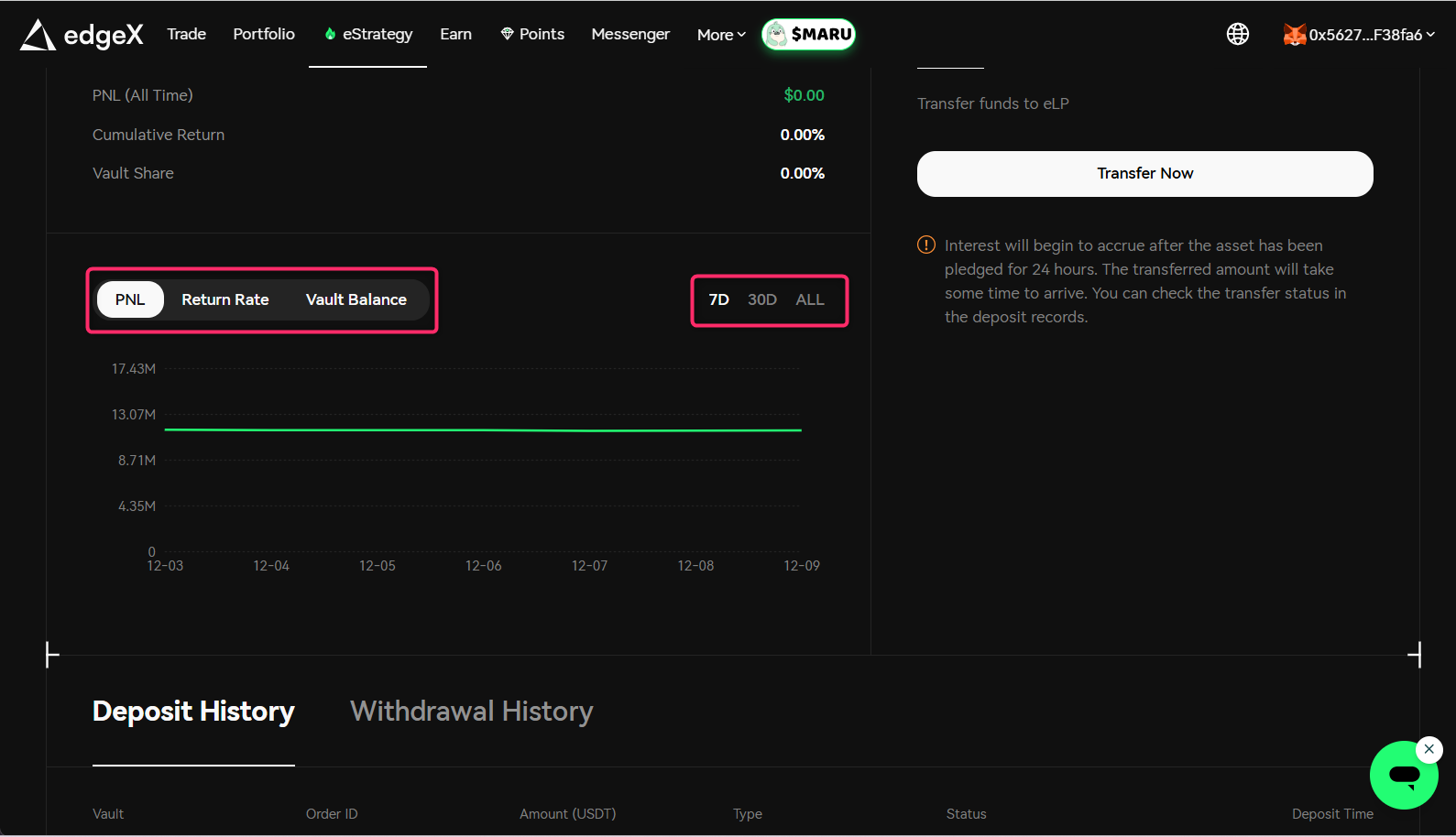 画面下部の「PNL/Return Rate/Vault Balance」ボタンをクリックすると、日次の損益推移・リターン率・自分のVault残高推移をグラフで切り替えて確認できます。
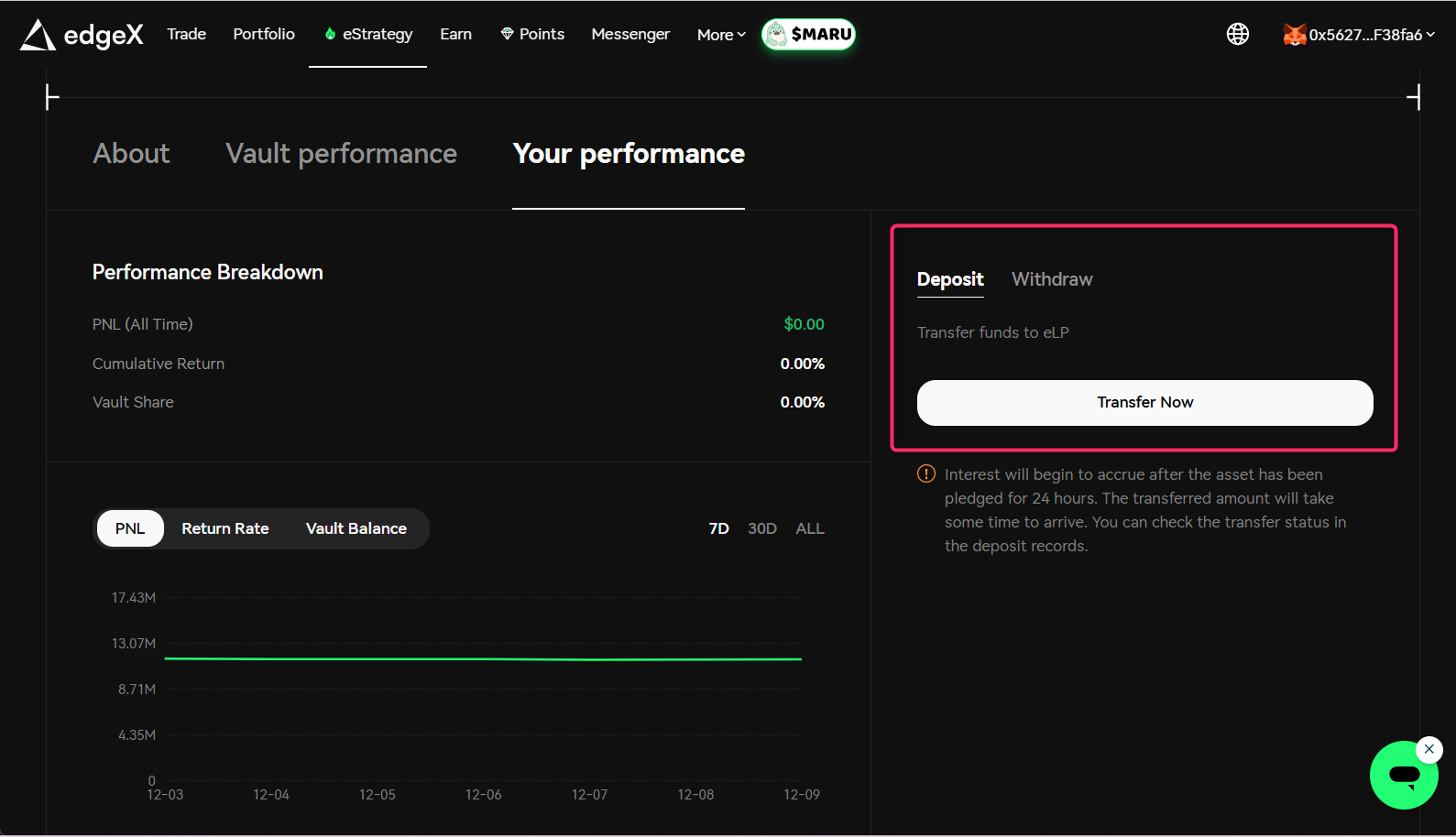 グラフの下には「Deposit History/Withdrawal History」といった履歴セクションがあり、いつ・いくら預け入れ/引き出したかが一覧で表示されます。ここまで確認すれば、どのタイミングで入金し、そこからどの程度リターンが積み上がったのかを、数値とグラフの両方で追跡可能です。
スマホ版も同じ位置にタブとグラフがあるので、モバイルブラウザから同様の手順で報酬状況を確認できます。
eLPから流動性を解除して出金する手順
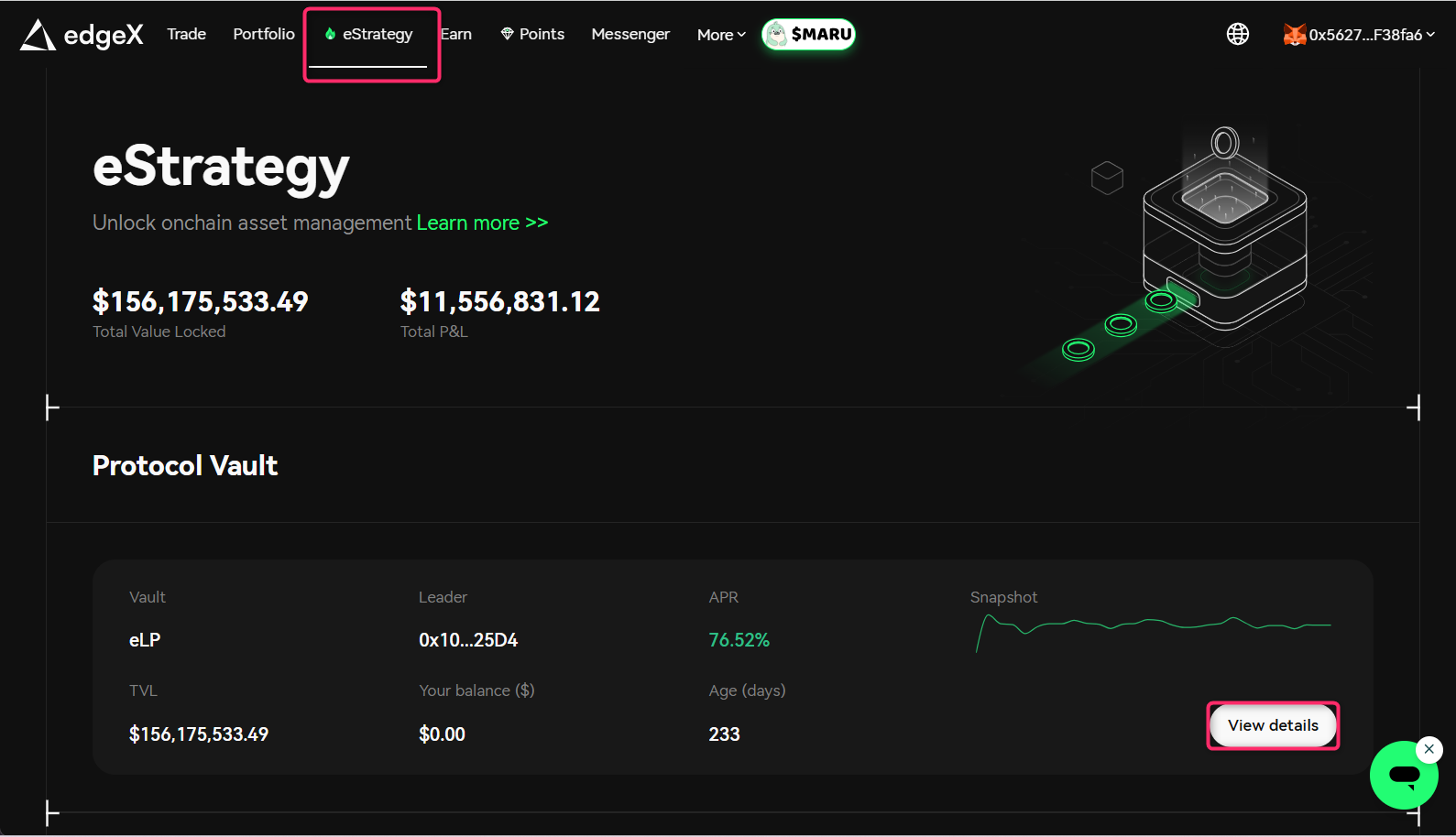 edgeXにログイン後、上部メニューから「eStrategy」をクリックし、Protocol Vaultの一覧から「eLP」カード右下の「View details」を押します。
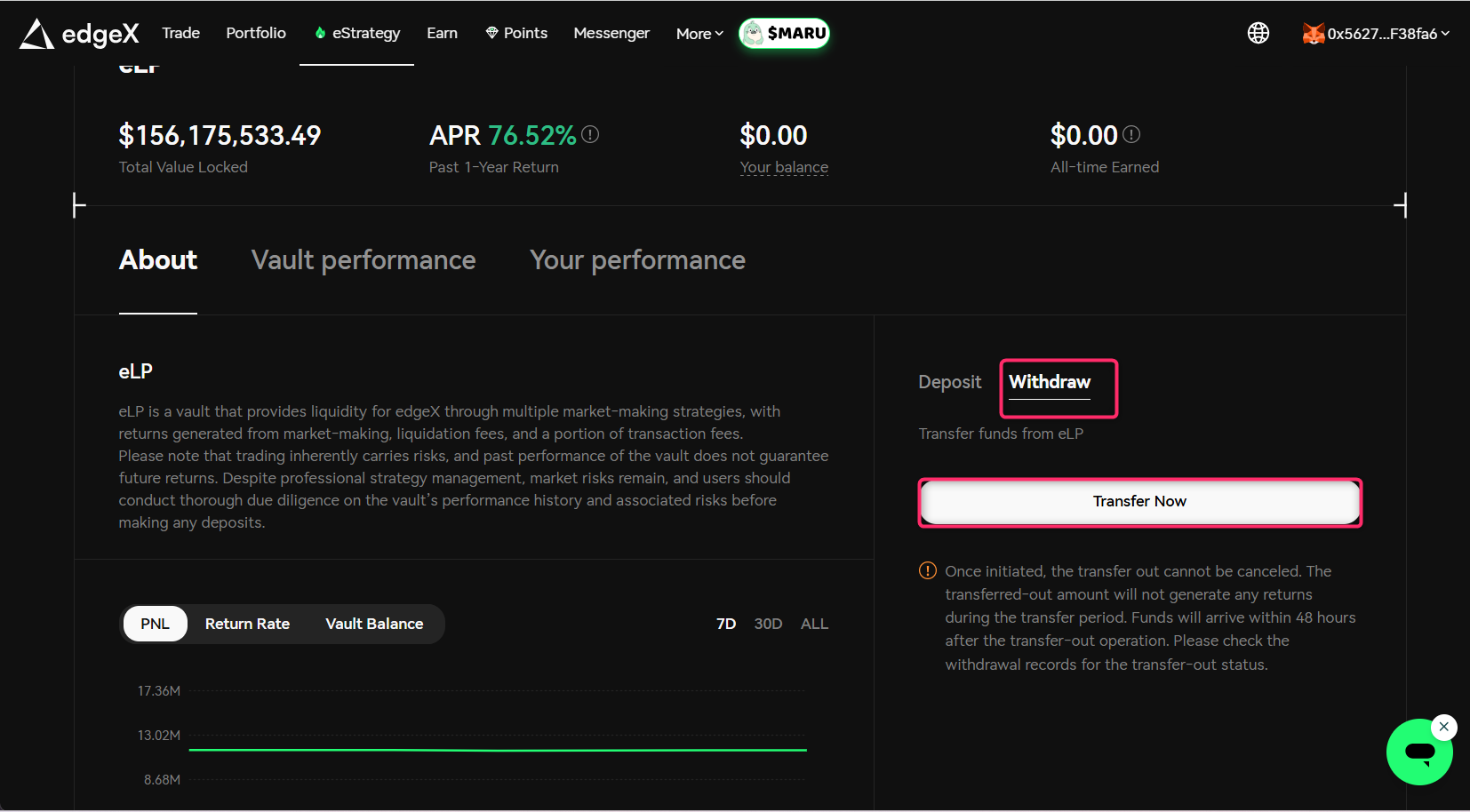 画面右側のボックスにある「Deposit/Withdraw」のタブのうち、「Withdraw」をクリックします。ここが出金用フォームになっており、Vaultに預けているeLPシェアをUSDTとして引き出す設定を行います。
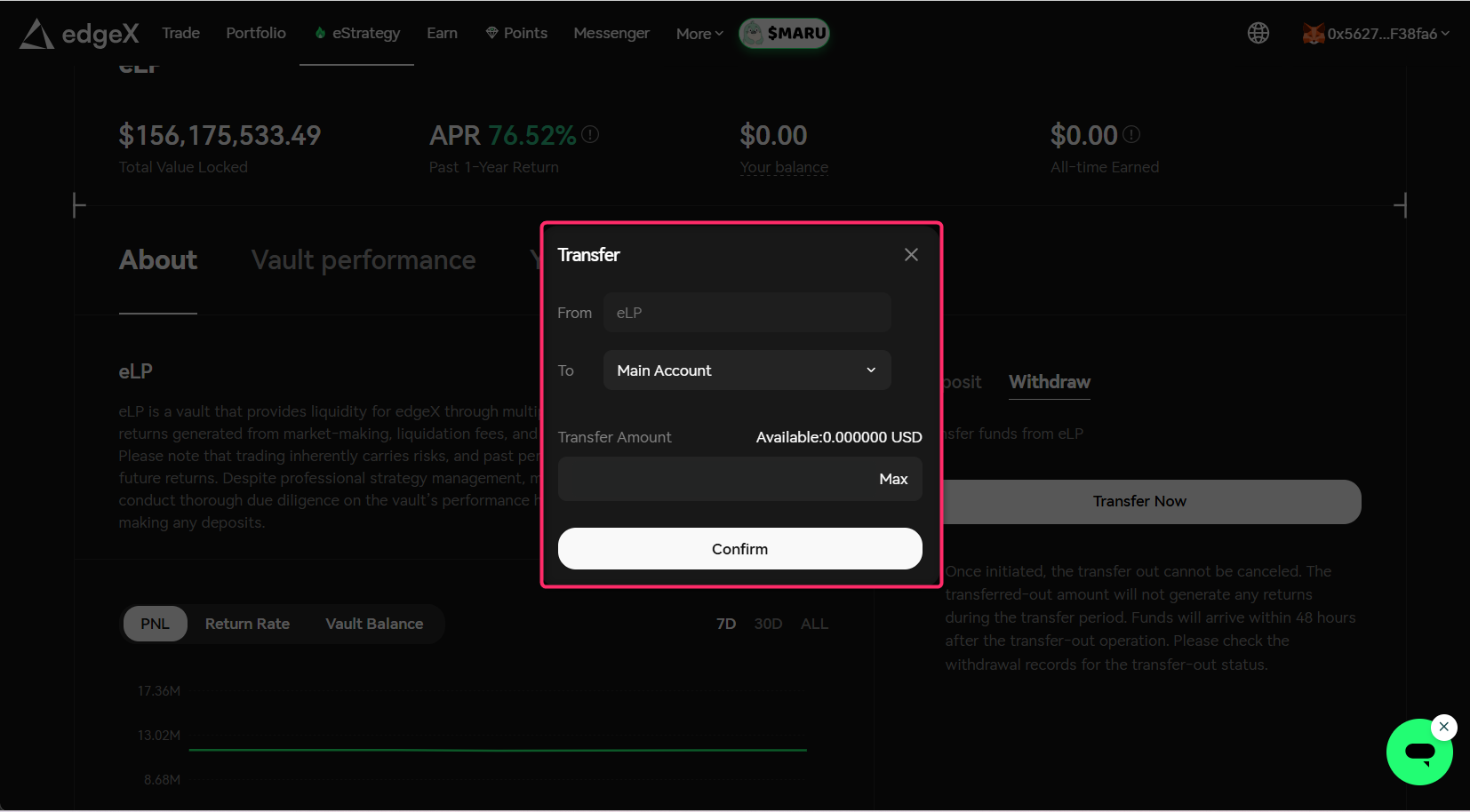 「Amount」欄に出金したいUSDT数量を入力します。全額出金したい場合は「Max」ボタンを押すと、保有している残高が自動で反映されます。
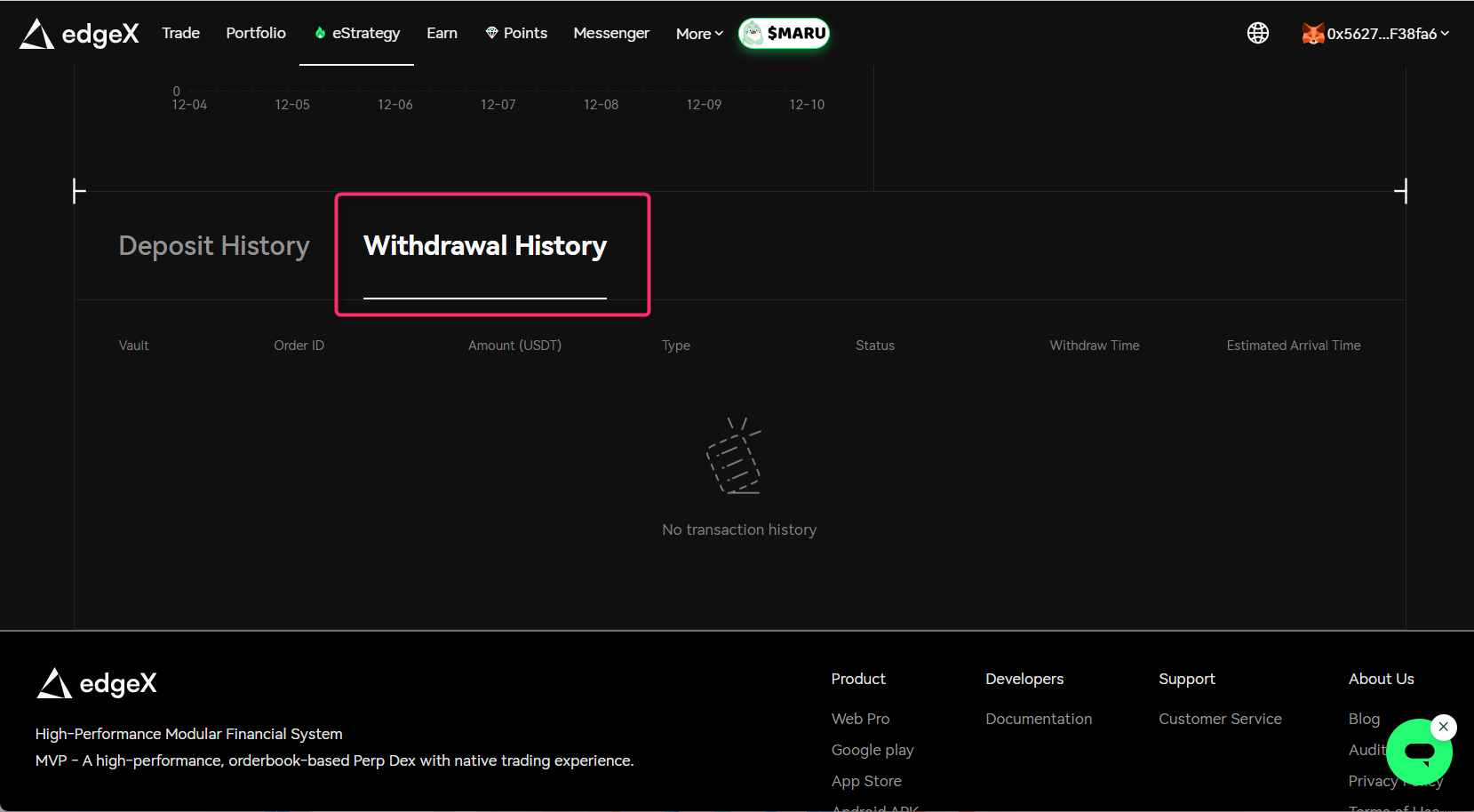 トランザクションが承認されると、数分程度でeLPからの流動性が解除され、USDTがウォレット残高に戻ります。画面下部の「Withdrawal History」タブを開くと、出金リクエストのステータスや数量・日時が一覧表示されるので、処理が完了しているかをここでチェックしてください。
edgeXの使い方:アプリをインストールする方法
edgeXはPCブラウザだけでなく、スマホアプリから利用するとチャート確認やポジション管理がより簡単に行えます。
こちらでは、iPhone向けのTestFlight経由インストール手順と、Android向けのGoogle Playからの導入手順を、
それぞれ画像付きで分かりやすく解説します。
iphoneの方向け:edgeXのアプリをインストールする手順
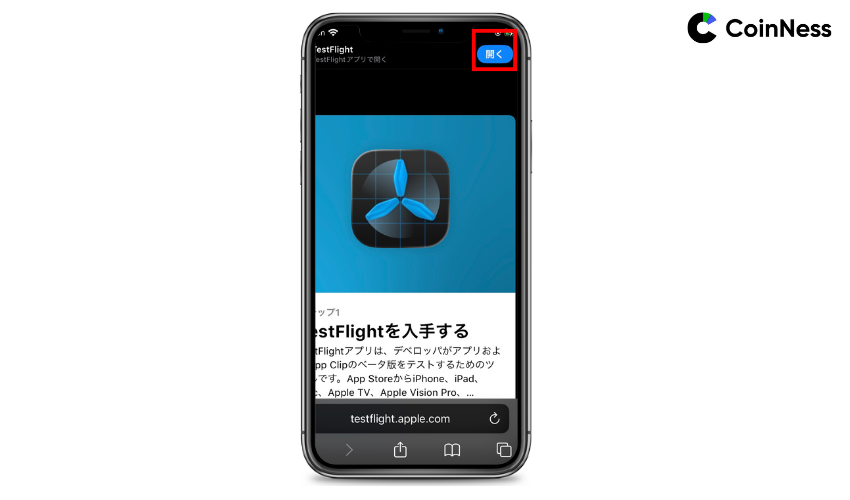 App Storeで「TestFlight」アプリのページが開いたら、「入手」または雲マークのボタンをタップしてインストールします。インストール完了後はボタン表示が「開く」に変わるので、そのままタップしてTestFlightを起動します。
TestFlightアプリが起動し、「edgeX」アプリの参加画面が表示されるので、「Accept」もしくは「参加」をタップしてベータテストに参加します。
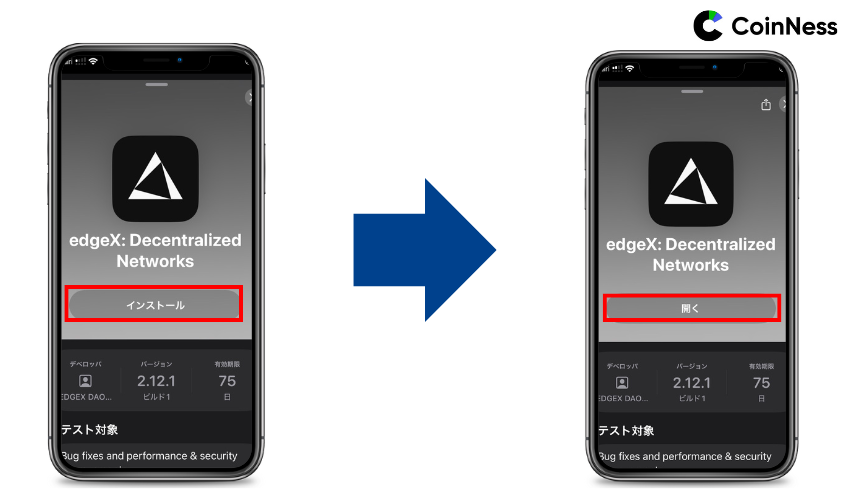 TestFlightが起動すると、自動的にedgeXのベータ版ページが開きます。画面中央の「インストール」ボタンをタップすると、edgeXアプリ本体のダウンロードが始まります。
数十秒~数分ほど待ち、ボタンの表示が「インストール」から「開く」に変わればインストール完了です。
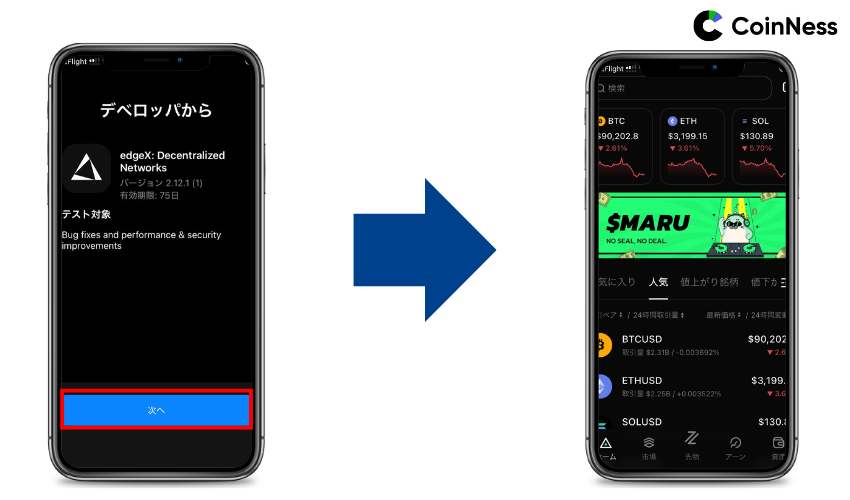 「開く」ボタンをタップすると、TestFlight経由でedgeXアプリが起動します。初回起動時はベータ利用に関する説明画面が表示されるので、「次へ」ボタンをタップして内容を確認しながら進みます。
数画面進むとedgeXのホーム画面が表示され、これでインストールと初期起動は完了です。以降はホーム画面に追加されたedgeXアイコンから、通常のアプリと同じように起動できます。
Androidの方向け:edgeXのアプリをインストールする手順
edgeXの詳細ページが表示されたらアプリ名と提供元を確認します。
インストールが完了するとボタンの表示が「開く」に変わります。
初回起動時には通知や権限の許可ダイアログが出る場合があるため、内容を確認して必要な項目だけ許可しましょう。
edgeXの使い方:エアドロップ編
| 項目 | 内容 |
|---|---|
| 配布予定トークン量 | EDGEトークン総供給量の最大5%(TGEタイミングにより2%~5%で変動) |
| TGE予定日 | 2026年3月31日まで(最終期限) |
| 現在のシーズン | Pre TGE Season(XPポイントプログラム実施中) |
| トークンリリース | TGE後24時間後に配布開始 |
| ポイント単位 | XP(週次配布) |
edgeXのエアドロップ概要は、まず一覧表でざっくり把握しておきましょう。
配布予定枚数(トークン総量のうち何%か)、TGE(トークン上場・配布開始)の予定日、
そして現在どのシーズンが進行中かを整理しておくと、自分がどのタイミングでどれくらい報酬を狙えるのかイメージしやすくなります。
更に以下より、edgeXのエアドロップについて詳しく解説していきます。
2026年1月現在はPre TGE Season中!XPキャンペーン報酬で獲得できる
2026年1月時点において、edgeXでは本格的なトークン発行に先立ち
「Pre TGE Season」と呼ばれるインセンティブプログラムが実施されています。
このプログラムでは、トレーディング活動やエコシステムへの貢献度に応じて
XPという報酬が付与される仕組みになっています。
参加者は自身の利用実績に基づいて将来的なトークン配布の権利を蓄積していくことが可能です。
XPの配布スケジュールは毎週火曜日23:59(UTC)にスナップショットが行われ、
翌水曜日8:00頃に各アカウントへ反映される形式を採用しています。
評価対象となる活動には、パーペチュアル取引の出来高、eLP Vaultへの流動性供給、紹介プログラムへの参加、
コミュニティイベントへの貢献などが含まれます。
獲得したXPは、TGE(Token Generation Event)で発行される$EDGEトークンの配布量に影響し、TGE実施後24時間が経過した時点で配布がスタートします。
このPre TGE Seasonの特徴として、複数のXPブースト施策が実装されている点が挙げられます。
- モバイルアプリでの取引でブースト:モバイルアプリ経由で執行した取引には基本XPに対して1.2倍のブーストが適用される
- MARU保有ブースト:$MARUを保有することでXP獲得量が増加。50,000枚保有で+5%、200,000枚以上で+10%、500,000枚以上で最大+15%のブースト効果
- コミュニティ貢献者ブースト:コミュニティ貢献者として認定された場合は+5%、上位ランクのCelestial MessengerおよびLuna Messengerは+10%のXPボーナス
- 紹介ブースト:Messengerからの招待コード経由で登録したユーザーは+5%、Celestial/Luna Messenger経由の場合は+10%のXP加算
これらのXPブーストは複数組み合わせることで累積的に適用される仕様になっています。
たとえば、モバイルアプリで取引を行い(1.2倍)、かつ200,000枚以上のMARUを保有している(+10%ブースト)場合、
最終的なXPマルチプライヤーは1.2 × 1.1 = 1.32倍となり、通常時と比較して約32%多くのXPを獲得できる計算です。
なお、Pre TGE Seasonの報酬総額はTGEの実施時期によって変動する設計となっており、2月3日までに実施された場合は総供給量の2%、3月3日までなら3.5%、最終期限である3月31日までの場合は最大5%がシーズン参加者向けに割り当てられます。
>>edgeXの公式サイトはこちら$EDGEトークンの配布予定(TGE)は2026年3月31日までに実施予定
edgeXのネイティブトークンである$EDGEの本格発行イベント(TGE:Token Generation Event)は、2026年3月31日を最終期限として実施されるスケジュールが公表されています。
このTGEにおける特徴的な仕組みとして、実施時期によってPre TGE Season参加者へ配布されるトークン総量が段階的に変動するインセンティブ設計が採用されている点が挙げられます。
具体的な配分ロジックは以下の通りです。
- 2026年2月3日以前にTGE実施:$EDGE総供給量のうち2%がPre TGE Season報酬プールとして割り当て
- 2026年3月3日以前にTGE実施:総供給量の3.5%がシーズン報酬として配分
- 2026年3月31日以前にTGE実施:総供給量の最大5%がシーズン参加者向けに配布
この段階的な配分設計により、TGEの実施時期が後ろ倒しになればなるほど、Pre TGE Season全体で分配されるトークン総量が増加する構造となっています。
つまり、プロジェクト側が開発や準備に時間をかけ、TGEを慎重に進めるほど、早期参加者への報酬総額が拡大するというインセンティブ設計です。
トークンの配布スケジュールとしては、TGE実施後、最初の24時間は過去シーズン(Season 1など)の参加者向けに確保された配布期間となり、その後24時間が経過した時点でPre TGE Seasonで獲得したXPに基づく$EDGEトークンが順次リリースされます。
なお、過去のシーズン参加者を含まない純粋なPre TGE Season向け配布量は、上記の2%~5%の範囲内で設定されており、実際の受取可能枚数は各参加者が蓄積したXPの割合に応じて按分される形式です。
Pre TGE Seasonは、TGEが実施された時点で自動的に終了し、それ以降の取引活動やVault供給はXP付与の対象外となります。
Season1のポイント配布は12月3日で終了済み
edgeXのポイントプログラムSeason1は、2025年12月3日をもってポイント加算期間が終了しています。
つまり、それ以降に発生した取引量やeLP Vaultへの供給量については、Season1の報酬計算には反映されません。
現在ダッシュボードに表示されているSeason1ポイントは、終了日時までの出来高と残高をもとに確定した値であり、
今後増減することはありません。
今から新たにポイントを獲得したい場合は、Season2以降のキャンペーンやPre-TGE向けの新しいプログラムの条件を確認して参加する必要があります。
Season1の終了日時や集計ルールの詳細は、edgeX公式のキャンペーン告知やトークノミクス資料、
エアドロップ概要ページなどであらためてチェックしておきましょう。
edgeXで獲得したポイントを確認する手順
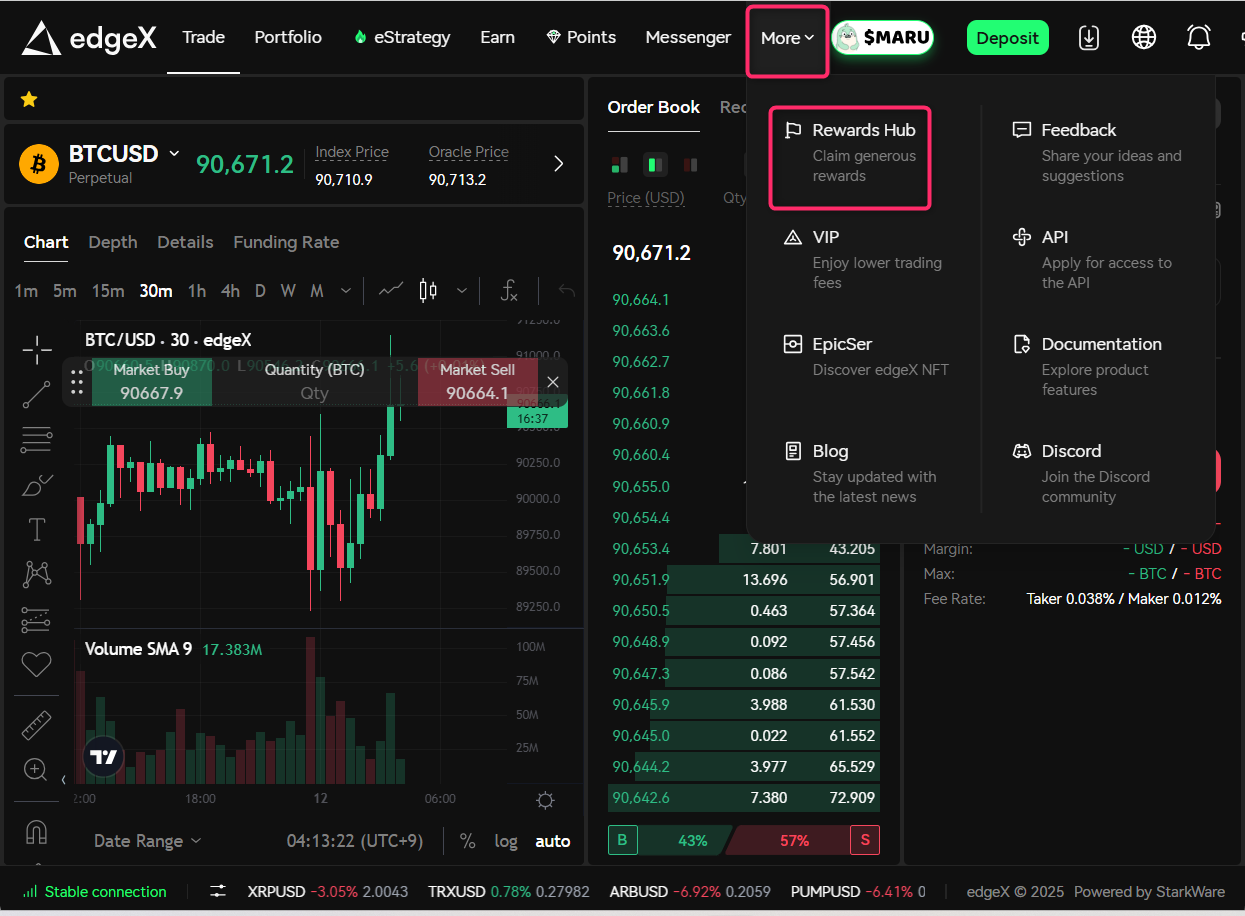 トレード画面右上のメニューから「More」タブをクリックします。するとプルダウンメニューが開き、その中に「Rewards Hub」という項目が表示されます。
ここがポイント管理画面への入り口なので、「Rewards Hub」をクリックして専用ページに移動します。
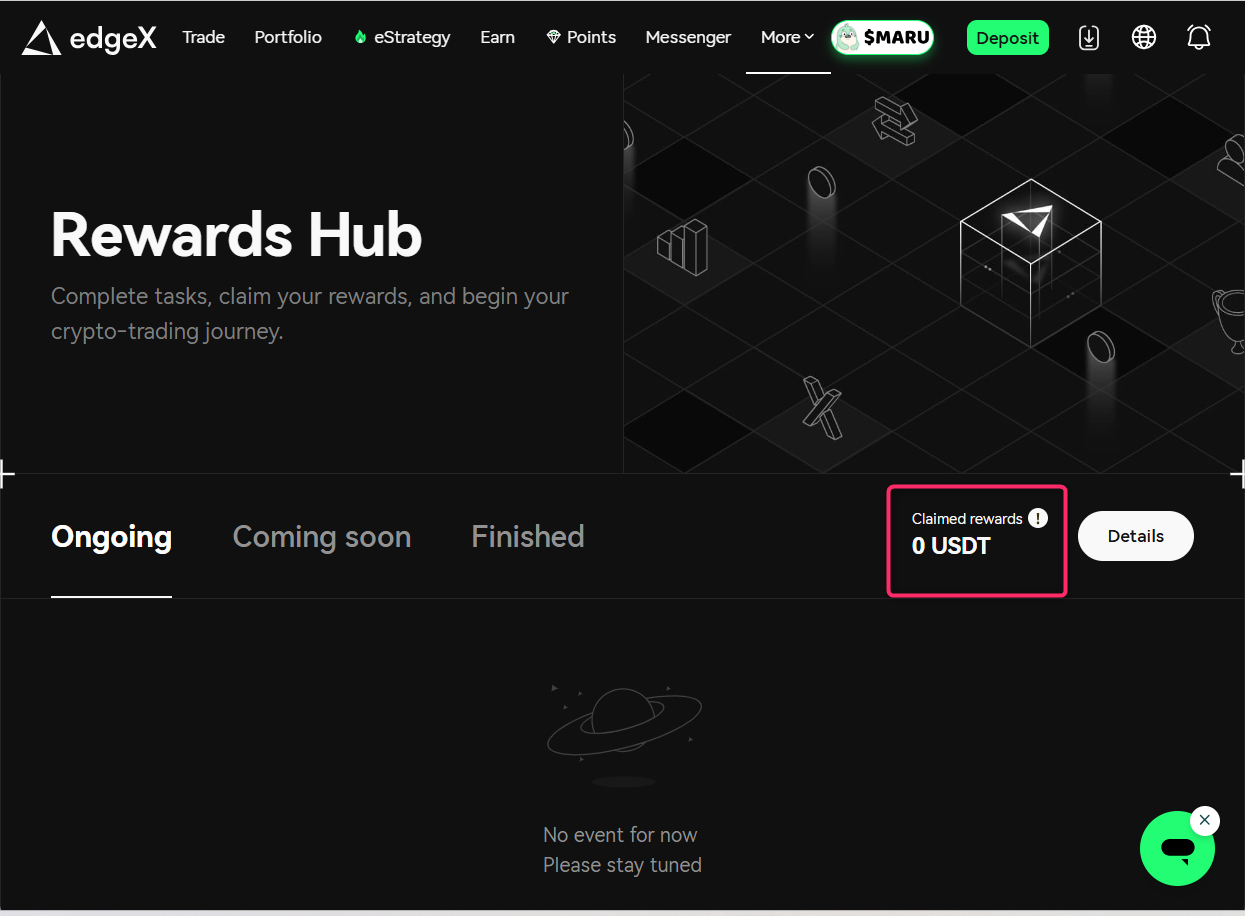 Rewards Hubページに入ると、画面右上付近に「Claimed rewards ○○USDT」と表示されています。ここが、これまでエアドロップやキャンペーンで受け取った合計報酬額です。
下部のタブ「Ongoing/Coming soon/Finished」では、現在進行中のイベント、今後予定されているイベント、すでに終了したキャンペーンを切り替えて確認できます。
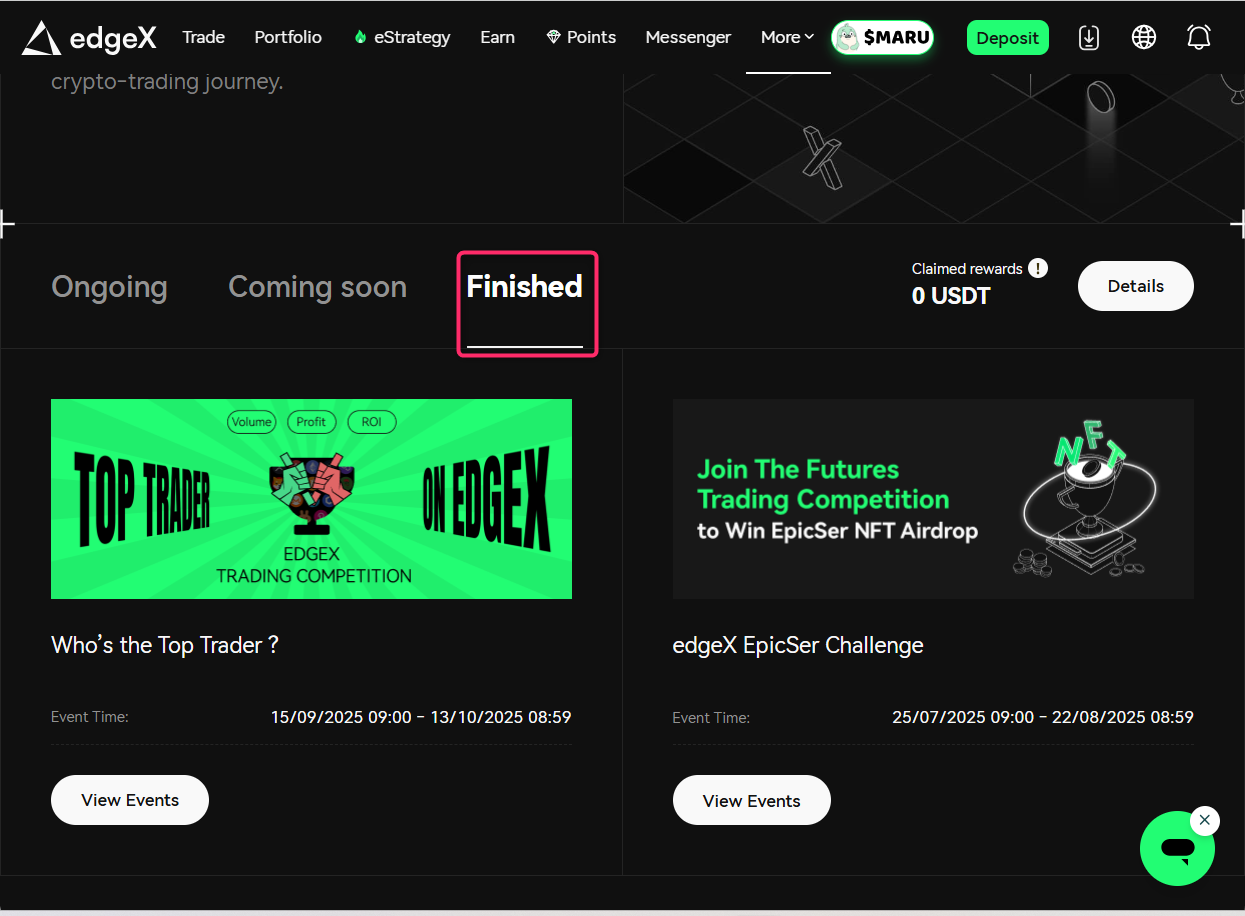 Finishedタブに切り替えると、過去に実施されたイベントが一覧表示されます。各カードの『View Events』ボタンからイベント詳細ページに移動でき、開催概要や配布条件などを確認可能です。
獲得済みの報酬総額は、画面右上の『Claimed rewards』にUSDT建てで表示され、『Details』から履歴を確認できます。
現在はPreTGEプログラムが開催中で活動内容の応じてNFTと1億MARUを配布中
edgeXでは現在、トークン上場前キャンペーンとしてPreTGEプログラムが実施されており、
早期ユーザーの活動量に応じてNFTと合計1億枚のMARUトークンが配布される予定です。
対象となるアクションは、現物・先物取引の出来高、eLP Vaultへの流動性供給、イベント参加などで、
各ミッションをこなすことでポイントが加算され、その累計ポイントに応じてNFTのランクと受取れるMARU数量が決まります。
NFTは単なる記念品ではなく、将来の追加報酬やコミュニティ特典へのアクセスキーとして機能する可能性も示唆されています。
具体的な配布比率やスケジュールは公式Xアカウントで段階的に告知されているため、
最新情報はedgeX公式Xおよび公式ドキュメントのPreTGE説明ページを必ず確認してください。
edgeXの使い方:edgeXにログインする手順【画像付きで紹介】

スマホでedgeXアプリを起動し、画面右下の「資産」アイコンをタップします。資産画面が開き、「ウォレットを接続」と表示されていれば、まだウォレット連携前の状態です。
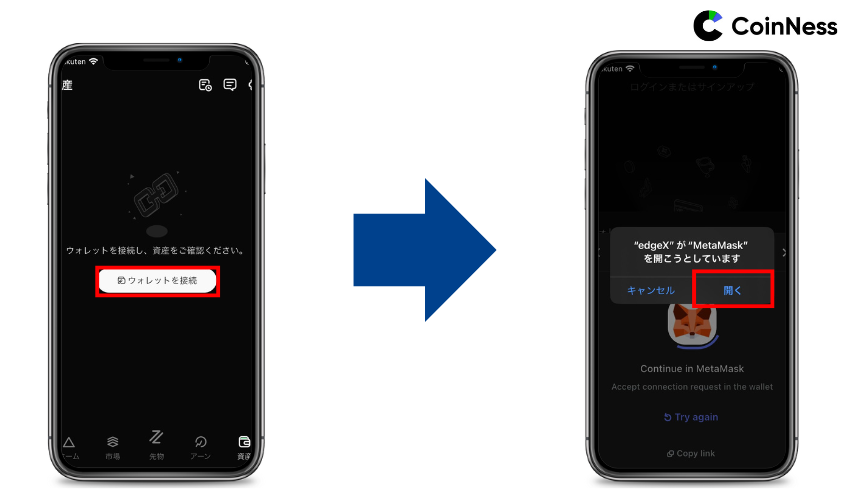
資産画面中央の「ウォレットを接続」ボタンをタップします。ポップアップで「edgeXがMetaMaskを開こうとしています」と表示されたら、「開く」をタップしてMetaMaskアプリを起動します
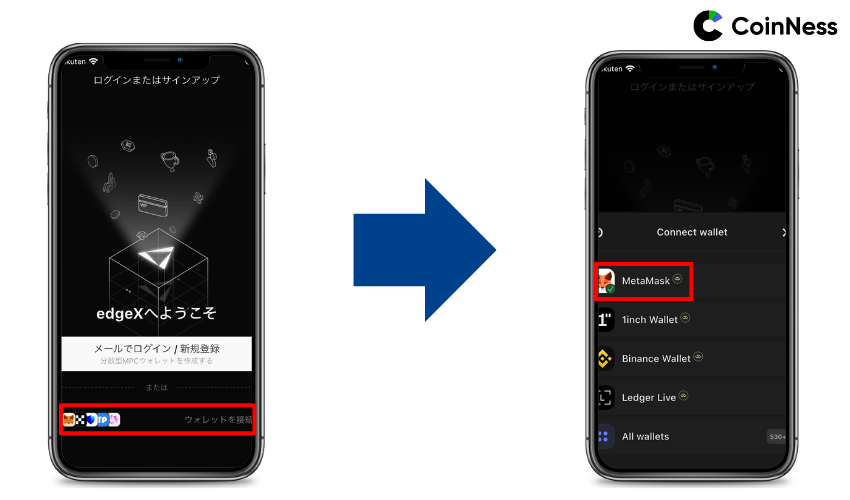
「edgeXへようこそ」と書かれたログイン画面が表示されたら、下部のウォレットアイコン列の右側にある「ウォレットを接続」エリアをタップします。ウォレット一覧が立ち上がるので「MetaMask」を選択します
edgeXの使い方:出金方法と手順
| 対応チェーン | 対応銘柄 | 出金時間 | 手数料 |
|---|---|---|---|
| Ethereum | USDT | 数時間 | ガス代相当 |
| BNB Smart Chain | USDT | 数秒〜数分 | 0.05%(最低$1) |
| Arbitrum | USDT | 数秒〜数分 | 0.05%(最低$1) |
edgeXの出金は、公式サイト/アプリでログインしてPortfolio(資産)を開き、「Withdraw(出金)」で銘柄・チェーン・出金量を指定して送金する流れです。
対応はUSDT(Ethereum/BSC/Arbitrum)とUSDC(Arbitrum)。
目安としてEthereumは数時間+ガス代相当、BSC/Arbitrumは数秒~数分+0.05%(最低$1)。
混雑状況で時間・手数料は前後します。
入金時のチェーンと出金先は必ずしも一致しないため、送金先が対応するネットワークか確認し、宛先アドレスはコピペで誤入力を防ぎ、落ち着いて進めましょう。
反映が遅い場合は履歴やTxIDで状況を追えます。
STEP1:edgeXの公式サイトからポートフォリオを選択
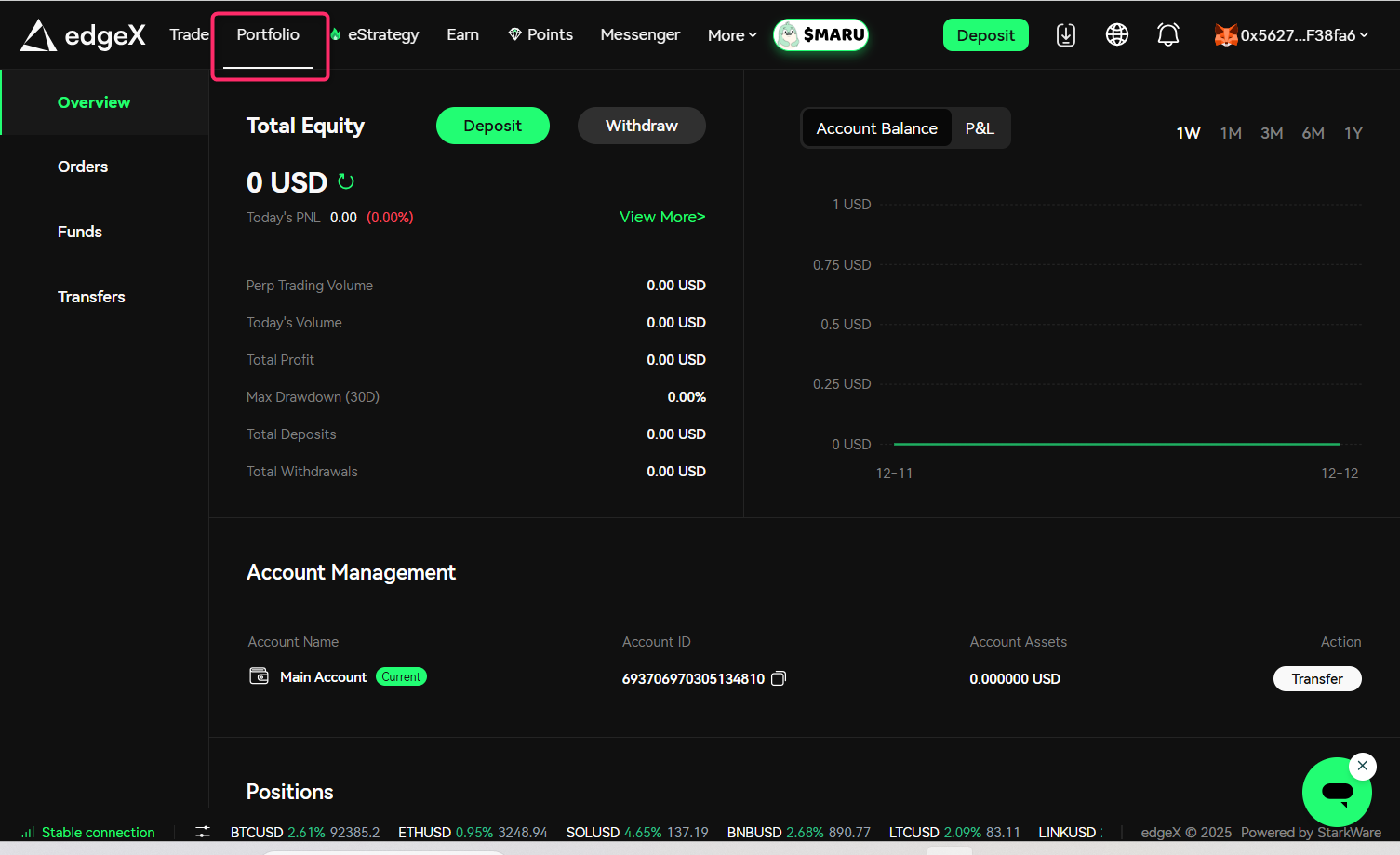 edgeXの公式サイトにアクセスし、ウォレットを接続したら、画面上部メニューの「Portfolio」タブをクリックします。Portfolio画面に移動すると、自分の保有資産と、入金・出金ボタンが一覧で確認できるようになります。
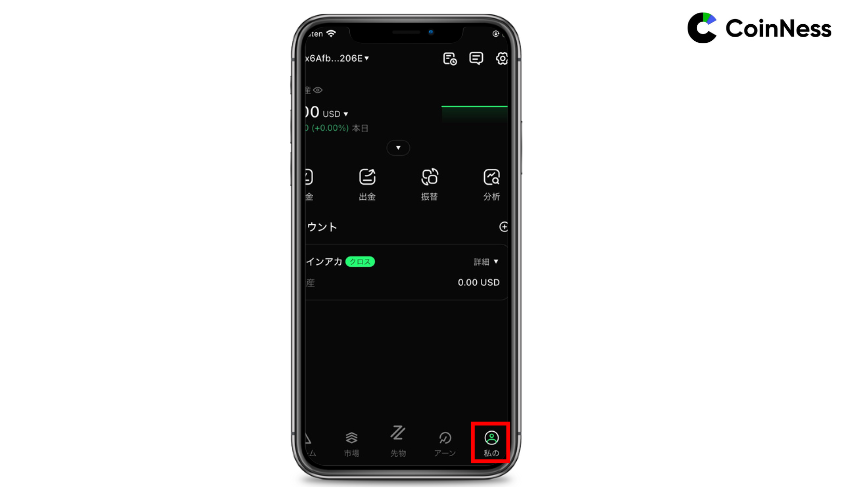 edgeXアプリを起動したら、画面右下の「私の」タブをタップします。すると、総資産と「入金/出金/振替/分析」ボタンが並んだポートフォリオ画面が開きます。ここから出金したいアカウントや通貨を選んで、次のステップに進みます。
STEP2:出金ボタンをクリックし銘柄・チェーン・出金量を選択
 ポートフォリオ画面右側の「Withdraw(出金)」ボタンをクリックします。出金パネルが開いたら、まず出金したい銘柄(USDT・USDCなど)をプルダウンから選択し、続いて送金先ウォレットに対応したチェーン(Arbitrum/Ethereumなど)を選びます。
最後に「Amount」欄へ出金したい数量を入力し、手数料と受取額を確認しましょう。
 アプリのポートフォリオ画面で「出金」ボタンをタップします。表示された出金画面で、上部の通貨名をタップして銘柄を選択し、その下のネットワーク欄から送金先に対応するチェーンを指定します。
あとは数量入力欄に出金量を入力し、残高との整合性・最小出金額・手数料が問題ないことを確認します。
edgeXを利用する際の注意点
edgeXを使う前に、入出金まわりのルールだけは先に押さえておくと安心です。
最低入金額は10ドル相当のため、USDT/USDCを10ドル以上用意して送金します。
また出金では最低1USDT程度の手数料がかかるケースがあるため注意が必要です。
さらにEthereumチェーン出金は混雑次第で着金まで最大4時間かかることがあります。
最低入金額は10ドル以上なので、10ドル以上のUSDTもしくはUSDCを用意する
edgeXは最低入金額が10USDT(約10ドル)と案内されているため、
初回はUSDTを10ドル以上用意して送金しましょう。
入金対応はUSDT(Ethereum/Arbitrum/BNB Chain)とUSDC(Arbitrumのみ)なので、
送金元取引所・ウォレットでチェーンを同じに設定します。
入金画面で表示される銘柄・ネットワークを確認してから送付してください。
ガス代や手数料で不足しないよう、少し多めに送るのが安全です。
出金手数料で1USDT支払う必要がある
edgeXの出金はチェーンによって手数料が発生します。
Ethereum標準出金はガス代のみですが、Arbitrum/BNB Chainなどへの出金(クロスチェーン)は手数料率がかかり、
最低1USD(約1USDT)が差し引かれます。
例えば10USDT程度の少額出金でも最低手数料が先に適用されるため、
最終確認画面のFee表示と受取額を必ずチェックしましょう。
イーサリアムチェーンでの出金は着金までに最大4時間かかることがある
edgeXでEthereum(L1)へ出金する場合、申請後すぐに着金せず、取引のバッチ化→ZK証明生成→L1検証の工程を挟むため、
状況によっては最大4時間ほど待つことがあります。
とくにL1側が混雑している時間帯は遅れやすいので、余裕を持って申請してください。
急ぎならArbitrum/BNB Chain出金(数秒~数分)も検討し、
反映状況は出金履歴のステータスやTxIDで必ず都度確認しましょう。
edgeXを利用したいというトレーダーからよくある質問
edgeXを利用したいというトレーダーからのよくある質問を解説していきます。
EdgeXの取引手数料はいくらですか?
edgeXの取引手数料はMaker/Taker方式です。
板に指値を置いて流動性を出すMakerは0.015%、成行(または即約定する指値)で板を取るTakerは0.038%が、非VIPの基準として案内されています。
例えば、1万USDT分の約定なら、Maker=1.5USDT/Taker=3.8USDTが目安です。
なお手数料ティアは直近30日出来高で決まり、毎日0:00(UTC)に更新されます。
エッジエックスは取引所ですか?
edgeX(edgeX Exchange)は、ウォレットを接続して取引する分散型取引所(DEX)です。
公式ドキュメントでは「注文板型の無期限先物DEX(Perp DEX)」として説明され、
Google Playの説明でもself-custody(資産の自己管理)を強調しています。
指値・成行の先物取引をCEXに近い操作感で行えますが、
資金を取引所口座に預ける中央集権型取引所(CEX)ではありません。
edgeXの出金手数料はいくらですか?
edgeXの出金手数料は出金先チェーンで異なります。
公式Docsでは、Ethereum(標準)への出金はガス代のみ(ユーザー負担)となっています。
一方、Ethereum以外(BNB Chain/Arbitrumなど)へ出す場合はクロスチェーン手数料が発生し、0.1%+最低1USDが差し引かれます。
例えば、100USDT出金でも最低1USD、1,000USDTなら0.1%=1USDが目安です。
Edgexという仮想通貨はどこで買える?
現時点でedgeX公式が「eEdgex」という名称のトークンをどの取引所で買えるかまで明確に告知している一次情報は見当たりません。
公式が現在案内しているのはPre-TGE施策としての$MARU配布(活動量に応じてNFT+MARUを配布)で、
入手はedgeXの$MARU配布ページでウォレット接続→条件達成→配布を受け取る流れです。
CEX上には「edgeX_exchange」等、名称が近い別銘柄もあるため、
購入前に公式サイト/公式Xの告知、公式リンク、コントラクト(アドレス)を照合し、
Dextools等で勝手に出回る偽トークンを避けてください。
上場開始後も、まずは公式が示す購入導線に従うのが安全です。
まとめ:edgeXはTGEが近いPerpDEX!Season2にも期待!
edgeXは、ウォレット接続で使えるPerpDEXです。
テイカー/メイカー手数料を確認しつつ、入金→トレード→Vault(eLP)運用まで一通りこなせます。
アプリ導入やログイン・出金手順、最低入金額や手数料、Ethereum出金の待ち時間など注意点も押さえましょう。
TGEが近く、Season2にも期待できるため、最新のエアドロップ情報は継続チェックがおすすめです。