
Grvtは、KYCなしで始めやすいセルフカストディ型の取引所として注目を集めています。ただし、実際に登録を進める際は、事前準備やセキュアキーの設定、登録後にやっておきたい初期設定まで把握しておくことが大切です。
そこで本記事では、Grvtの基本的な特徴を確認したうえで、PC・スマホそれぞれの登録手順、登録後にやるべきこと、メリット・デメリット、実際の利用者の声、よくある質問までまとめて分かりやすく解説します。
目次
【前提】Grvtはセルフカストディ型の取引所なのでKYCなしで利用できる
Grvtは、ユーザー資産をブロックチェーン上のスマートコントラクトで管理するセルフカストディ型の取引所です。
公式でも、取引所側が顧客資産を一括保管するのではなく、ユーザー自身が資産管理の
権利を持つ仕組みと説明されています。
そのため、従来の中央集権型取引所とは異なり、取引所破綻時のカウンターパーティーリスクを抑えやすい点が特徴です。
ただし、Grvtは規制対応を進めるプラットフォームでもあり、公式情報ではKYC verificationへの言及もあります。
したがって、「完全にKYC不要」と決めつけるのではなく、利用時点の最新条件を確認したうえで登録を進めるのが重要です。
Grvtに登録する前の事前準備
Grvtへ登録する前に、必要な準備を先に済ませておきましょう。
特に、ウォレット接続に使うMetaMaskの作成、登録時に利用するメールアドレスまたはGoogleアカウントの用意、
ログイン保護に役立つ二段階認証アプリのインストールは重要です。
これらを事前に整えておけば、登録途中で作業が止まりにくくなり、このあとの口座開設手順も進めやすくなります。
Metamaskをダウンロードしてウォレットを作成する
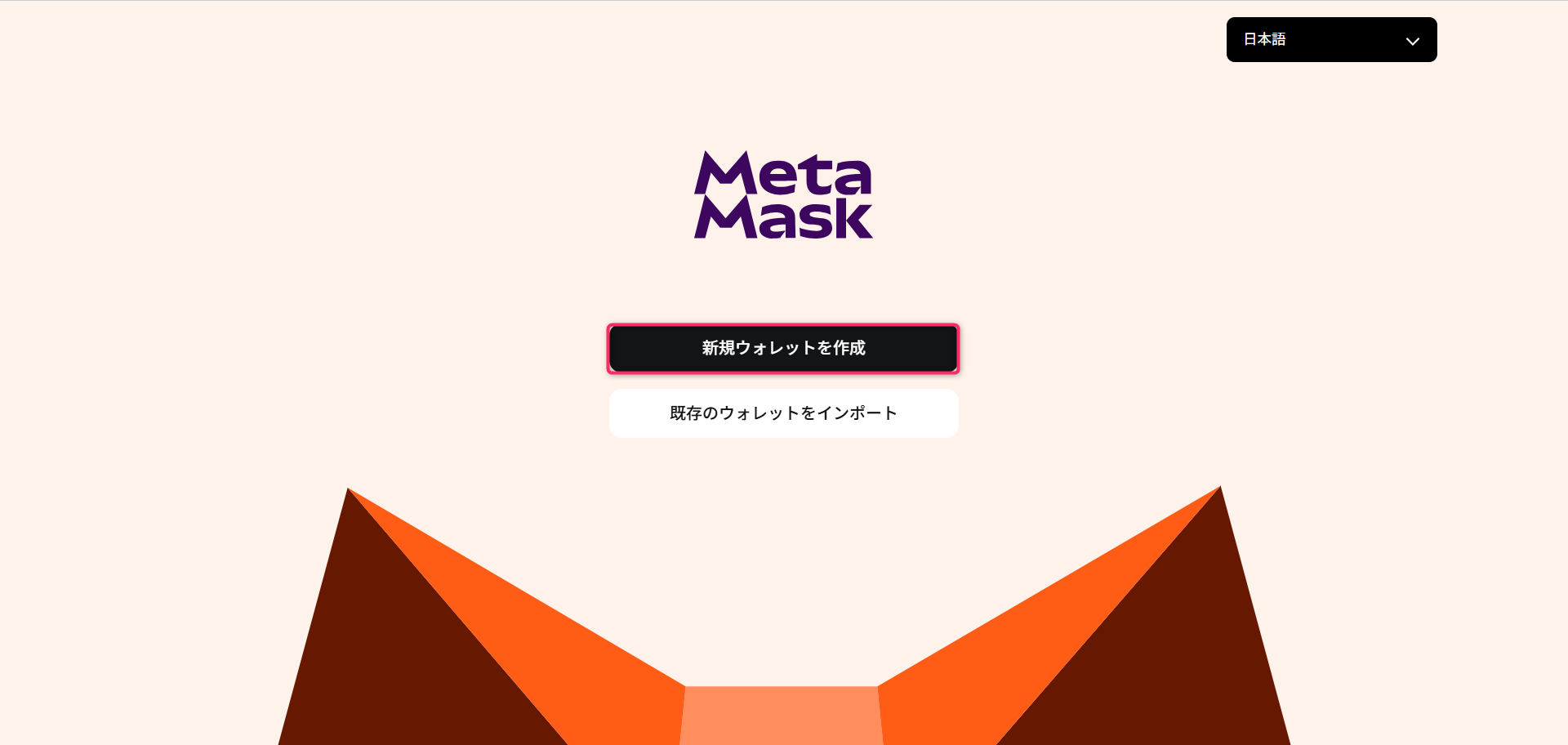
まずはMetaMaskの公式サイトへアクセスし、トップページに表示されている「METAMASKを入手」をクリックします。MetaMaskは人気の高いウォレットなので、偽サイトや偽アプリに注意が必要です。必ず公式サイトから進み、検索結果や広告を適当に開かないようにしましょう。最初に公式ページへ入っておけば、その後の拡張機能追加も安全に進めやすくなります。
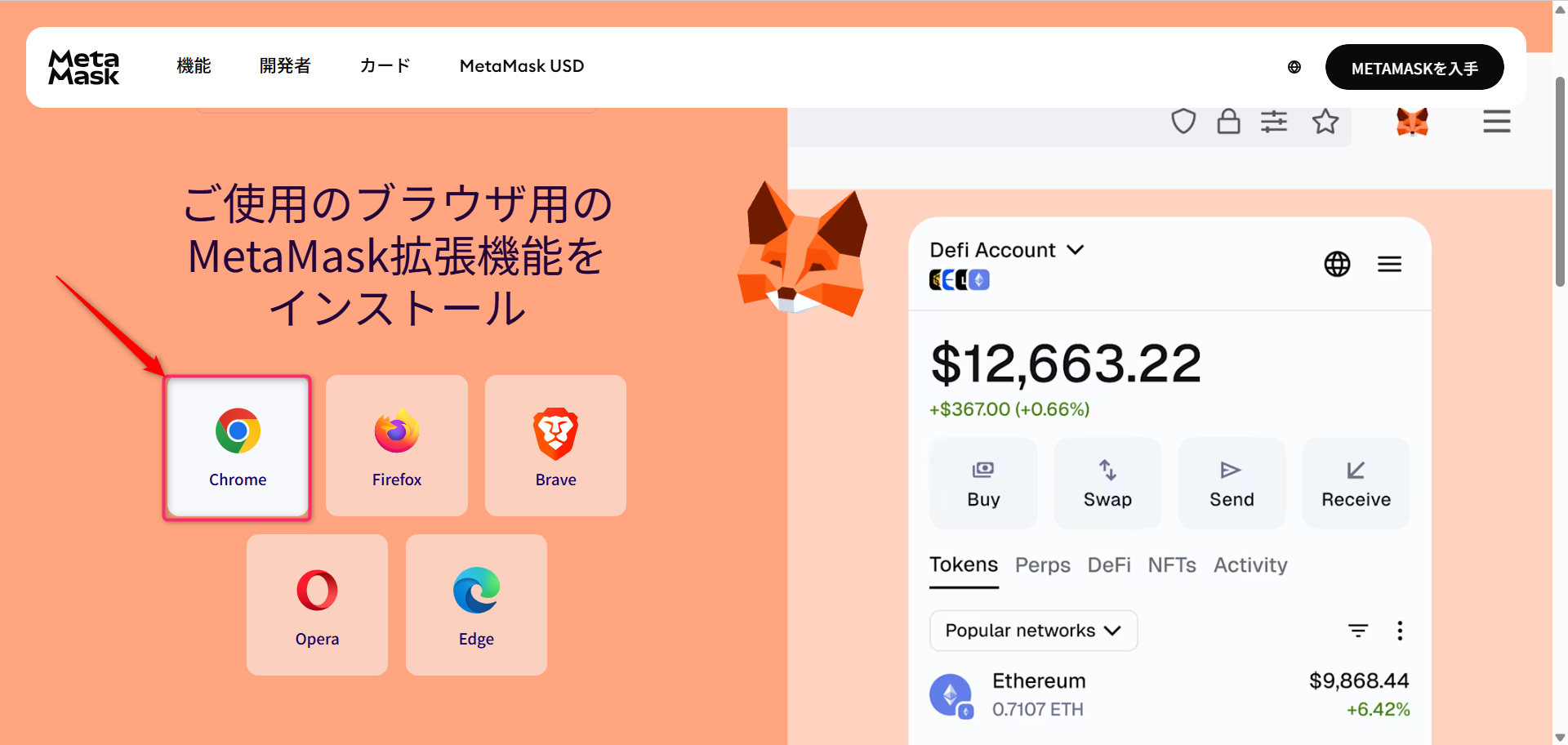
次に、MetaMaskのダウンロード画面で利用するブラウザを選びます。今回の画像ではChromeを選択しているため、PC版で進める場合は「Chrome」をクリックしましょう。普段から使っているブラウザを選べば問題ありませんが、Grvtの登録や管理を行う予定なら、今後も使いやすいブラウザにそろえておくと管理がしやすくなります。
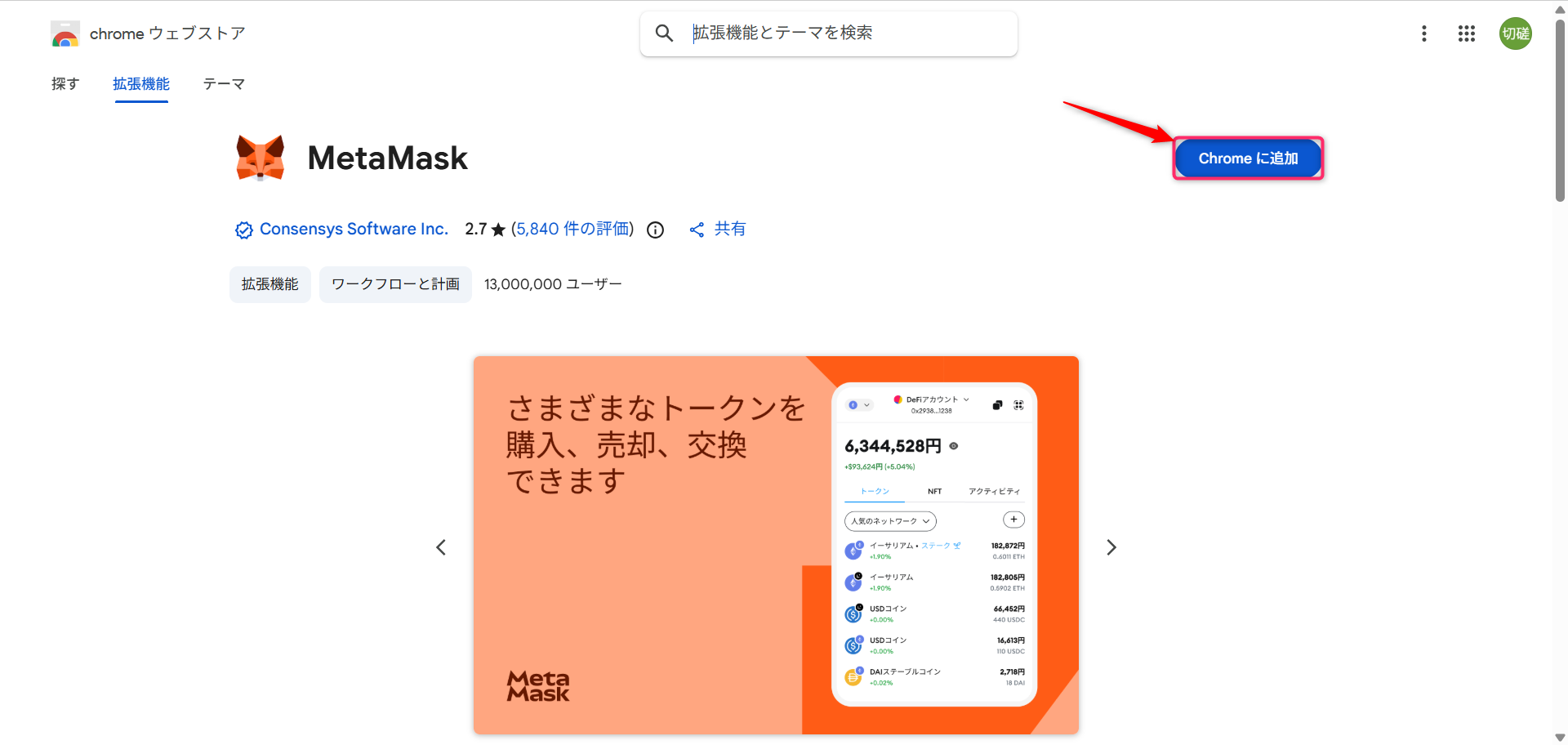
ブラウザ選択後はChromeウェブストアへ移動するので、画面右上の「Chromeに追加」をクリックします。これでMetaMask拡張機能のインストールに進めます。PCでGrvtを使う場合は、拡張機能版のMetaMaskを入れておくと、ウォレット接続や署名操作をスムーズに進めやすいです。
追加後はブラウザ右上にMetaMaskアイコンが表示されるようになります。
インストールが完了すると、MetaMaskの初期設定画面が開きます。すでにウォレットを持っている場合はインポートを選びますが、今回は新しく作成する流れなので「新規ウォレットを作成」をクリックしてください。ここで新規作成を選ぶことで、Grvt連携に使う自分専用のウォレットを一から用意できます。
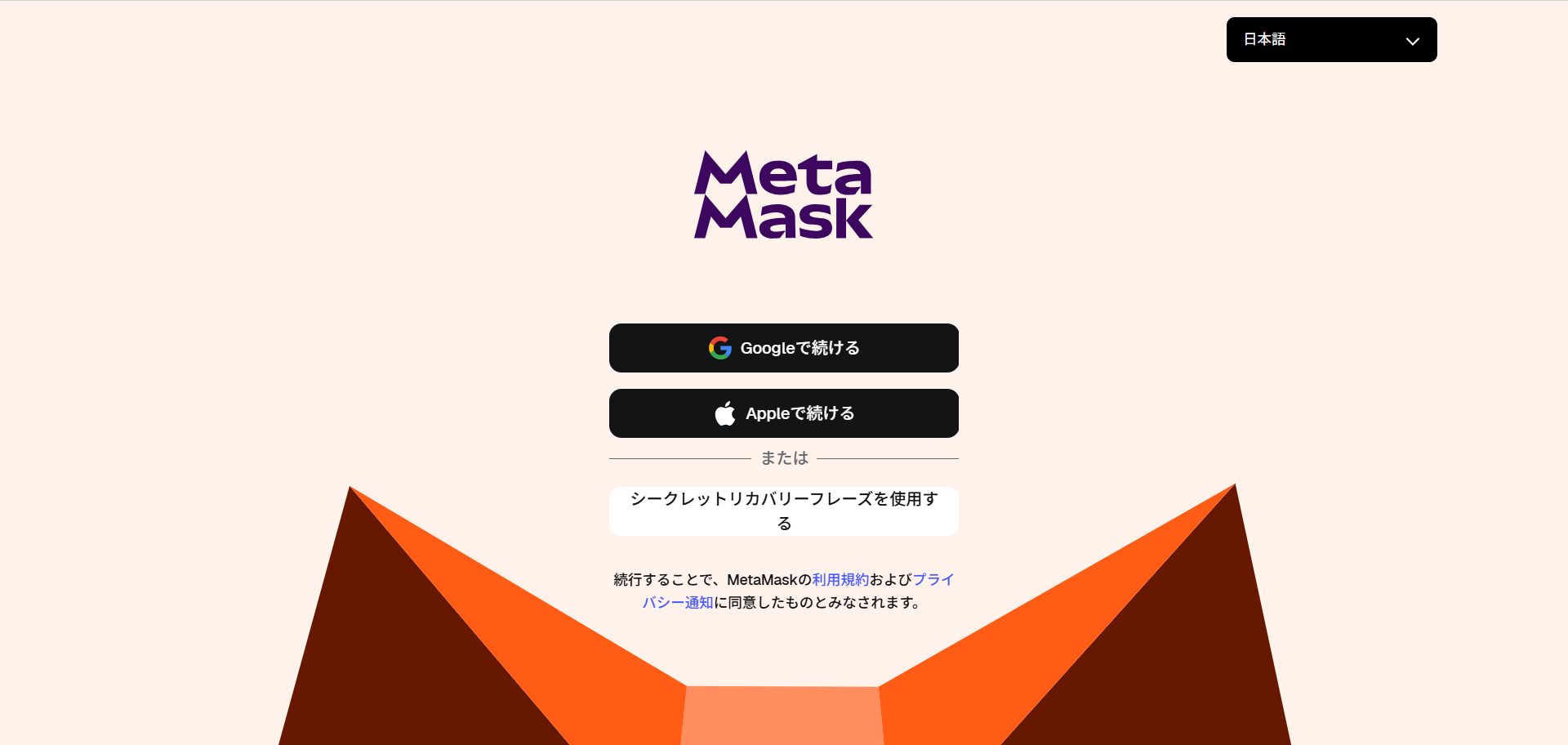
新規ウォレット作成を選択すると、「Googleで続ける」「Appleで続ける」「シークレットリカバリーフレーズを使用する」といった選択肢が表示されます。今回の画像ではGoogleアカウントを使って進めていますが、好きな方法を選択しましょう。
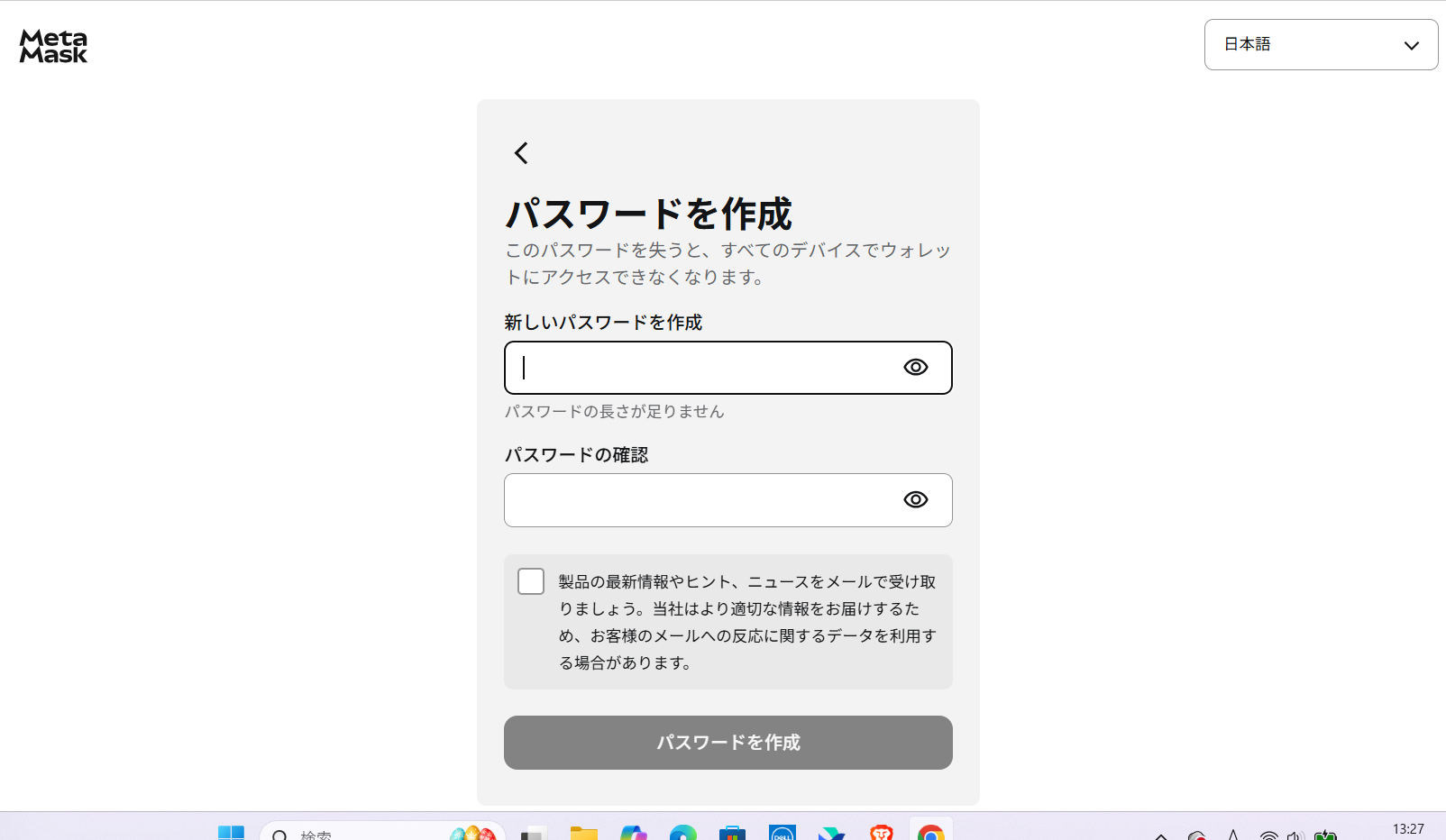
最後に、MetaMaskで利用するパスワードを入力し、確認欄にも同じものを記入してウォレット作成を進めます。このパスワードは、同じ端末でMetaMaskを開くときに必要になる大切な情報です。なお、この後に表示されるシークレットリカバリーフレーズは、ウォレット復元に必要な最重要情報なので、必ずオフラインで安全に保管しておきましょう。
メールアドレスもしくはGoogleアカウントを用意する
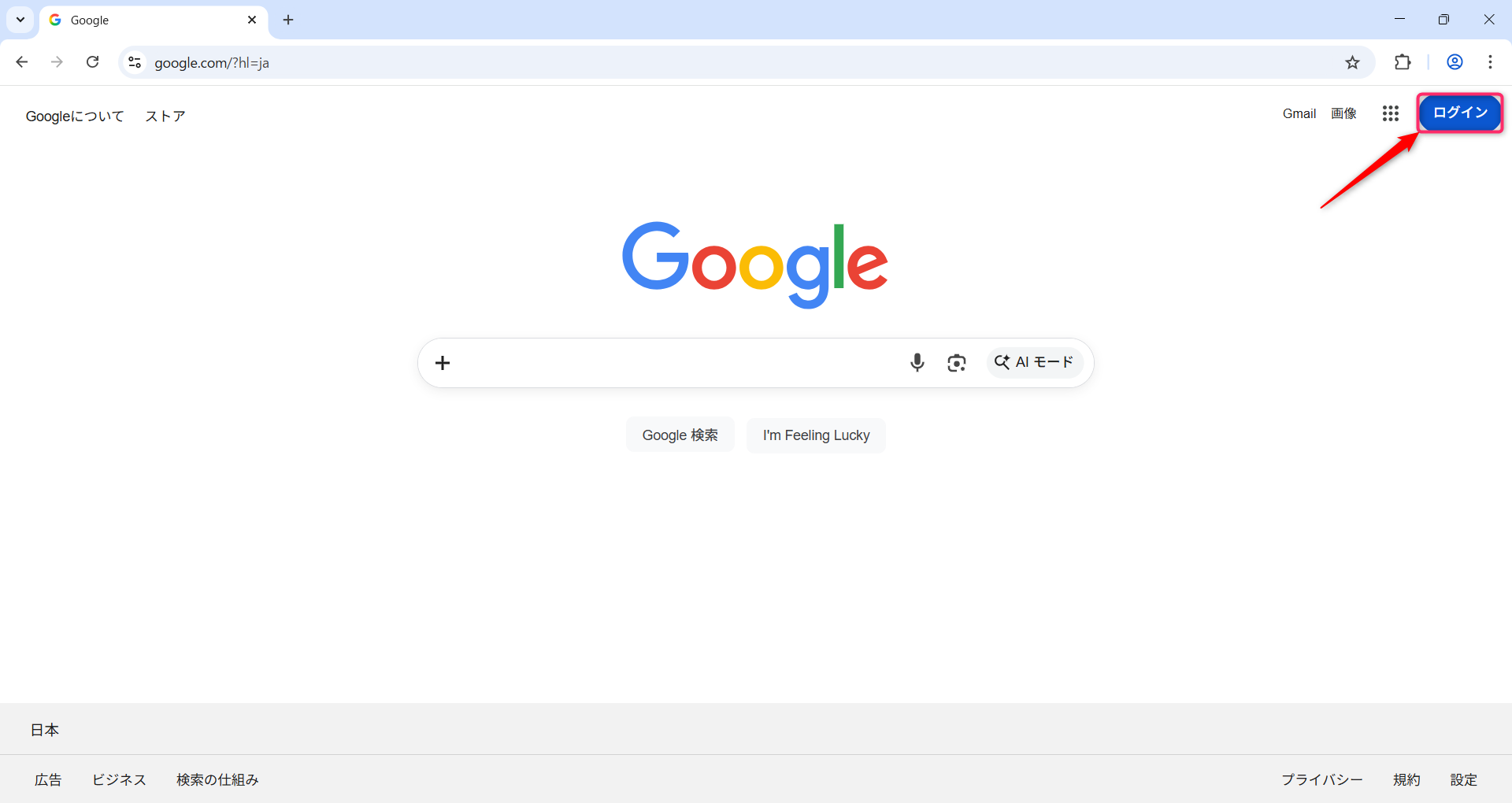
まずはGoogleのトップページを開き、画面右上にある「ログイン」をクリックします。すでにGoogleアカウントを持っている方はここからそのままログインできますが、今回はGrvt登録に使うGoogleアカウントを新しく用意する流れで進めます。最初にログイン画面へ入っておけば、新規作成か既存アカウント利用かを選びやすくなります。
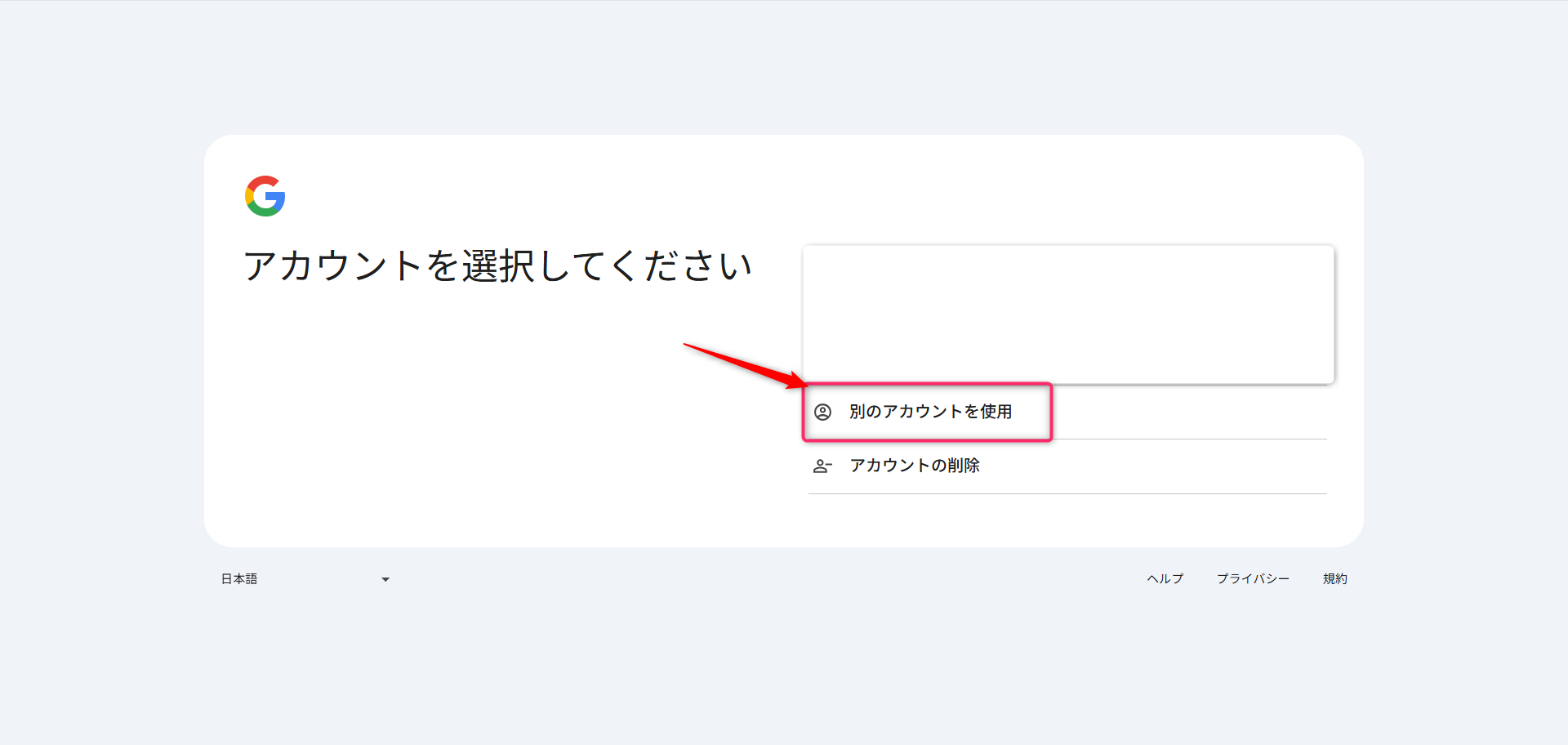
アカウント選択画面が表示されたら、「別のアカウントを使用」をクリックします。すでに端末にGoogleアカウントが保存されていても、Grvt用に別のアカウントを作成したい場合はこの項目から進めるのが便利です。既存アカウントと使い分けたいときにも、この手順なら管理しやすくなります。
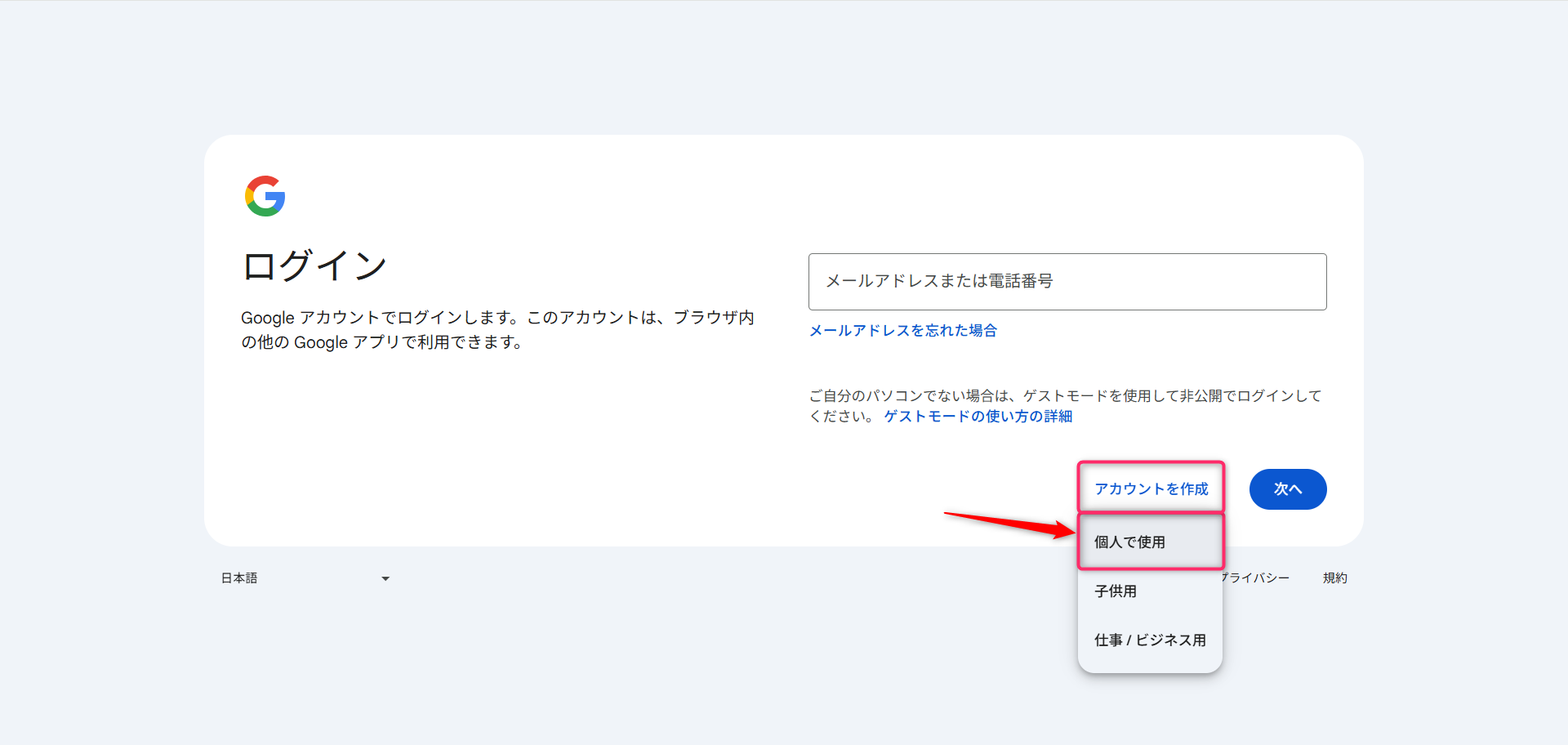
ログイン画面へ進んだら、「アカウントを作成」をクリックし、表示される選択肢の中から「個人で使用」を選択します。今回は取引所登録に使う個人用アカウントを準備する流れなので、この項目で問題ありません。仕事用やビジネス用ではなく、通常の個人アカウントとして作成を進めましょう。
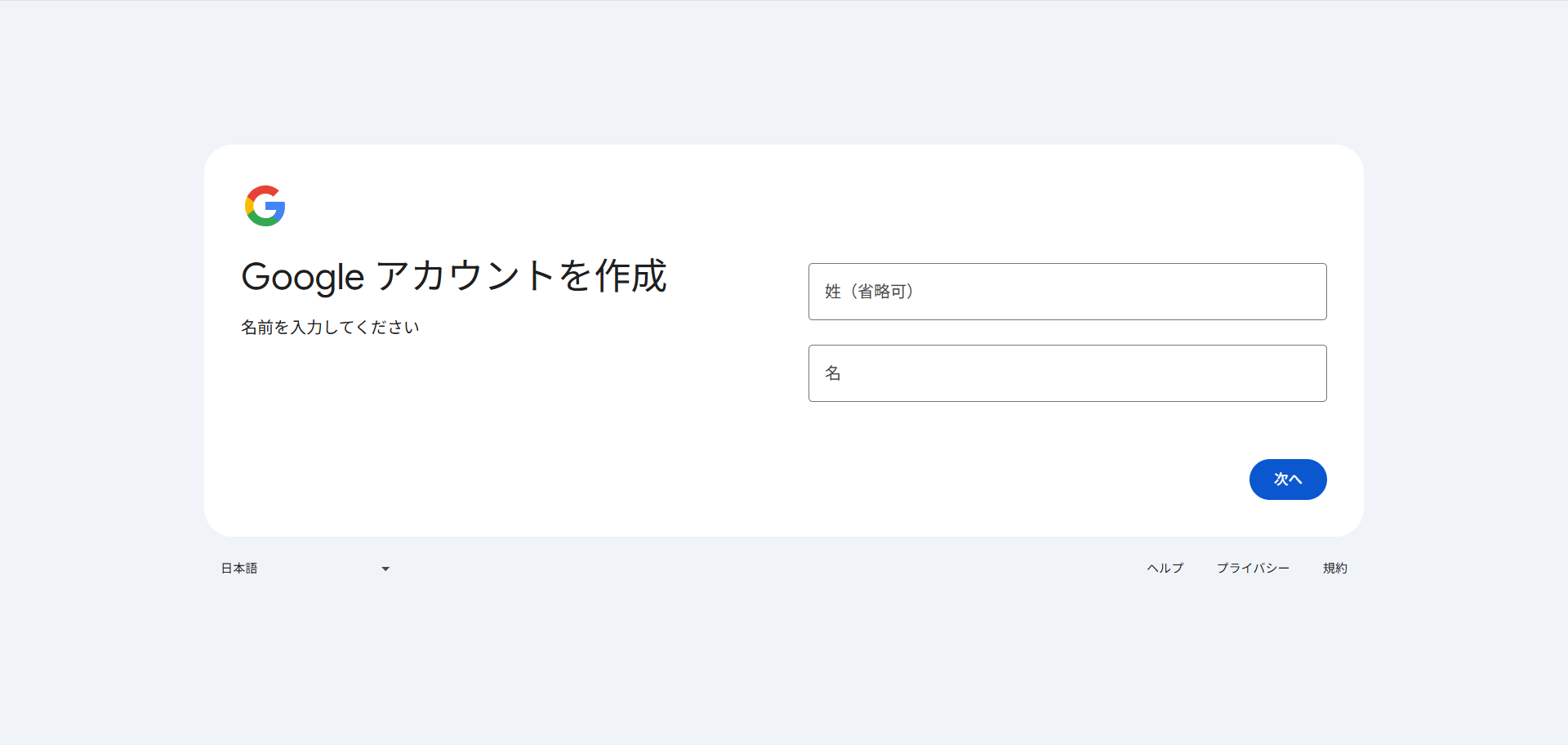
次に、「Googleアカウントを作成」の画面で姓名を入力します。画像では「姓(省略可)」と「名」の入力欄が表示されているため、案内に沿って必要事項を記入しましょう。ここで入力した名前はGoogleアカウント作成時の基本情報として使われるため、あとで管理しやすい表記にしておくと安心です。入力後は「次へ」を押して進みます。
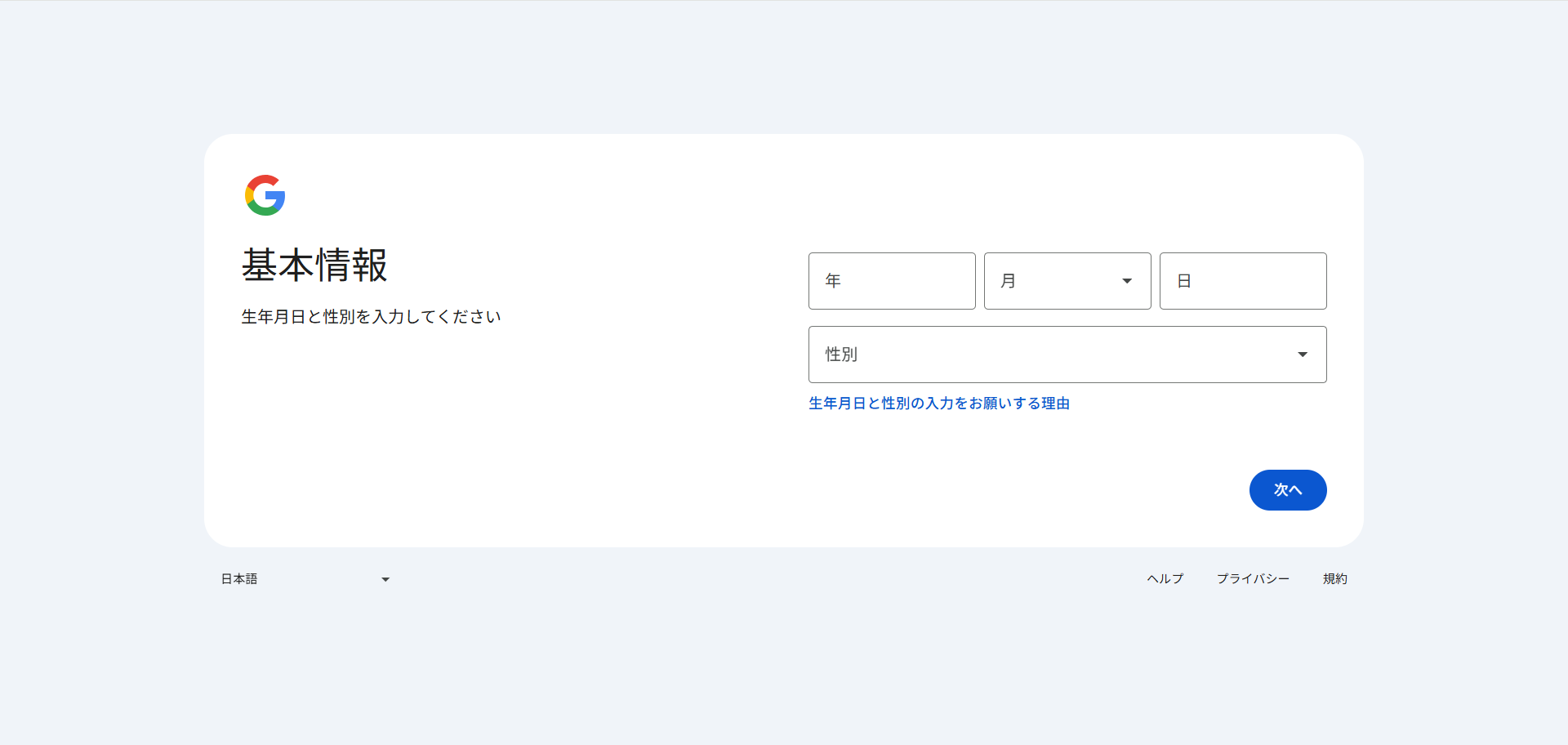
続いて基本情報の入力画面で、生年月日と性別を入力します。年・月・日の欄を順番に埋め、性別も選択したら「次へ」をクリックします。Googleアカウントの作成では本人確認や基本設定の一環としてこうした情報の入力が求められるため、画面に沿って正確に入力しておきましょう。
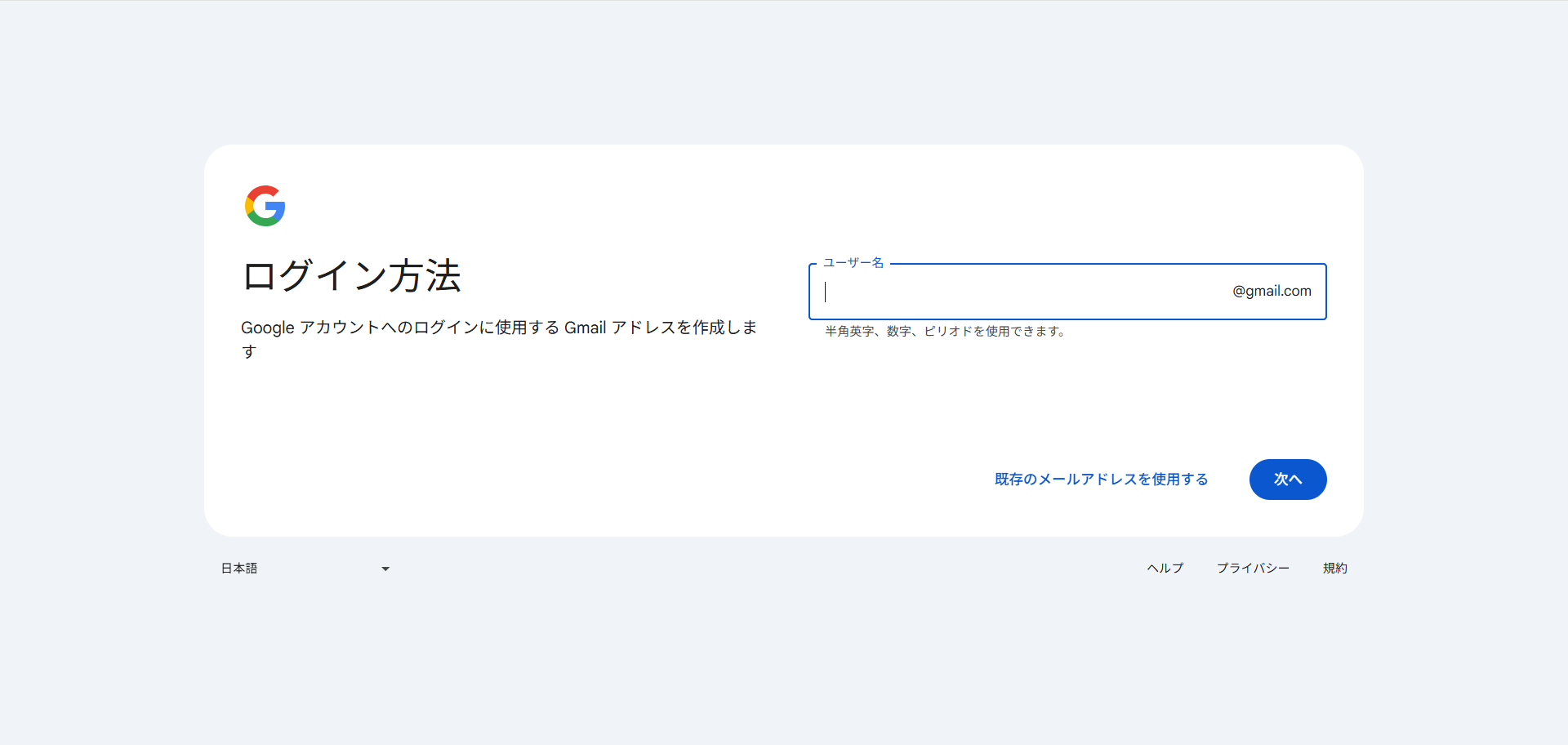
その後、ログイン方法の設定画面でGmailアドレスのユーザー名を決めます。ここで入力した文字列が「◯◯◯@gmail.com」の形でアドレスになります。すでに使われている名前は選べないことがあるため、必要に応じて数字などを加えながら調整するとスムーズです。今後Grvt登録でも使う可能性があるため、覚えやすいものを選んでおきましょう。
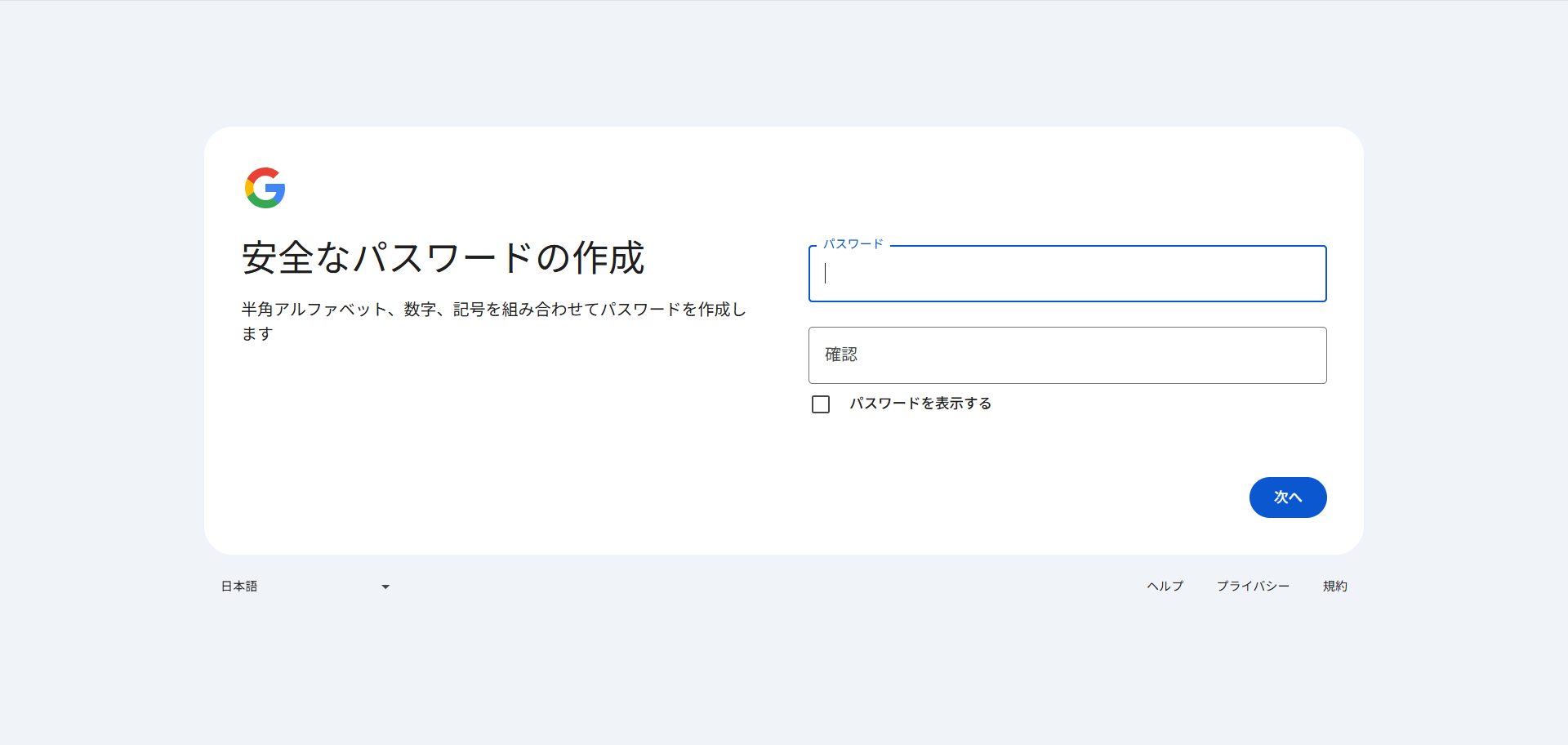
次に、Googleアカウント用のパスワードを設定します。画像のように「パスワード」と「確認」の2つの欄に同じ内容を入力し、間違いがないことを確認して進めます。アカウント保護のため、英字・数字・記号を組み合わせた推測されにくいパスワードにしておくのがおすすめです。Googleアカウントは今後も継続して使う可能性があるため、使い回しは避けたほうが安心です。
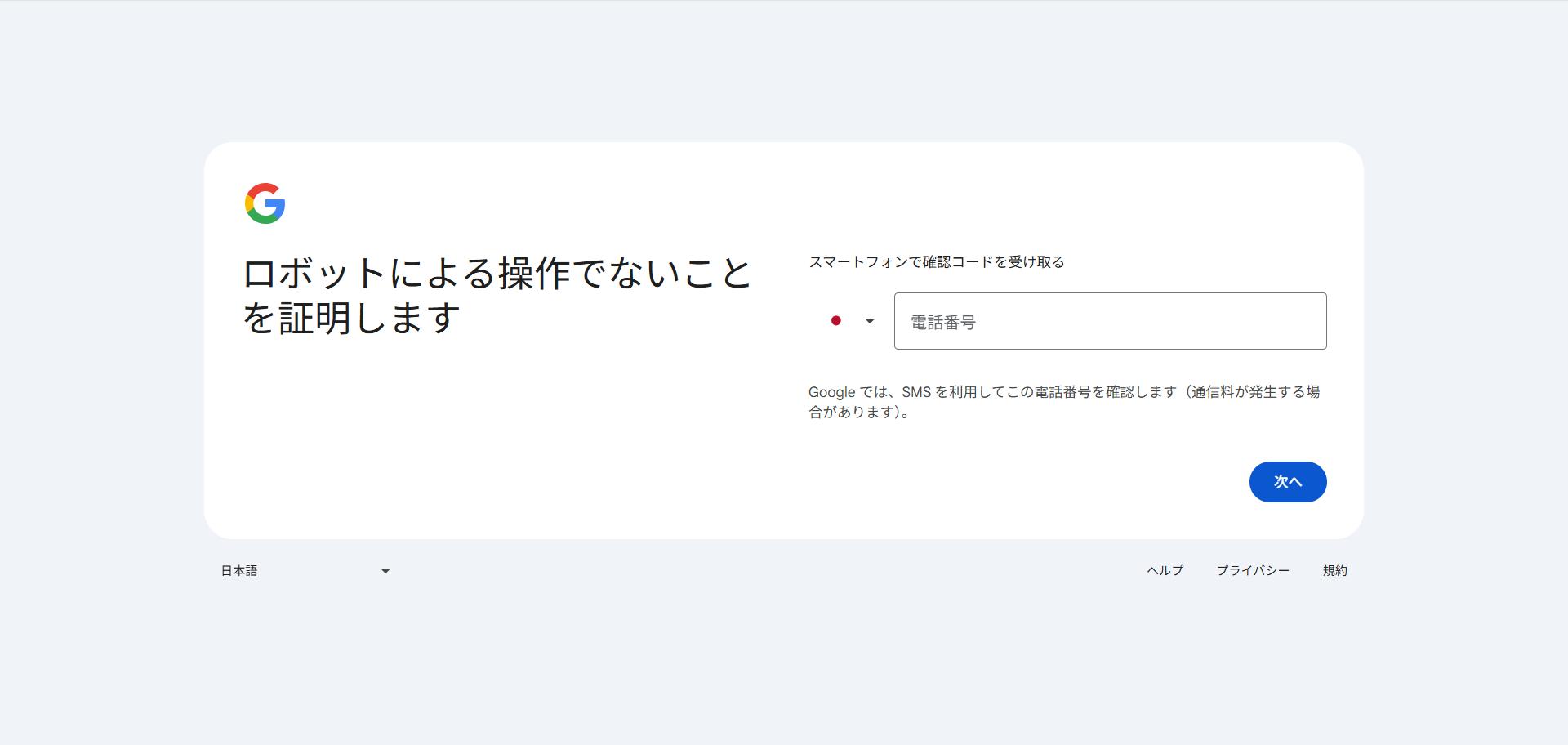
パスワード設定後は、「ロボットによる操作でないことを証明します」という画面が表示されるので、SMSを受け取れる電話番号を入力します。Googleでは不正利用防止のために電話番号確認を求めることがあり、入力した番号あてに認証コードが送られます。普段使っているスマホ番号を入力し、SMSが受け取れる状態で進めましょう。
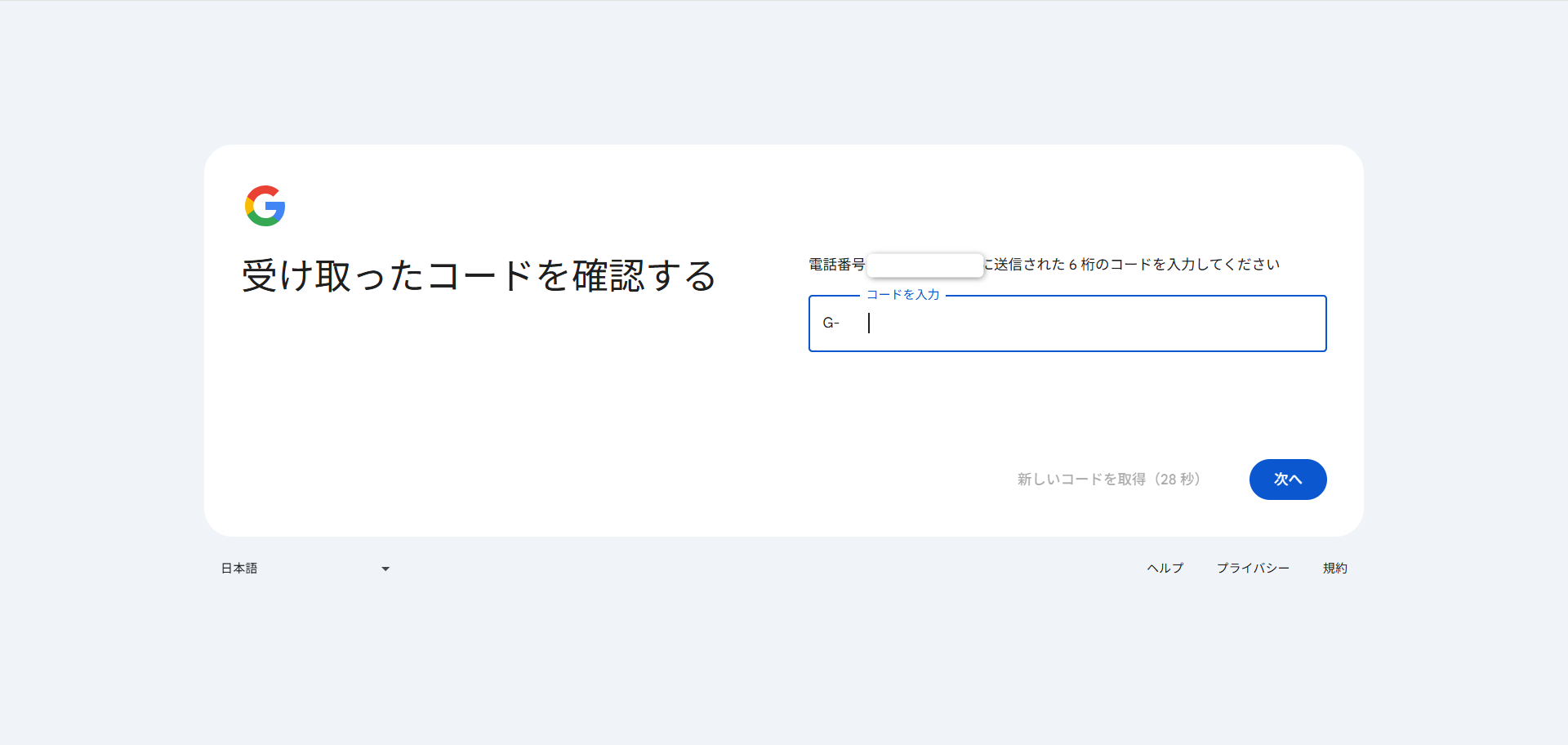
電話番号を入力すると、Googleから6桁の認証コードがSMSで届きます。次の画面で、そのコードを入力欄へ記入して「次へ」を押します。コード入力まで完了すれば、電話番号の確認は完了です。SMSが届かない場合は、番号の入力ミスや受信状況を確認してから再送信を試してみましょう。
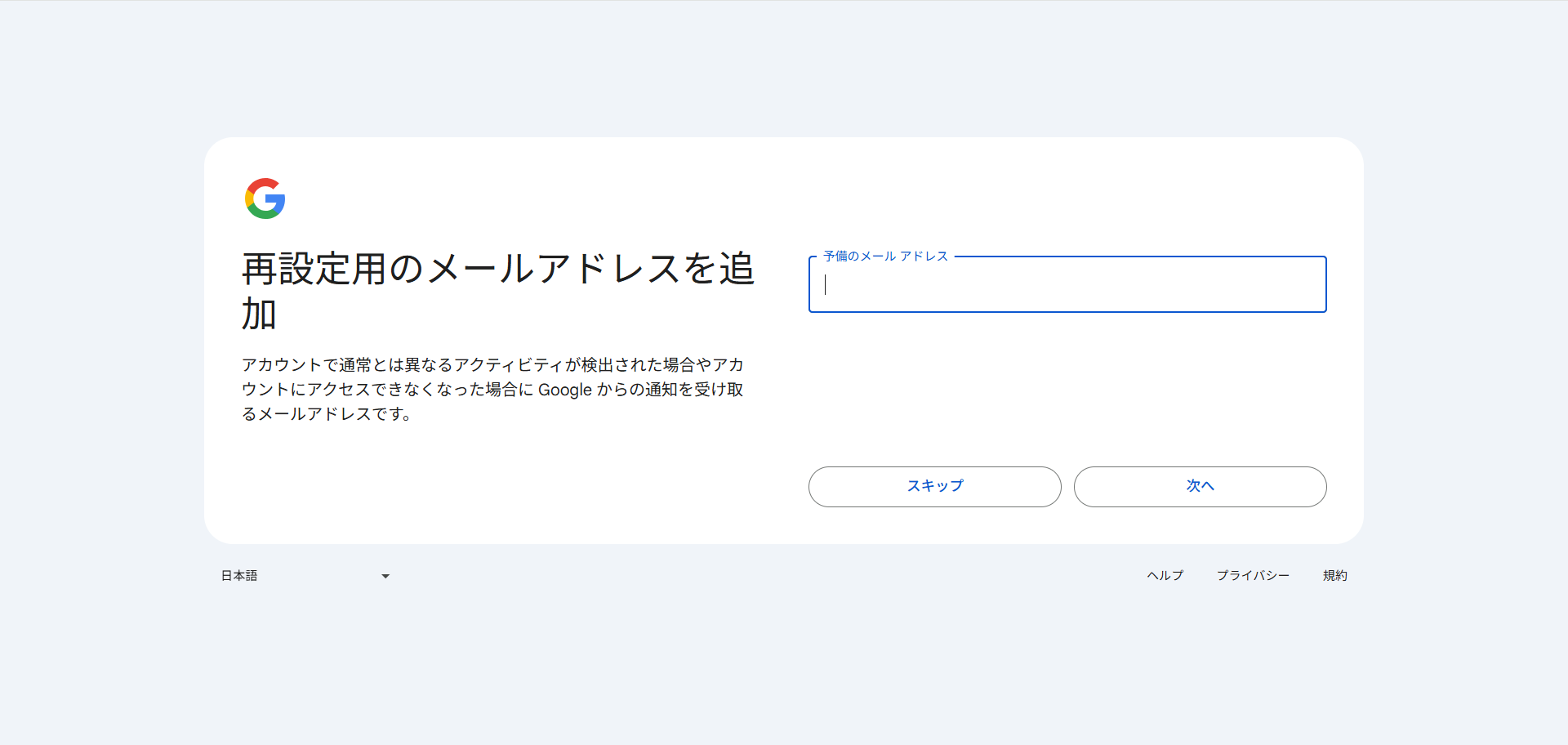
続いて、再設定用メールアドレスの追加画面が表示されます。ここでは予備のメールアドレスを登録できますが、画像のように「スキップ」も選べます。万が一ログインできなくなったときの復旧用として設定しておくと安心ですが、今回はあとで設定したい場合はスキップして先へ進めても問題ありません。
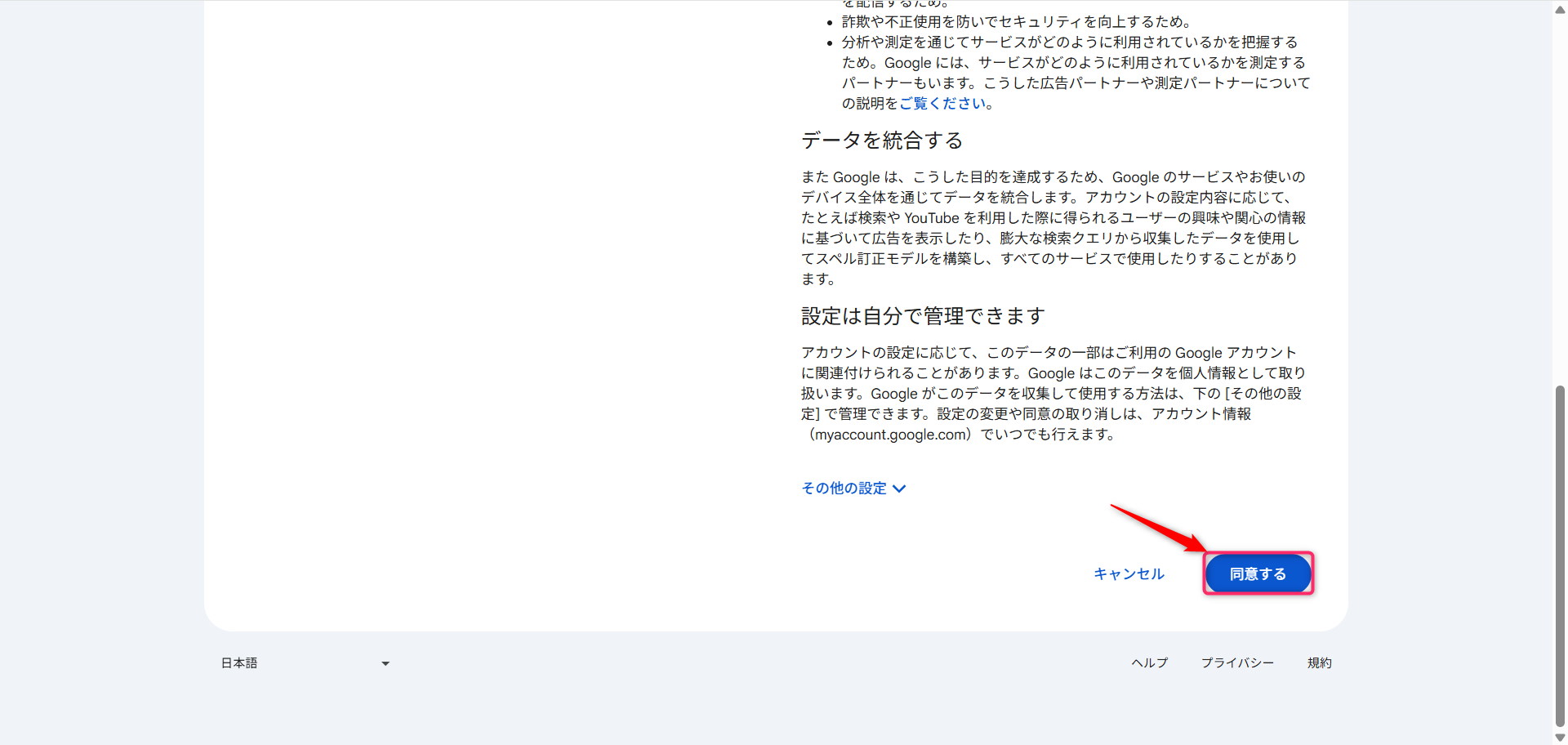
最後に、Googleアカウントの利用規約やプライバシーに関する案内が表示されるので、内容を確認したうえで画面下部の「同意する」をクリックします。これでGoogleアカウントの作成は完了です。Grvt登録に使うGoogleアカウントを事前に用意しておけば、このあとの登録手順でもログインや認証をスムーズに進めやすくなります。
二段階認証アプリのインストールを行う
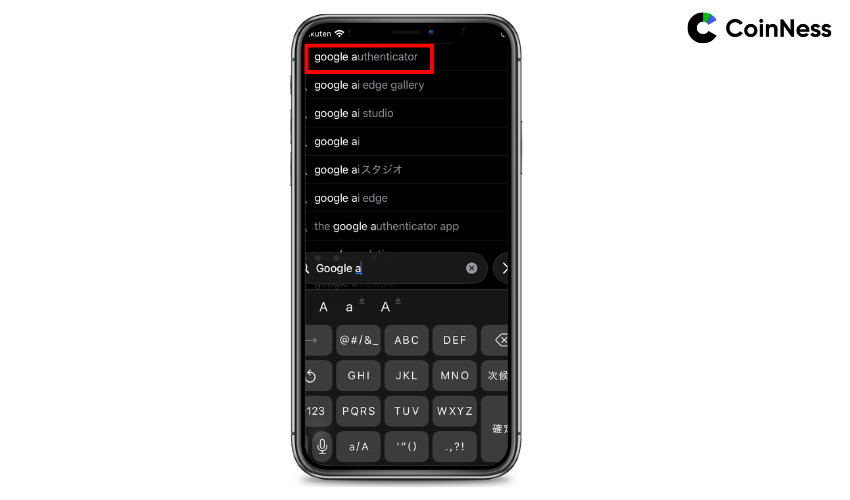
まずはiPhoneのApp Storeを開き、検索欄に「google authenticator」と入力します。二段階認証アプリは似た名前のアプリもあるため、検索時は正式名称に近いキーワードで探すのが安心です。Grvtの登録後に二段階認証を設定する際、このアプリを使って認証コードを受け取る流れになるので、最初に正しいアプリを見つけておきましょう。
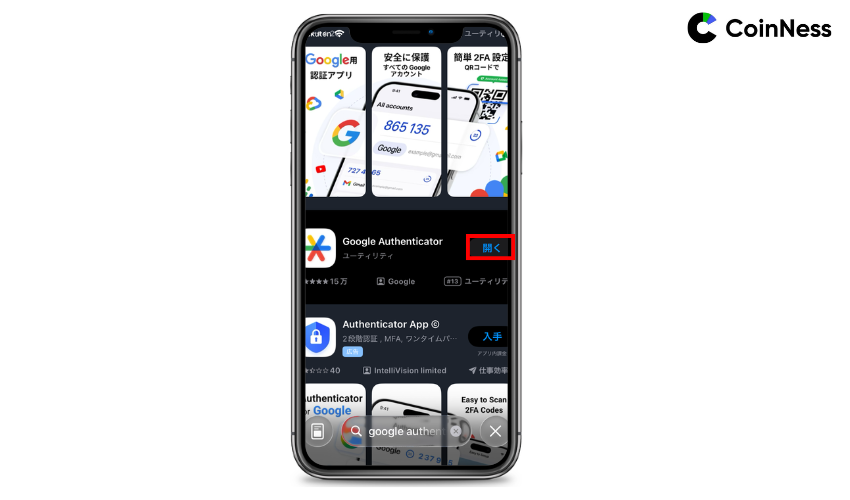
検索結果にGoogle Authenticatorが表示されたら、提供元を確認したうえでインストールします。すでにダウンロード済みの場合は、画像のように「開く」と表示されるので、そのままタップして起動しましょう。認証アプリは今後のログイン保護に使う大切なツールなので、名前だけで判断せず、公式アプリを選ぶことが重要です。
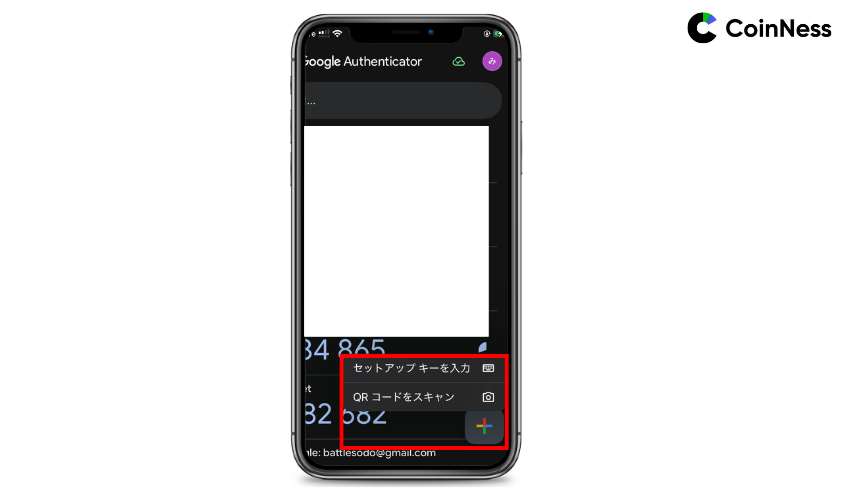
Google Authenticatorを開いたら、右下の追加ボタンをタップします。すると「セットアップキーを入力」または「QRコードをスキャン」といった項目が表示されるので、Grvt側で表示される内容に合わせて選択できる状態になります。ここまで準備しておけば、このあとの二段階認証設定でQRコードや設定キーをスムーズに登録しやすくなります。
Grvtの登録手順【PC・スマホ対応】
Grvtの登録は、メールアドレスの入力から始まり、パスワード設定、ログイン、セキュアキーの接続まで順番に進めていけば難しくありません。
特にGrvtでは、通常の会員登録に加えてMetaMaskとの連携も重要になるため、各画面で何を入力・確認すればよいかを把握しておくことが大切です。
ここでは、PC版・スマホ版それぞれの流れに沿って、登録手順を画像付きで分かりやすく紹介します。
STEP1:Grvtの登録ページでメールアドレスと招待コードを記入
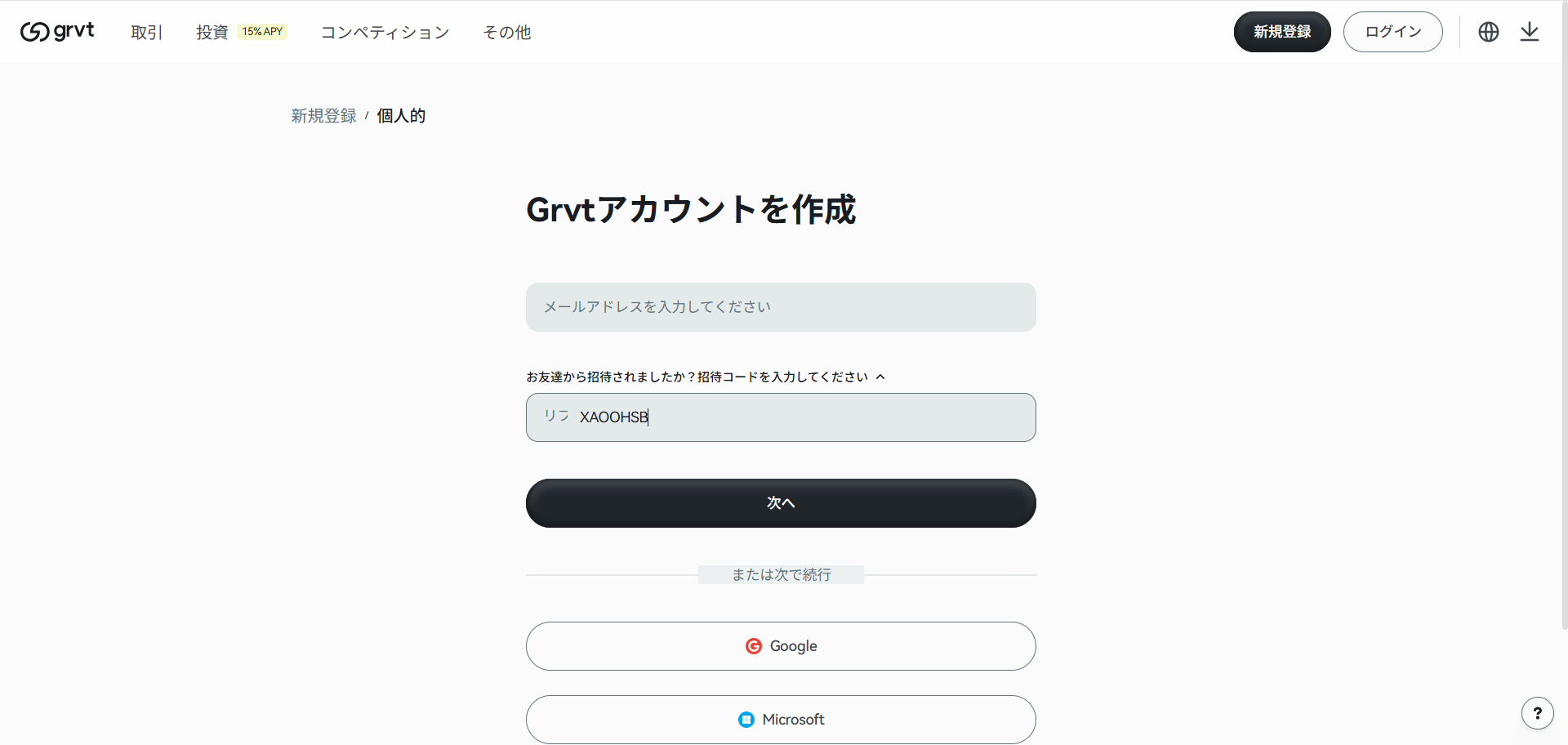
Grvtへ登録する場合は、まず登録ページを開き、画面中央に表示されているメールアドレス入力欄へ
登録に使うアドレスを記入します。
ここで入力するメールアドレスは、今後のログインや認証確認にも使うため、普段から確認しやすいものを使うのがおすすめです。
続いて、その下に表示されている招待コード欄も確認しましょう。
画像のように「お友だちから招待されましたか? 招待コードを入力してください」という項目が表示されるので、XAOOHSBが入っているかを見ておきましょう。
本サイト経由でアクセスしている場合は、招待コードが自動入力されますが、空欄になっているときは手動で記入してください。
メールアドレスと招待コードの入力内容を確認したら、中央の「次へ」ボタンをクリックして先へ進みます。
>>Grvtの公式サイトはこちら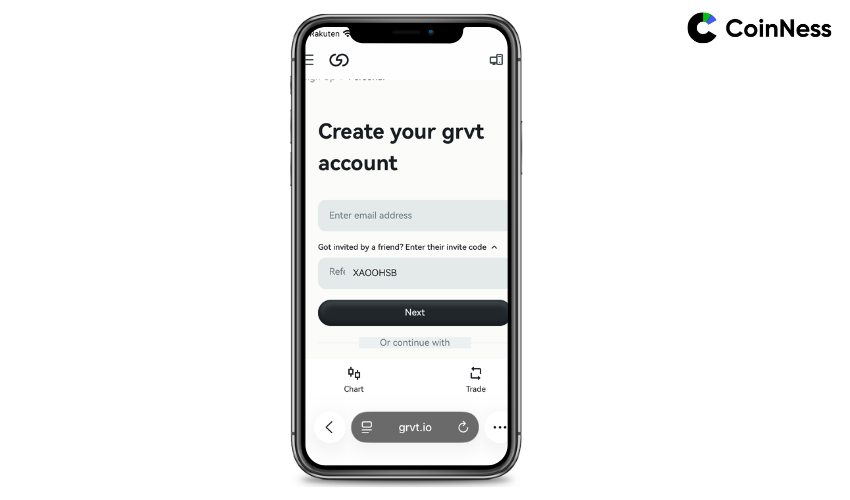
スマホ版でGrvtへ登録する場合は、まず登録ページを開き、画面上部に表示されているメールアドレス入力欄へ登録に使うメールアドレスを入力します。
ログイン時や各種確認で使う可能性があるため、普段使っているメールアドレスを使うのがおすすめです。
続いて、その下にある招待コード欄も確認しましょう。画像のように招待コード入力欄が表示されている場合は、XAOOHSBが入っているかを見ておくと安心です。
本サイト経由でアクセスしている場合は自動入力されますが、空欄になっている場合は手動で記入してください。
入力内容を確認したら、下部の「Next」をタップして次の手順へ進みます。
メールアドレスに誤字があると、その後の登録やログイン時に手間がかかりやすいため、送信前にスペルを一度見直しておきましょう。
STEP2:アカウントのパスワードを入力する
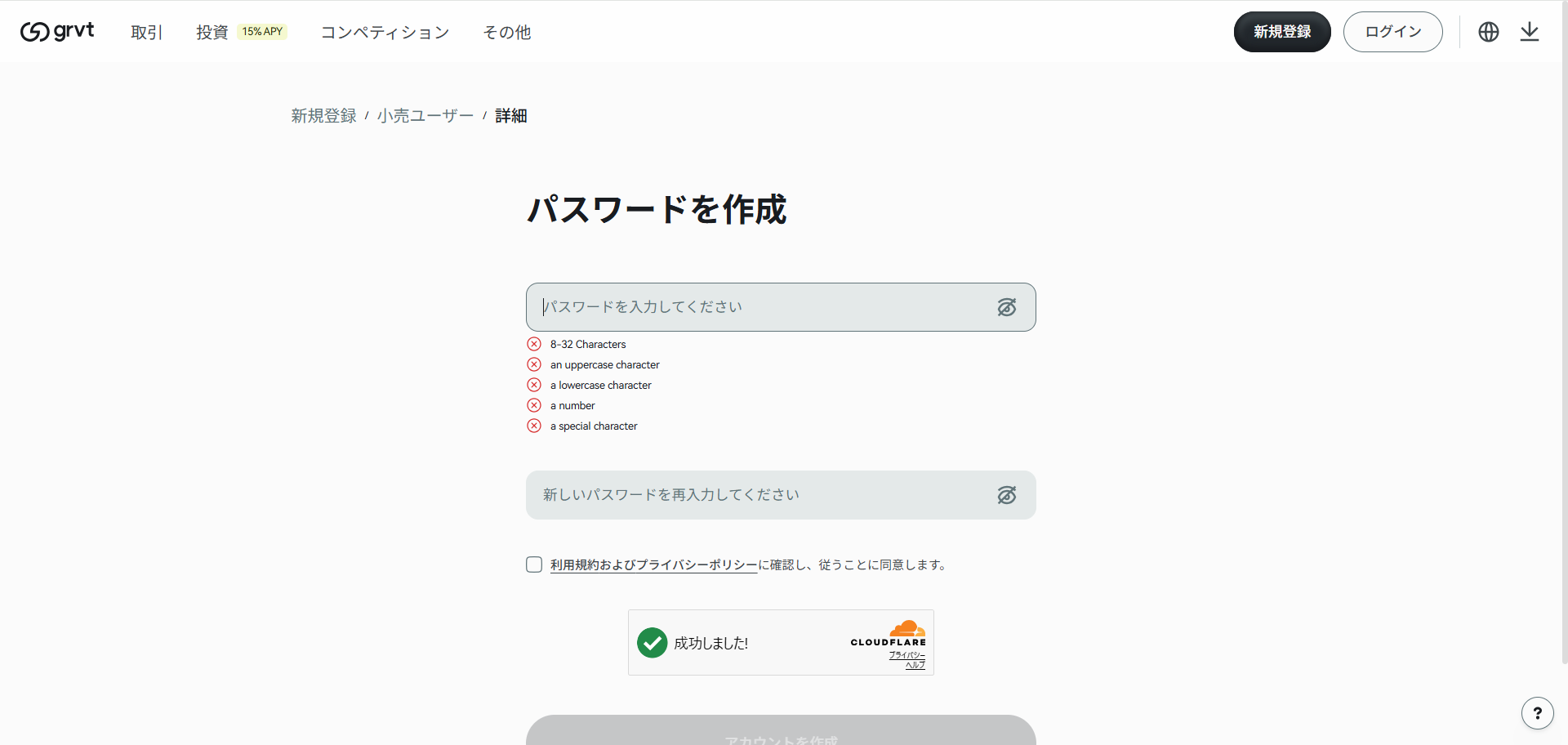
メールアドレスの登録が完了すると、次にパスワード作成画面が表示されます。画面上部の「パスワードを入力してください」という欄に、Grvtで使用するログイン用パスワードを入力しましょう。画像を見ると、パスワードは8文字以上32文字以内で設定する必要があり、さらに大文字・小文字・数字・記号をそれぞれ含める条件になっています。
条件を満たしていない項目は赤いマークで表示されるため、画面の案内を見ながら修正すると分かりやすいです。続いて、その下の確認用欄に同じパスワードをもう一度入力します。2つの入力内容が一致していないと先へ進めないため、打ち間違いがないか確認しておきましょう。その後、利用規約およびプライバシーポリシーへの同意チェックを入れ、認証欄の確認も済ませます。最後に「アカウントを作成」ボタンをクリックすれば、次の手順へ進めます。パスワードは今後のログインで必要になるので、忘れないよう安全な方法で控えておくことが大切です。
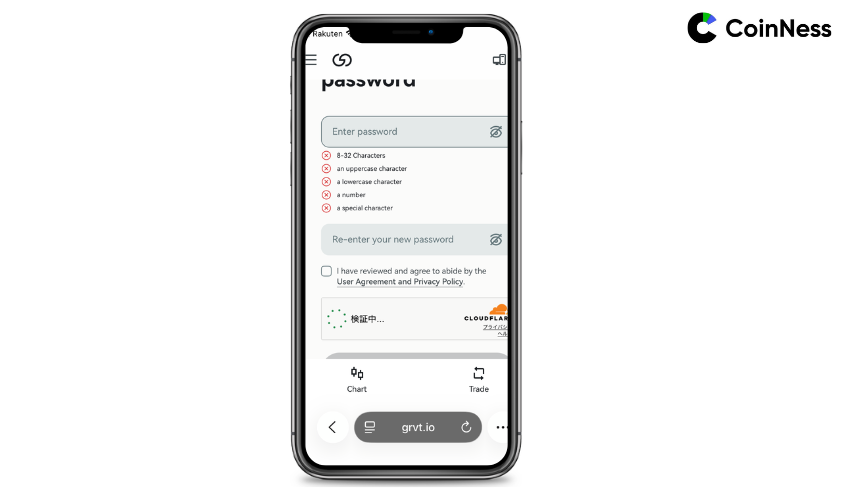
スマホ版では、メールアドレスと招待コードの入力後にパスワード設定画面が表示されます。
まずは上部のパスワード入力欄に、Grvtで使うログイン用パスワードを入力しましょう。
パスワードは8文字以上32文字以内で設定する必要があり、さらに大文字・小文字・数字・記号をそれぞれ含める条件になっています。
条件を満たしていない項目は一覧で表示されるため、画面を見ながら内容を調整すると確認しやすいです。
続いて、その下の確認用欄に同じパスワードをもう一度入力します。
2つの内容が一致していないと先へ進めないため、打ち間違いがないかも見直しておきましょう。
その後、利用規約とプライバシーポリシーへの同意チェックを入れ、認証欄の確認を済ませます。
最後に作成ボタンを押せば、次の手順へ進めます。
今後のログインで必要になるため、設定したパスワードは忘れないよう安全に控えておくことが大切です。
STEP3:Grvtに登録したアカウントでログインする
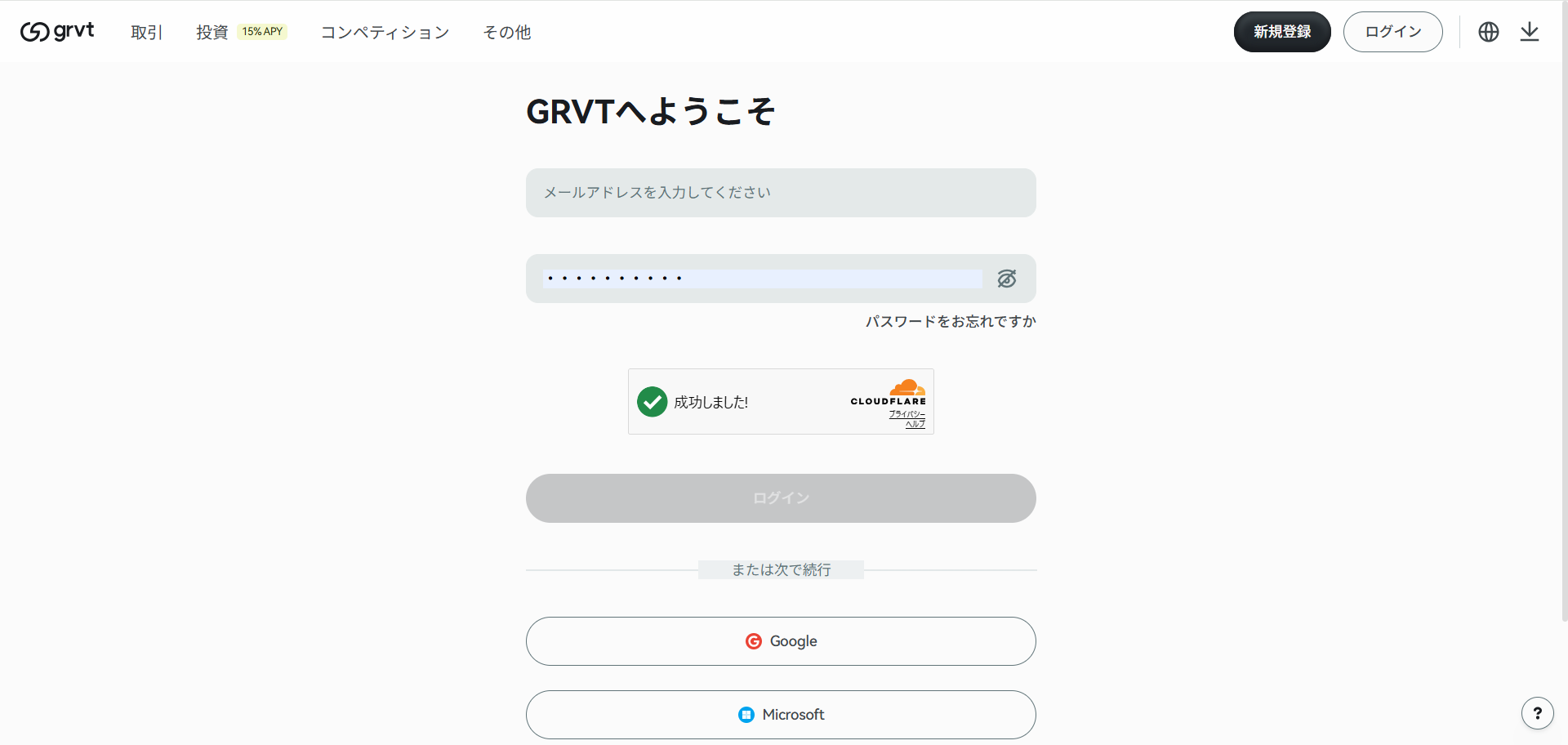
アカウント作成が完了すると、次にログイン画面が表示されます。
まずは上部のメールアドレス入力欄に、Grvtの登録時に使用したメールアドレスを記入しましょう。
続いて、その下のパスワード欄へ設定済みのログインパスワードを入力します。
画像のように、パスワード欄の右側には表示切り替えアイコンがあるため、入力内容を確認したいときは必要に応じて使うと便利です。
入力が終わったら、画面中央の認証欄を完了させます。
今回はCloudflareの確認が表示されており、「成功しました!」と出ている状態になっていました。
この認証が終わると、ログインボタンを押せるようになります。最後に「ログイン」をクリックすれば、Grvtのアカウントへ入れる流れです。
なお、パスワードを忘れてしまった場合は、入力欄の下にある「パスワードをお忘れですか」から再設定手続きへ進めます。
GoogleやMicrosoftで続ける項目も表示されていますが、この手順では登録済みのメールアドレスとパスワードを使ってログインする方法として確認しておきましょう。
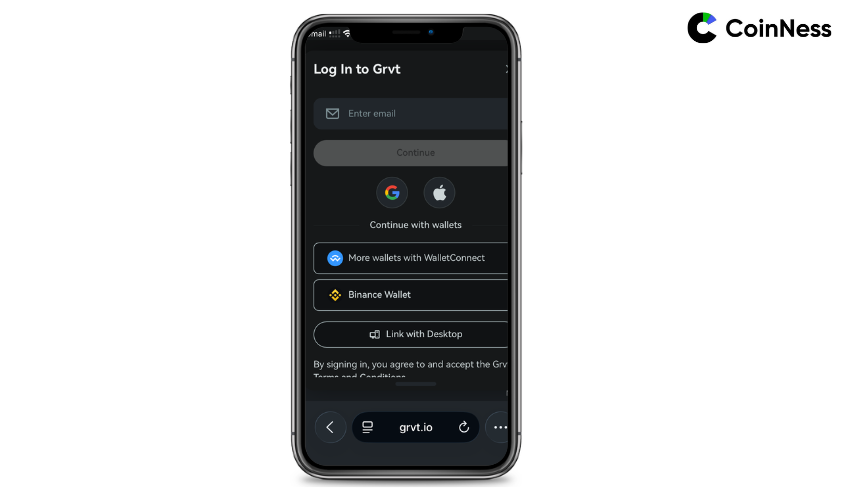
アカウント作成後にログイン画面が表示されたら、まず上部のメールアドレス入力欄に登録時に使ったメールアドレスを入力します。
入力後に「Continue」から先へ進む流れになっており、その後にパスワード入力や認証確認へ移る形です。
登録時に設定したメールアドレスを使うことで、作成済みアカウントへログインできます。
なお、画面下にはGoogleやApple、WalletConnect、Binance Walletなど複数のログイン方法も表示されていますが、通常のメールアドレス登録で進めた場合は、まずメールアドレスからログインを進める形で問題ありません。
入力後は画面の案内に従って認証を済ませ、ログインを完了させましょう。
メールアドレスに誤りがあると先へ進めない原因になりやすいため、入力後に一度見直しておくと安心です。
STEP4:セキュアキーを設定しMetamaskを紐づける
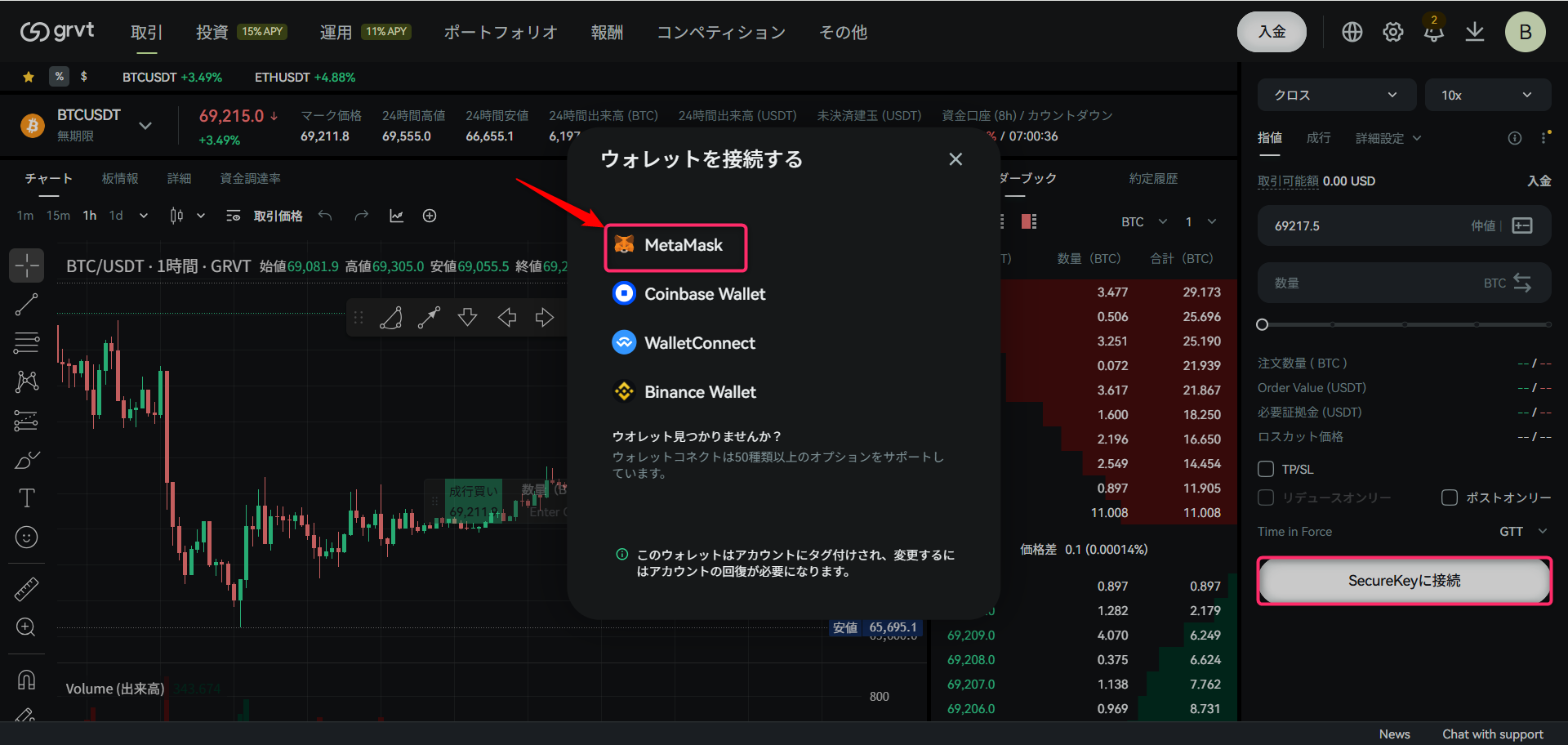
GRVTへのログイン後に取引画面が表示されたら、まず右側の注文パネル下部にある「SecureKeyに接続」ボタンをクリックします。GRVTでは、取引を始める前にSecureKeyの設定が必要になっており、この手順で外部ウォレットを連携させる流れです。
ボタンを押すと、画面中央に「ウォレットを接続する」というポップアップが表示されるので、その中からMetaMaskを選択しましょう。画像のように、候補としてCoinbase Wallet、WalletConnect、Binance Walletなども並びますが、今回はMetaMaskを使って設定を進めます。
Metamaskを紐づけなくてもメールアドレスから独自アドレスの発行が可能
Grvtは、MetaMaskを紐づけなくてもメールアドレスで作成したアカウントから独自アドレスを発行できます。登録後は確認メールからログインし、画面の案内に沿って進めることで、メールアドレスに紐づいた入金用アドレスを利用できる仕組みです。
そのため、最初から外部ウォレットの接続が必須というわけではなく、まずはメールアドレス登録だけで始めたい方でも利用しやすくなっています。もちろん、必要に応じて後からMetaMaskなどのウォレットを連携させることも可能です。まずは独自アドレスを発行して入金環境を整え、用途に応じてウォレット連携を追加していく流れでも問題ありません。
Grvtに登録した後にやっておくべきこと
Grvtに登録できたら、そのまま放置せずに初期設定や保管準備まで済ませておくことが大切です。特に、ログイン保護に役立つ二段階認証の設定、MetaMaskの復元情報をオフラインで保存しておく作業は、アカウントや資産を守るうえで欠かせません。
さらに、Grvtを活用していくなら、実際に取引を行いながらポイントを貯めていくことも意識したいところです。
ここでは、登録後に優先してやっておきたい内容を順番に確認していきます。
二段階認証の設定を行う
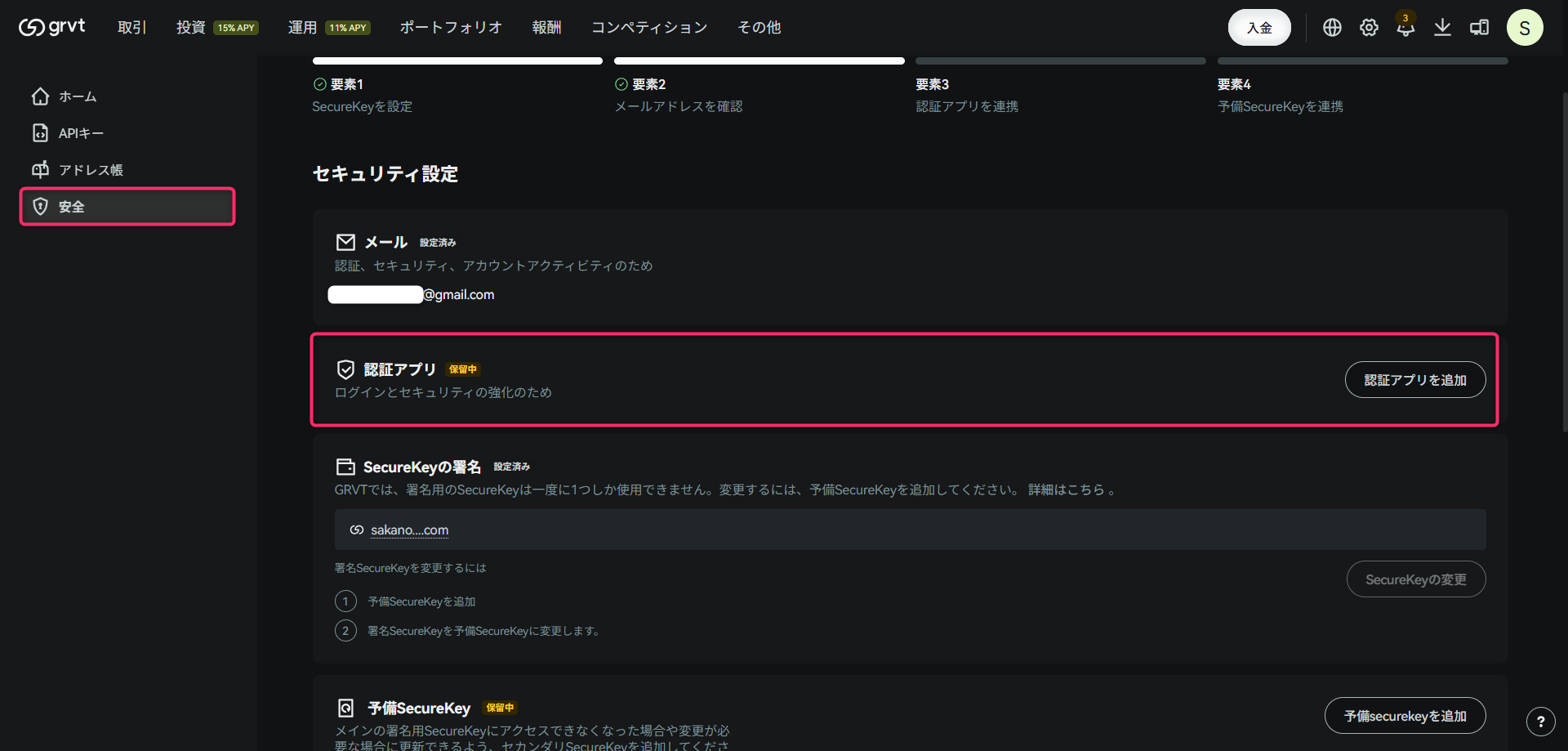
まずはGrvtへログインし、左側のメニューから「安全」をクリックします。するとセキュリティ設定画面が開くので、その中にある「認証アプリ」の項目を確認しましょう。画像のように右側へ「認証アプリを追加」ボタンが表示されているため、ここをクリックして設定を進めます。メール認証だけでもログインはできますが、二段階認証を追加しておくことで、不正ログイン対策を強化しやすくなります。登録後はまずこの画面を開き、認証アプリ連携の準備に入りましょう。
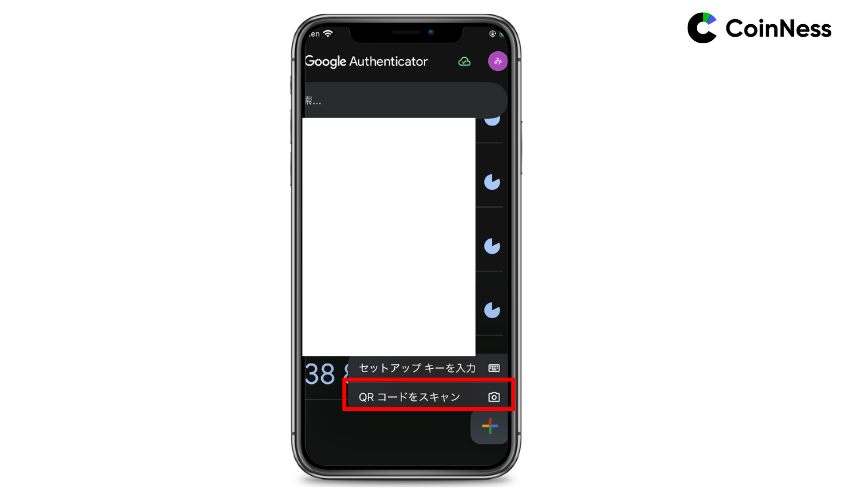
次に、スマホ側でGoogle Authenticatorを開きます。すでにアプリを入れている場合は、右下の追加ボタンから認証方法を選択できるので、画像のように「QRコードをスキャン」をタップしてください。手動でセットアップキーを入力する方法もありますが、今回はGrvt側で表示されるQRコードを使う流れのほうが分かりやすいです。ここでカメラが起動したら、次の手順でGrvt画面に表示されたQRコードを読み取れる状態になります。
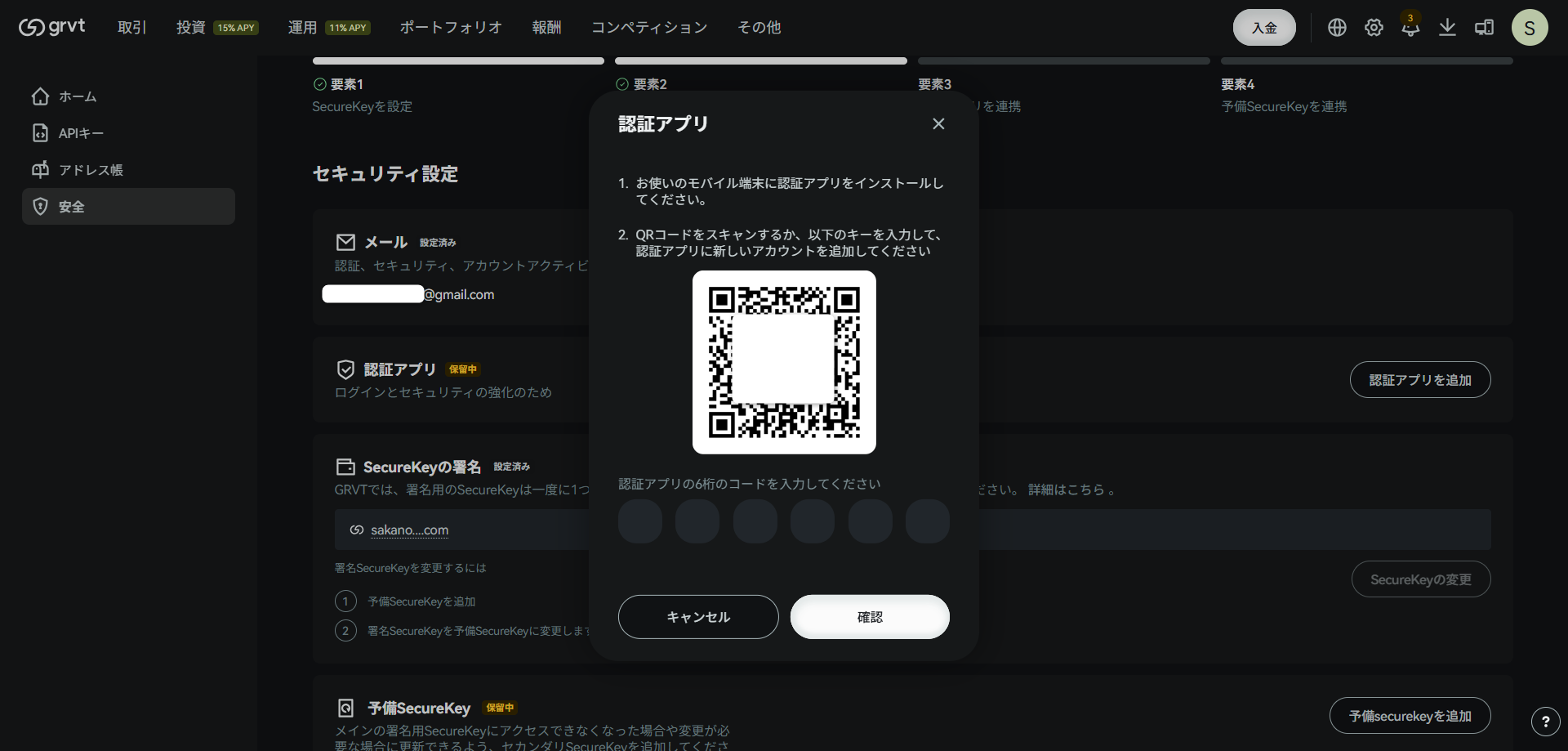
Grvt側では、認証アプリ追加を押すと画像のようなポップアップが表示され、中央にQRコードが表示されます。先ほど開いたGoogle AuthenticatorでこのQRコードを読み取ると、Grvt用の6桁コードがアプリ内に生成されます。続いて、Grvt画面下部にある6つの入力欄へ、その認証コードを順番に入力しましょう。コードが正しく入力できたら、最後に「確認」をクリックして設定完了です。これで今後はログイン時などに認証アプリのコード入力が求められるようになり、アカウントの安全性を高めやすくなります。
Metamaskのシードフレーズをオフラインで保存しておく
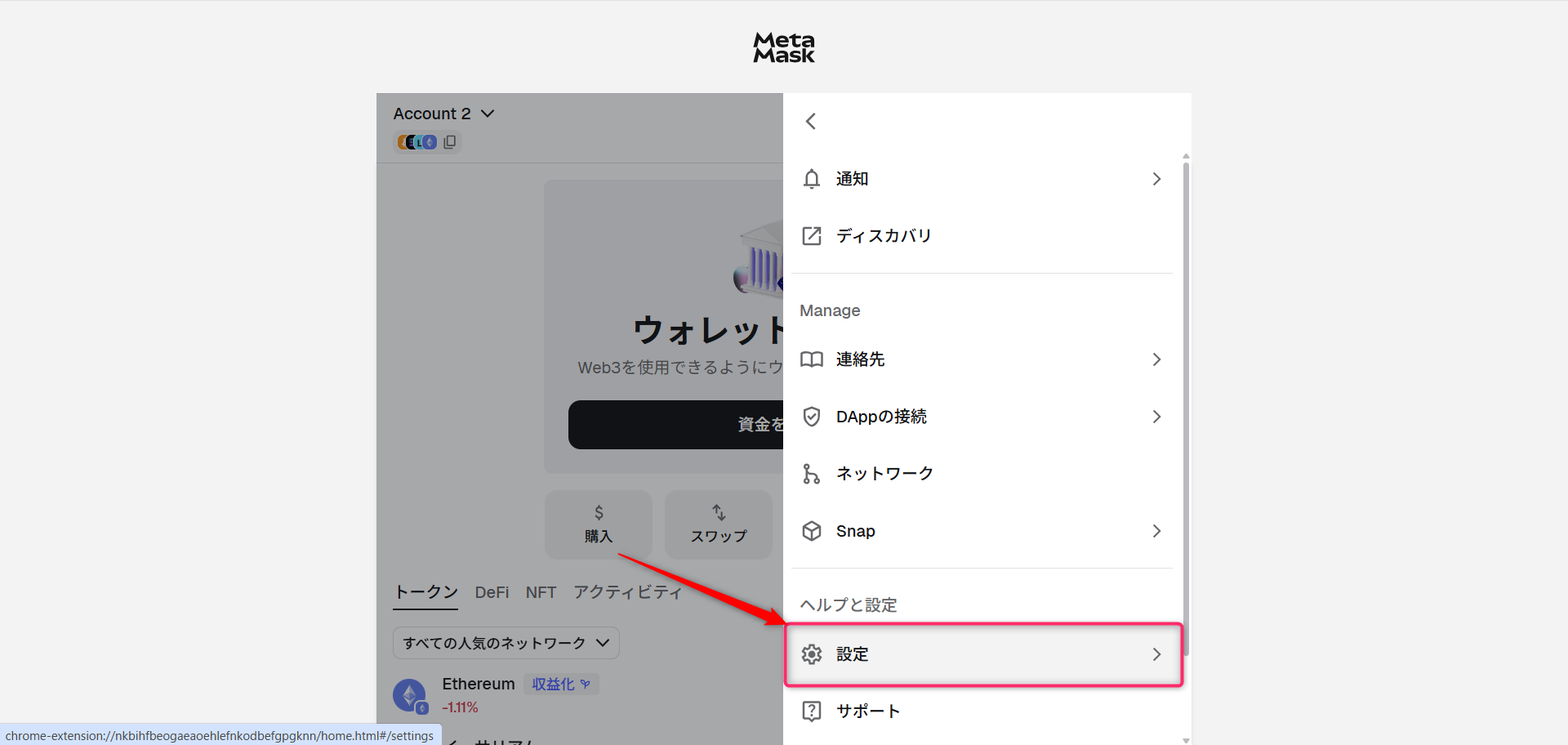
まずはMetaMaskを開き、右側のサイドメニューを表示して「設定」を選択します。シークレットリカバリーフレーズの確認や復元方法の管理は、この設定画面から進める流れです。普段はあまり開かない場所ですが、ウォレットの復旧に関わる重要な情報を確認するときに使うため、最初に設定メニューの位置を把握しておきましょう。
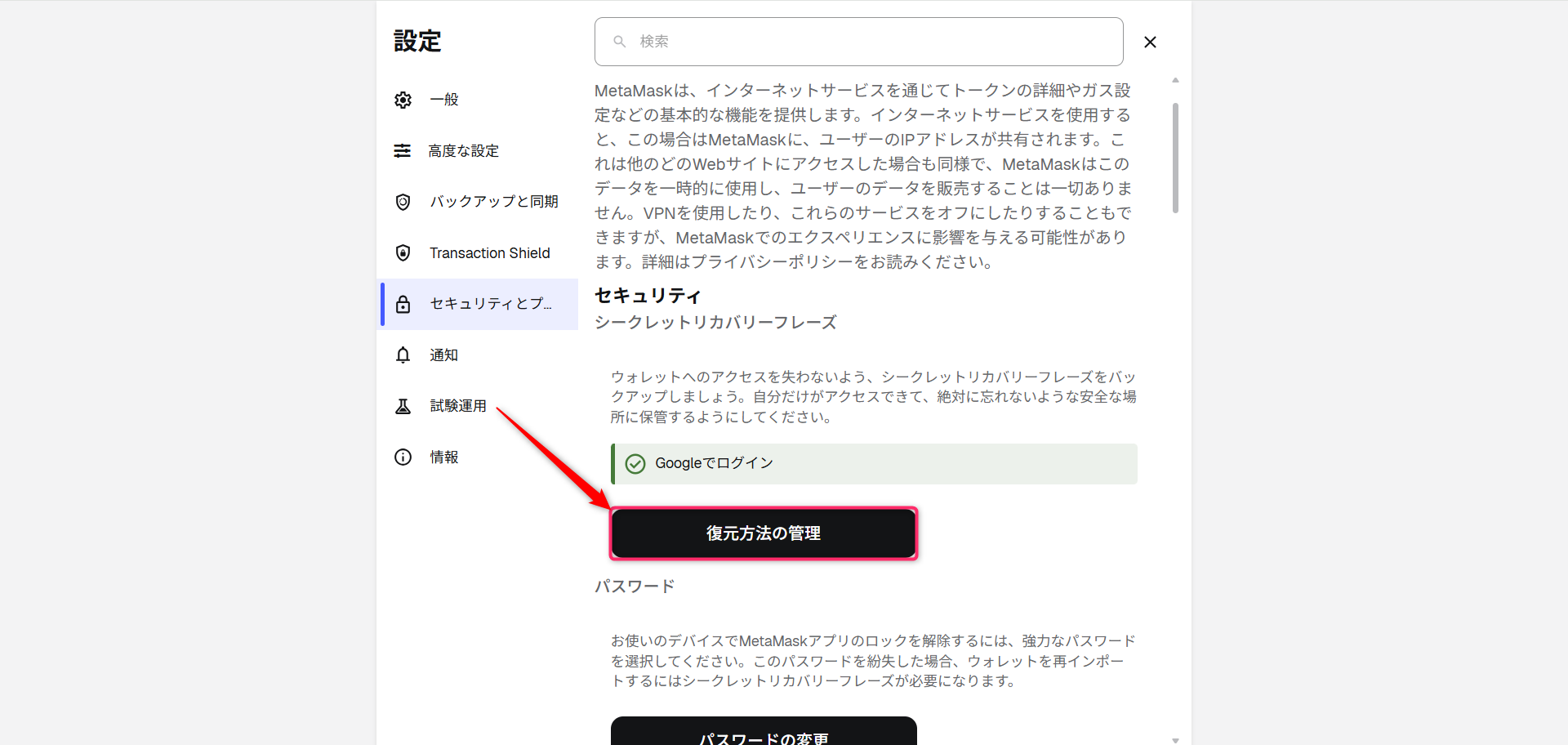
設定画面を開いたら、左側メニューまたは項目一覧の中から「セキュリティとプライバシー」を選択します。セキュリティとプライバシーの画面へ進んだら、中央付近に表示されている「復元方法の管理」をクリックします。今回のようにGoogleログイン型のMetaMaskでは、通常のシードフレーズ表示画面とは少し異なり、このボタンから復元情報の確認へ進む流れになっていました。まずはここを入口として、現在の復旧手段を確認していきましょう。
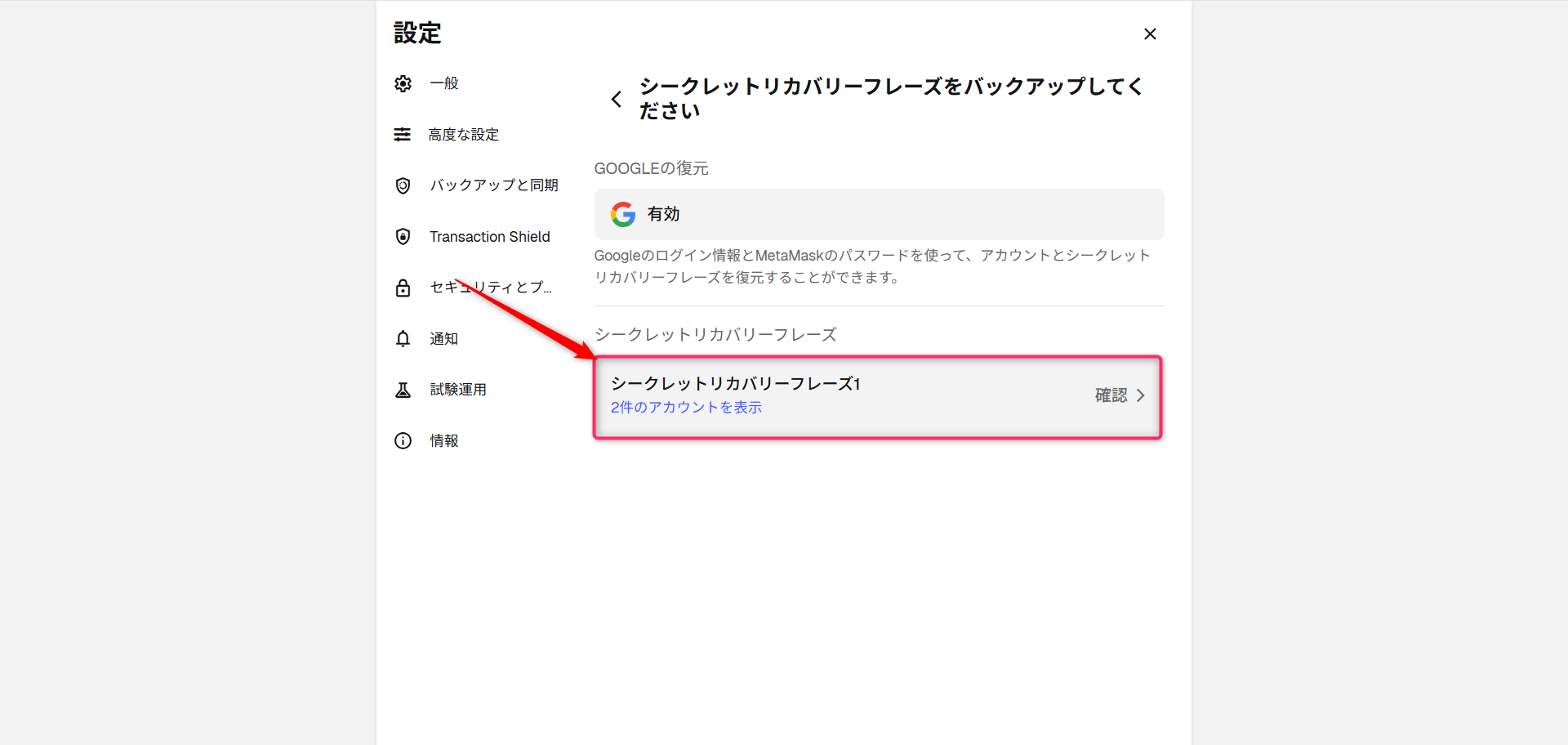
次の画面では、管理中の復元方法やシークレットリカバリーフレーズの項目が表示されます。画像のように「シークレットリカバリーフレーズ1」などの表示があれば、その項目を選んで先へ進みます。アカウントが複数ある場合も、どの復元情報を確認するのかを間違えないように注意しましょう。
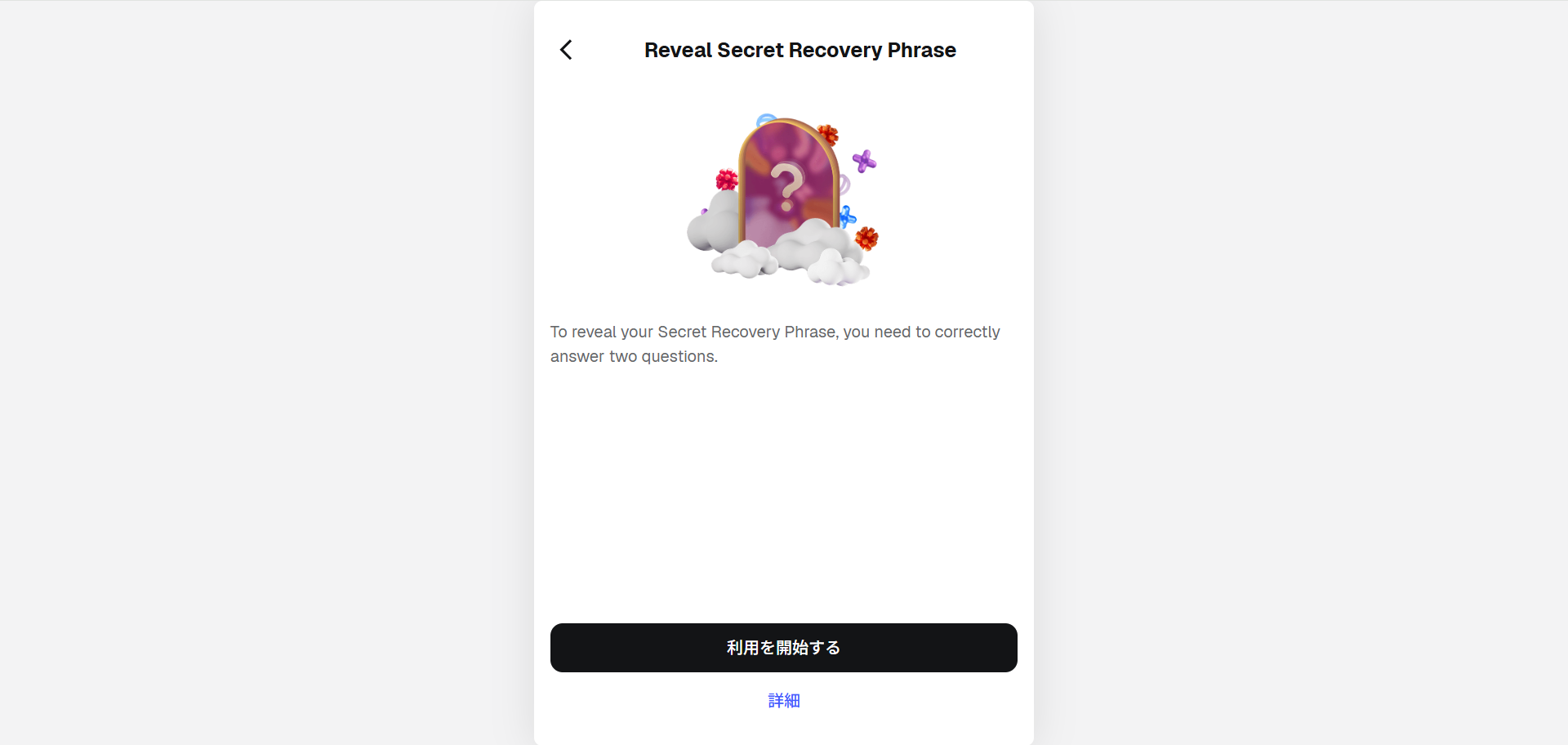
シークレットリカバリーフレーズを表示する前に、確認手続きの開始画面が表示されます。ここでは、フレーズを表示するために2つの質問へ正しく回答する必要があると案内されています。内容を確認したら、画面下の「利用を開始する」を押して先へ進みましょう。
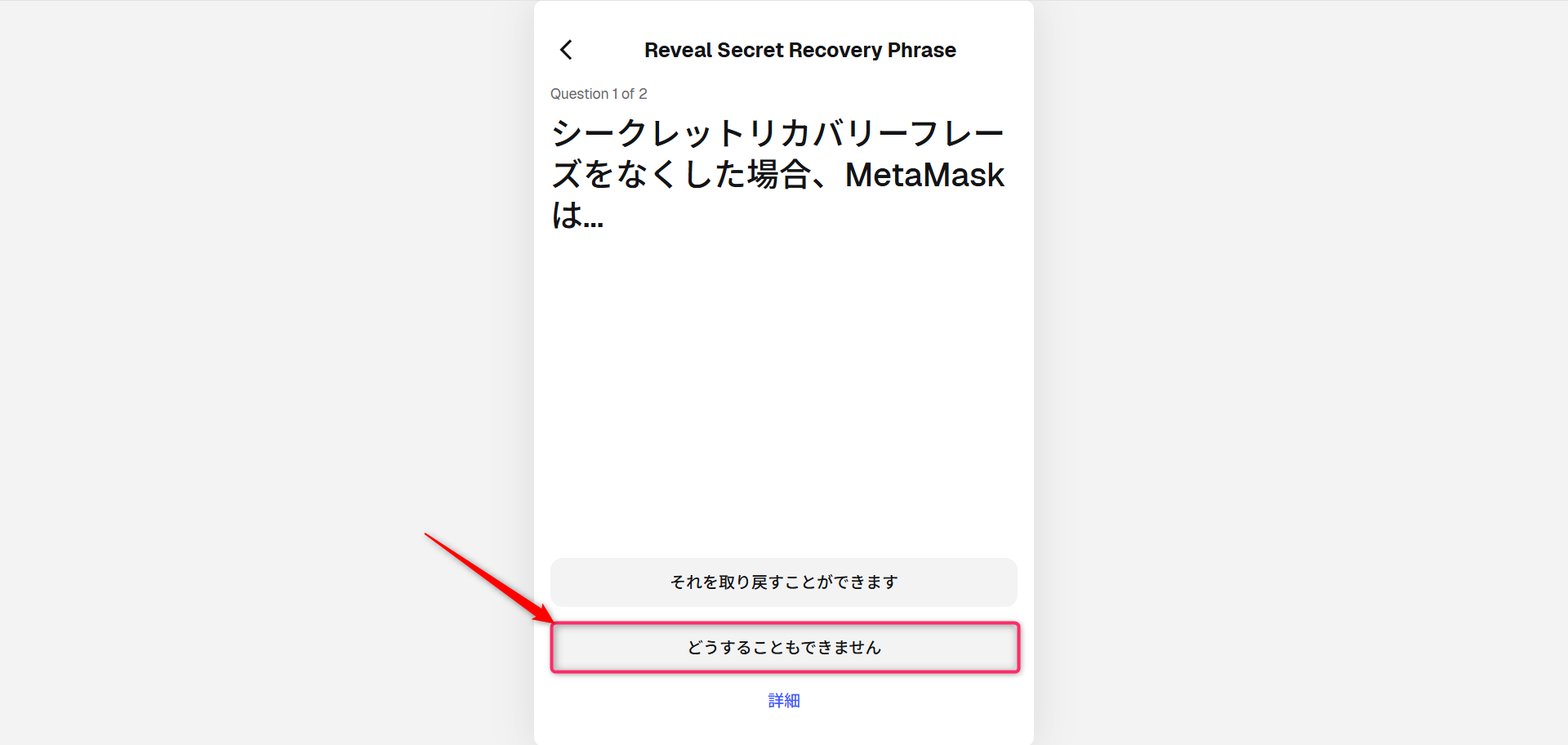
最初の確認質問が表示されたら、内容をよく読んで正しい選択肢を選びます。画像では、「シークレットリカバリーフレーズをなくした場合、MetaMaskは…」という質問に対して、「どうすることもできません」を選ぶ流れになっています。復元情報の重要性を再確認する工程でもあるため、適当に押さずに内容を確認しながら進めましょう。
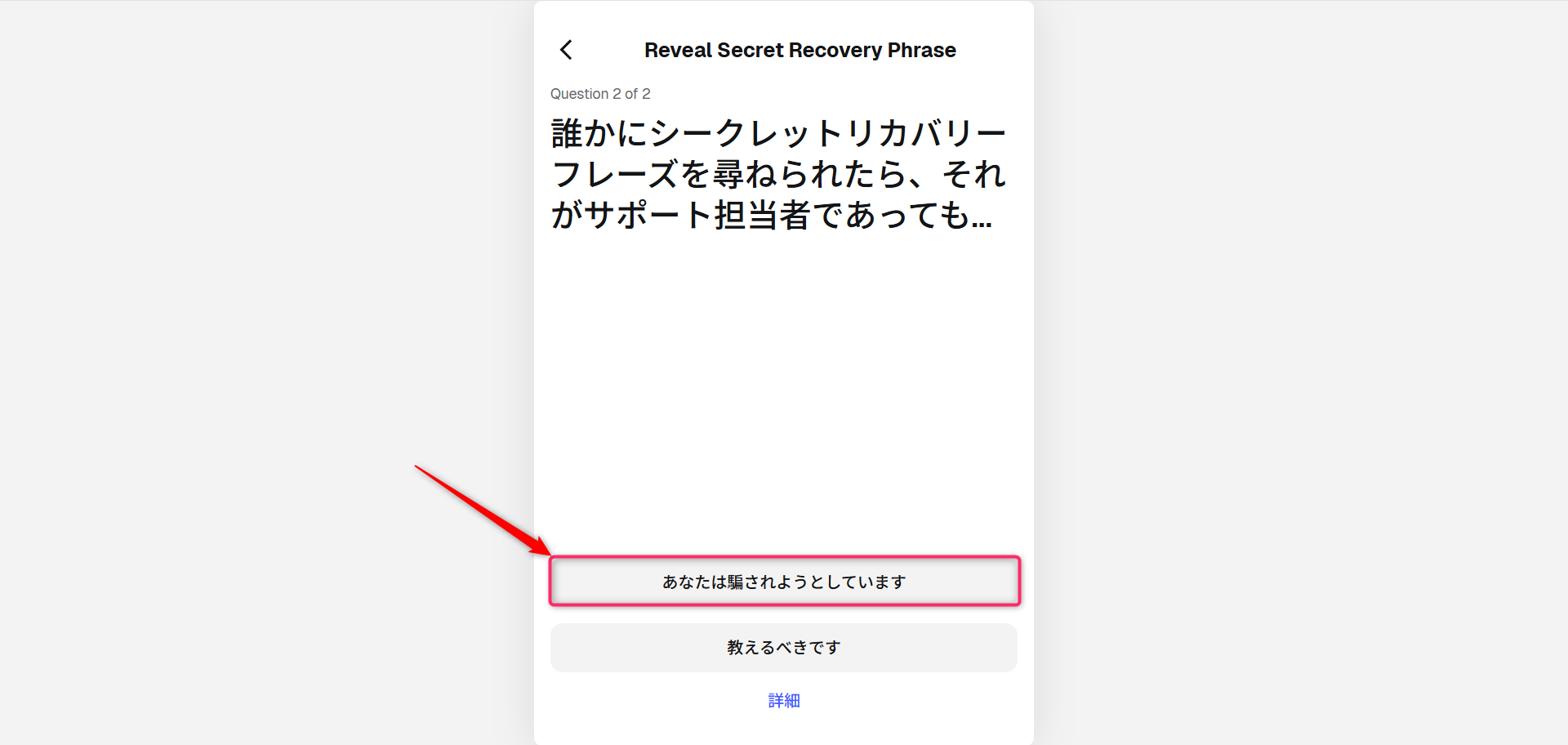
続いて、2つ目の確認質問にも回答します。画像では、「誰かにシークレットリカバリーフレーズを尋ねられたら…」という内容に対して、「あなたは騙されようとしています」を選んでいます。これは、シークレットリカバリーフレーズを他人へ絶対に教えてはいけないという基本を確認するための質問です。ウォレットの資産を守るうえでも非常に重要な認識なので、内容を理解したうえで進めましょう。
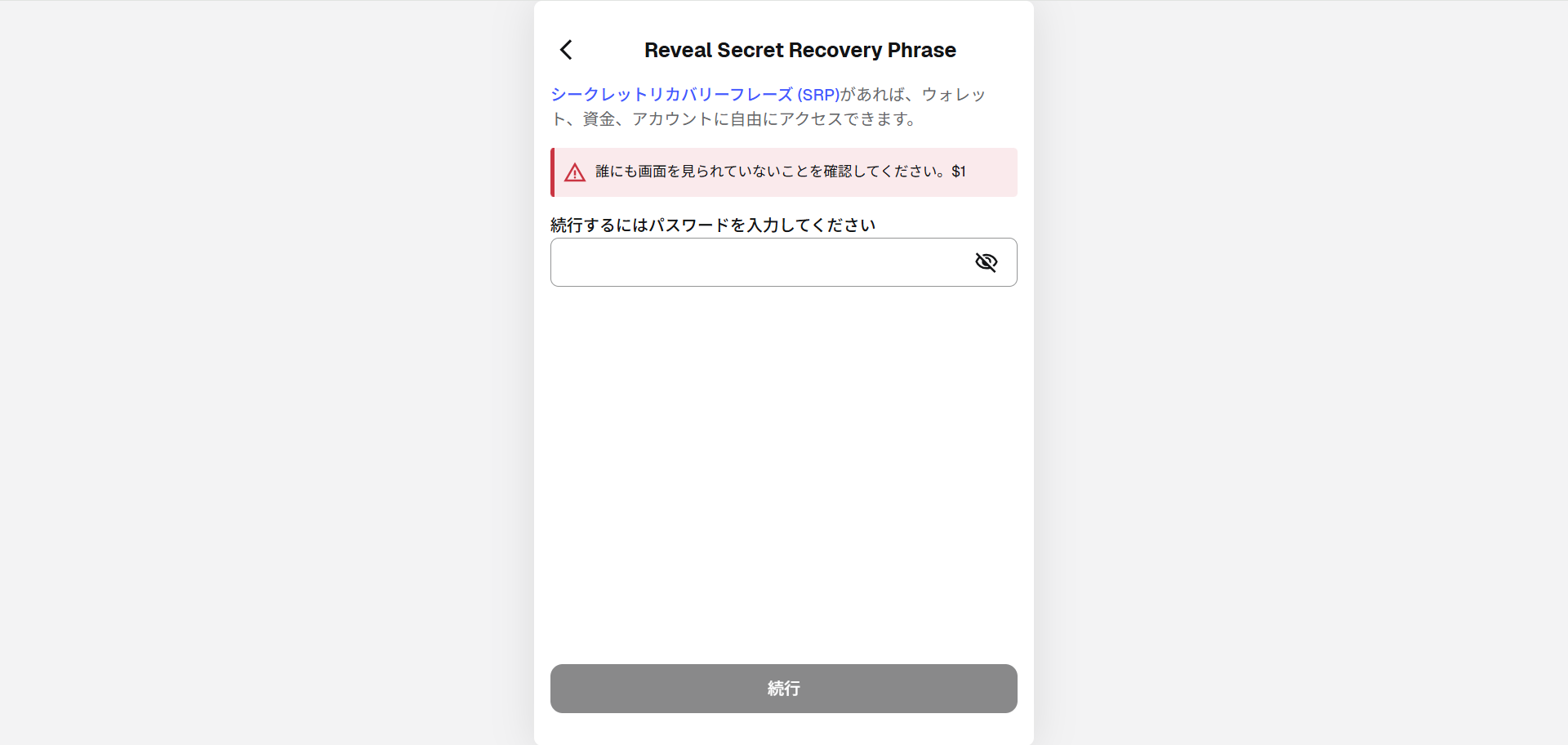
質問への回答が終わると、続いてパスワード入力画面が表示されます。ここでMetaMaskのパスワードを入力し、「続行」を押すことでシークレットリカバリーフレーズの表示に進めます。本人確認の意味もあるため、ここで入力するのはMetaMaskへログインするときのパスワードです。周囲に誰もいないことを改めて確認してから入力するようにしましょう。
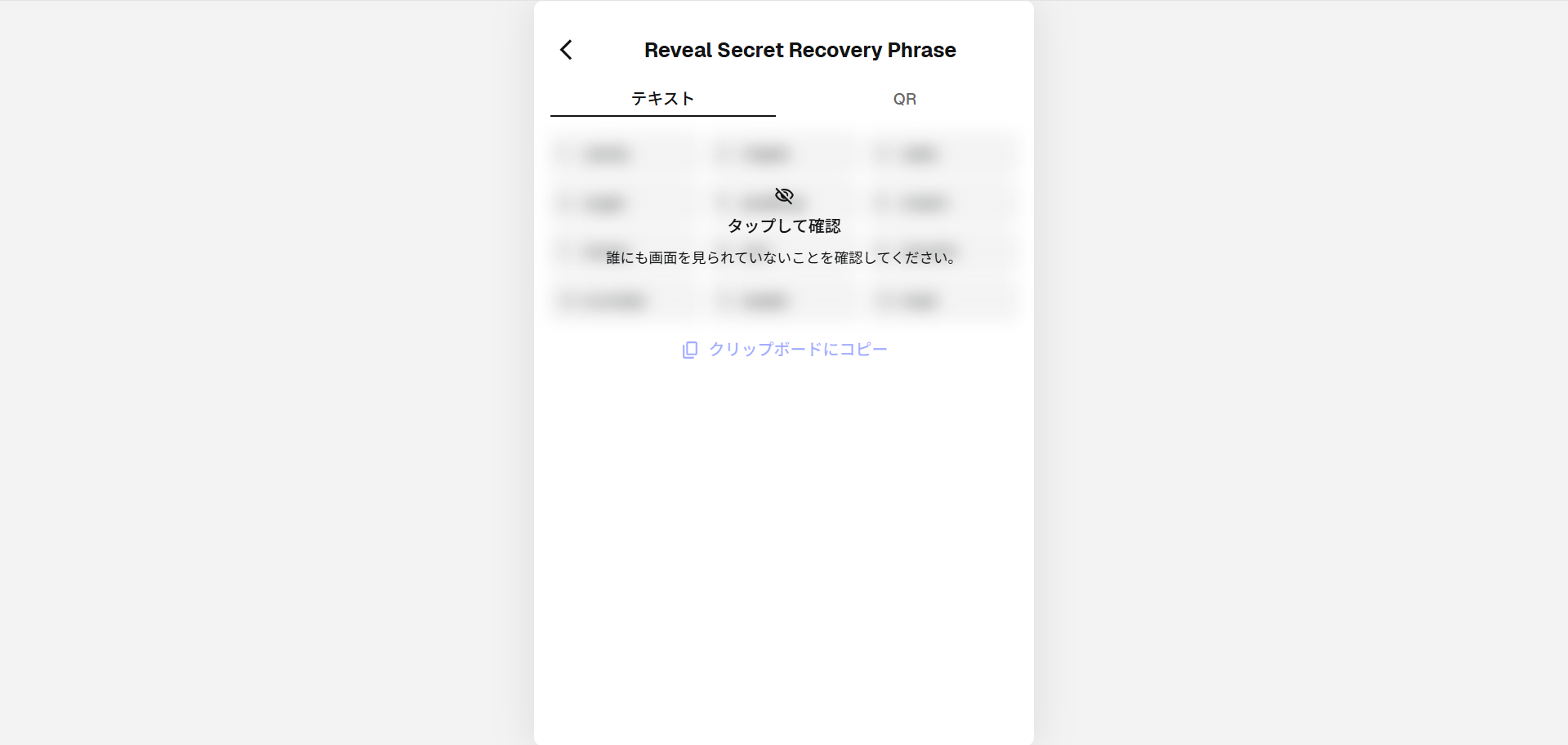
最後に、シークレットリカバリーフレーズが表示されます。画像のようにテキスト形式で確認できるため、内容を正確に控えましょう。ただし、この情報はウォレット復元に必要な最重要データなので、PC内のメモ帳やスクリーンショット保存ではなく、紙やノートなどオフライン環境に手書きで保存するのがおすすめです。誰かに見られたり、ネット上へ残ったりしない形で保管しておけば、万が一の故障や機種変更時にも復旧しやすくなります。
取引を行いエアドロップに向けてポイントを貯める
Grvtでエアドロップに向けてポイントを貯めたいなら、登録後は実際に取引を行ってアカウントを動かしていくことが重要です。現在のRewards Season 2.0では、取引・入金・Grvt Strategiesへの投資・友達招待・清算への関与などがポイント獲得対象と案内されています。
特に取引量が増えるほどポイントを獲得しやすく、アルトコインの取引や建玉保有には倍率がかかる仕組みも用意されています。また、毎週決まったポイント総量が配布されるため、短期的に大きく動くよりも、継続して利用することが大切です。
Grvtでは将来のTGE時に、獲得したポイントに応じてエアドロップ配分が決まると案内されているので、まずは無理のない範囲で入金と取引を行い、コツコツ実績を積み上げていきましょう。
なお、Grvtの使い方は下記記事でも詳しく紹介しています。
併せてご覧くださいね。
Grvtに登録してトレードするメリット・デメリット一覧
Grvtに登録してトレードするメリットは、KYCなしで始めやすく、セルフカストディ型の仕組みによって資産管理の自由度を確保しやすい点にあります。
中央集権型取引所のように、最初から本人確認の完了を求められにくいため、まずは早く口座を作って使い心地を試したい方にも向いています。
さらに、ウォレット連携を活用しながら取引できるため、Web3らしい操作感で利用しやすいのも魅力です。
一方で、デメリットはMetamaskの作成やシードフレーズ管理、二段階認証の設定など、最初に覚えることがやや多い点です。
セルフカストディに慣れていない方は、秘密鍵や復元フレーズの扱いを誤ると資産管理の負担が大きくなります。
また、日本語の情報がまだ限られているタイミングでは、操作中に迷う場面が出る可能性もあります。
手軽さと自己管理の責任がセットになっている取引所だと理解したうえで使うことが大切です。
Grvtで口座開設して実際にトレードしている人の声
https://x.com/TourouJPN/status/2001884853391028311
Grvtで実際に取引しているユーザーの声を見ると、売買だけでなく特典や運用面まで含めて活用している様子がうかがえます。今回の投稿では、取引量の結果としてGLP参加枠が広がったことに触れられており、継続利用しているユーザーの反応として記事にも載せやすい内容です。Grvtは取引そのものだけでなく、関連する報酬設計や運用機能も含めて注目されている取引所だといえます。
https://x.com/k_0xC/status/2023313567743967388
こちらは注意点寄りの声として使えます。ポイント配分の変更により、以前より好きな銘柄で自由に取引しにくくなったという内容で、実際に使っている人だからこそ出てくる不満として自然です。メリットだけでなく、Grvtの制度変更に注意が必要という流れを作りたいときに相性が良いです。
https://x.com/grvt_io/status/1958516117238112303
手数料面を重視するトレーダーにとって、GrvtのMakerリベートは見逃しにくい特徴です。Xでも、低コストで注文を出せる点に触れる声があり、短期売買や回転数の多いユーザーほど恩恵を感じやすいと考えられます。コストを抑えながら取引回数を重ねたい方には相性の良い取引所といえそうです。
Grvtに登録する際によくある質問
Grvtを使い始める前には、手数料やAPI対応の有無も確認しておきたいポイントです。特に、取引コストや出金時の費用は使い勝手に直結しやすく、自動売買や外部ツールとの連携を考えている方ならAPI提供状況も気になるところでしょう。
ここでは、Grvtに登録する際によくある質問の中でも、事前に把握しておきたい内容をまとめて紹介します。
GRVTの取引手数料はいくらですか?
GRVTの取引手数料は、注文方法と30日間の取引量に応じて変動します。2026年3月23日以降の通常レベル1では、Maker手数料が-0.0001%、Taker手数料が0.045%に設定されています。Makerは板に流動性を供給する指値注文、Takerは既存注文を約定させる成行寄りの注文です。
つまり、GRVTでは通常の取引所のように手数料を支払うだけでなく、Maker注文なら実質的にリベートを受けられるのが特徴です。なお、取引量が増えるほど手数料条件はさらに優遇されるため、短期売買を繰り返す方ほどコスト面の恩恵を受けやすいでしょう。
GRVTの出金手数料はいくらですか?
GRVTの出金手数料は、利用するネットワークによって異なります。公式ヘルプによると、Ethereum(GRVT Bridge)への出金は15 USDT、一方でArbitrum One・Base・BNB Smart Chain・Tron・KAIA・Solanaなど、Rhinoのマルチチェーンブリッジ経由の出金は1 USDT+ガス代が必要です。
なお、GRVTでは別途の最低出金額は設けられていませんが、出金手数料をまかなえる残高が必要と案内されています。
出金コストを抑えたい場合は、対応チェーンと手数料体系を確認したうえで、どのネットワークで出金するかを選ぶのがおすすめです。
GrvtはAPIの提供をしていますか?
はい、GrvtはAPIを提供しています。公式ヘルプではAPI Keysの作成方法が案内されており、取引用・送金用・閲覧用などの権限を設定できる仕組みです。さらに、公式の案内ではmarket data API と trading API のドキュメントが用意されていることも明記されています。
実際に、Alertatronとの連携方法も公開されているため、自動売買ツールや外部サービスと組み合わせて使いたい方にも対応しています。ただし、APIを利用する際はAPI Keyと秘密鍵の管理が重要になるため、第三者に共有せず、安全な環境で保管することが大切です。
まとめ:Grvtに登録してKYCなしの新たな取引所を体験しよう!
Grvtは、セルフカストディ型ならではの特徴を持つ取引所で、KYCなしで始めやすい点が大きな魅力です。登録時はメールアドレスやパスワードの設定に加え、SecureKeyやMetaMaskの連携など、一般的な取引所とは少し異なる手順もありますが、流れを把握しておけば難しくありません。登録後は二段階認証の設定や復元情報の管理も済ませておくと安心です。
これから新しい取引環境を試してみたい方は、Grvtに登録してこれまでとは違う取引体験を始めてみましょう。