
Pacifica(パシフィカ)は、Solanaチェーン上で動く無期限先物(Perp)特化のDEXで、
エアドロップ候補として注目を集めているプロジェクトです。
取引量に応じてポイントが貯まる仕組みも用意されており、早めに触っておきたいPerpDEXの1つと言えます。
この記事では、最初にPerpDEXのPacificaのプロジェクトの概要と強みを整理し、取引手数料をコスト構造を具体的にチェックします。
続いてトレードを始める事前準備をウォレット作成~SOL購入~USDCスワップまでを解説し、
トレードを始めるまでの流れを招待リンク・ウォレット接続・招待コード入力・デポジットの手順を画面付きで紹介します。
そのうえでトレードの板の見方や銘柄選択、レバレッジ・損切り/利確設定、メイカー注文の出し方を解説し、エアドロップのポイント配布ルールと確認方法を解説。
また、USDCをウォレットへ戻す手順、エアドロップ未確定であることやテイカー手数料の高さなど、リスク面も含めてまとめていきます。
なお、Pacifica以外のPerpDEXも知りたい方は、仮想通貨取引におすすめのDEXランキングをご覧ください。
目次
PerpDEXのPacificaとは?特徴を紹介
| サービス名 | Pacifica(パシフィカ) |
|---|---|
| サービス開始 | 2025年(クローズドベータ版) |
| 提供サービス | 無期限先物(Perp)を中心としたデリバティブ取引 |
| 対応チェーン | Solanaチェーン(SOLの高TPS・低手数料を活用) |
| ベータ状況 | クローズドベータ/招待コード必須 |
| 開発体制 | VC・外部資金なしの自己資金開発 |
| 運営チーム | 共同創業者に元FTX COOを含む、経験豊富なコアメンバー |
| ポイントプログラム | 取引量などに応じてポイント付与(将来のエアドロップが示唆) |
| 公式サイト | https://app.pacifica.fi/ |
Pacifica(パシフィカ)は、Solanaチェーン上で動く無期限先物(Perp)特化の次世代型DEXです。
外部VCから資金調達せず、創業メンバーの自己資金だけで開発を進めている点が特徴で、
コミュニティ寄りのトークノミクスを目指すプロジェクトとして注目されています。
さらに、FTX元COOが共同創業者として参加し、大手取引所や伝統金融出身者など優秀なメンバーがプロダクトを支えています。
現在は招待コードが必要なクローズドベータ段階ですが、高速なSolanaの処理能力を活かした快適な板取引、
APIや高度な注文機能・サブアカウントによるプロ向けの環境、取引量に応じてポイントが貯まりエアドロップも示唆される報酬設計など、
アーリーユーザーとして触る価値の高いPerpDEXです。
以下の項目より、Pacificaの主な特徴を順番に詳しく解説していきます。
VCや資金調達なしで自己資金のみで開発しているプロジェクト
Pacificaは、外部の投資家やVCからお金を集めず、運営メンバーが自分たちの資金だけで立ち上げ・開発しているPerpDEXです。
そのぶん「まずVCにトークンを◯%配る」といった事前の約束がなく、将来トークンを発行する場合も、
ユーザー向けのエアドロップやポイント報酬に多く回しやすい設計にできます。
値上がり益を一部のVCではなく、できるだけコミュニティと分け合うことを重視しているプロジェクトと言えるでしょう。
また、VCのロックアップ解除タイミングに合わせて大口売りが出るといった懸念も少なく、
トークン経済を比較的シンプルに保ちやすい点も評価されています。
Solanaチェーン上に構築し、SOLの処理能力を活かしている
PacificaはSolana(ソラナ)チェーン上に構築されたPerpDEXです。
ソラナの処理が速く、手数料が安いという強みを活かして、
注文の反映や約定がサクサク進む快適な取引環境を提供しています。
ネットワークが混雑しにくく、スプレッドの狭い主要通貨ペアも狙いやすいので、
短期トレードやこまめなポジション調整をしたい人にとっても使いやすい設計になっているのが特徴です。
また、チェーン上でポジション情報が管理されるため、取引履歴を後から追いやすく、
資産状況を自分でしっかり確認しながら運用しやすい点もメリットです。
共同創業者であるFTXの元COOを始めコアメンバーは優秀な人が多い
Pacificaは、かつてFTXでCOO(最高執行責任者)を務めていたConstance Wang氏が
共同創業者の1人として立ち上げたプロジェクトです。
経営実務やリスク管理、トレーディングに精通したメンバーが集まっており、
大手取引所や伝統的な金融機関で経験を積んだ人材も多く参加しています。
そのため、画面の使いやすさや注文機能の細かさ、安全性など、ユーザーが日々の取引で気になるポイントをよく理解した設計になっているのが特徴です。
実際にプロとしてマーケットで戦ってきたメンバーが多いため、細かな改善が早く、
長く使える取引プラットフォームを目指している点も安心材料と言えるでしょう。
現在はクローズドベータ版で利用には招待コードが必要
Pacificaは、今のところ誰でも自由に登録できるわけではなく、クローズドベータ版として限られたユーザーだけが試せる段階のPerpDEXです。
公式サイトでウォレットを接続したあとに「Join Closed Beta」を押し、
事前にもらった招待コードを入力すると、ようやく口座が有効になりトレード画面に入れる仕組みになっています。
つまり、この招待コードがないとアカウント開設も取引開始もできないため、
まずは紹介リンクやコミュニティなどからコードを入手しておく必要があります。
APIや高度注文機能・サブアカウントの提供により機関投資家を呼び込もうとしている
Pacificaは、裁量トレードだけでなく、BOTやアルゴ取引など本格的なトレードにも対応できるように設計されたPerpDEXです。
自動売買用のAPIや、あらかじめ価格を決めておく指値・逆指値、利確・損切りライン、
トレーリングストップなどの細かい注文機能を備えており、複数のサブアカウントで資金を分けて管理することもできます。
これにより、個人トレーダーだけでなく、運用チームを抱えるファンドやトレーディング会社などの
機関投資家にとっても使いやすい環境を用意し、大口ユーザーの流入を狙っているのが特徴です。
さらに、CEXに近いプロ向けの機能をオンチェーンで使えるようにすることで、
将来的な取引量の拡大も見据えています。
ポイントプログラムが導入されておりエアドロップが示唆されている
Pacificaでは、取引量などに応じてポイントが貯まる独自プログラムが用意されており、
毎週木曜UTC0時のスナップショット時点の利用状況に応じて、合計1,000万ポイントがユーザーに配布されます。
ポイントの最終的な使い道はまだ公式には明言されていませんが、
エアドロップ情報サイトなどでは将来のトークン配布につながる可能性が高いとたびたび取り上げられています。
そのため、早い段階からPacificaで取引し、コツコツとポイントを貯めておくことが、
将来のエアドロップを狙ううえで有力な立ち回りになります。
PerpDEXのPacificaの取引手数料
Pacificaの取引手数料は、板取引の形式でメイカー(板に注文を出す側)とテイカー(板に出ている注文をすぐ約定させる側)で率が分かれています。
基本レベルの手数料は、メイカー0.015%・テイカー0.040%前後で、
例えば1万ドル分のポジションをテイカーで建てると片道の手数料は約4ドル、建てて決済まで往復すると合計で約8ドルかかる計算です。
手数料は約定と同時に自動で差し引かれるため、ユーザーが別途支払い手続きや計算をする必要はありません。
また、Pacificaでは他の多くの海外取引所と同じように、
取引量が増えるほど手数料が安くなる仕組みも用意されています。
2週間の取引量に応じて手数料が割引になる
Pacificaでは、過去2週間(14日間)の取引量に応じて、支払う手数料が段階的に安くなるボリュームティア制が採用されています。
まずティア1(取引量0~)では、メイカー手数料0.015%・テイカー手数料0.040%が基本レートです。
その後、14日間の累計約定金額が500万ドルを超えるとティア2に上がり、メイカー0.012%・テイカー0.038%に割引されます。
1,000万ドル超でティア3(0.009%/0.036%)、2,500万ドル超でティア4(0.006%/0.034%)、5,000万ドル超でティア5(0.003%/0.032%)と、
取引量が増えるほど少しずつコストが下がっていきます。
さらに、1億ドル以上の大口トレーダー向けにはVIPティアが用意されており、
VIP1ではメイカー手数料が0%、テイカーも0.030%まで下がるなど、プロ/機関投資家を意識したレベルの優遇も用意されています。
すべてのティア判定「直近14日間のUSD換算の合計取引量を基準に毎日更新され、
サブアカウントの出来高もマスターアカウントに合算される仕組みです。
取引ごとの手数料は約定時に自動で差し引かれるため、
ユーザー側で特別な操作をする必要はありません。
Pacificaの使い方:トレードを始める事前準備編
Pacificaでトレードを始めるには、まず事前準備としてウォレットと資金のルートを整えておく必要があります。
最初に、STEP1でMetaMaskをインストールし、Solanaネットワーク対応のウォレットを作成します。
次にSTEP2で、GMOコインなどSOLを扱う国内仮想通貨取引所でSOLを購入し、
自分のMetaMask(Solanaアドレス)へ送金します。
最後にSTEP3で、PancakeSwapを使ってSOLの一部をUSDCにスワップし、
ガス代用に少量のSOLを残しておけば、Pacificaへのデポジットや実際のトレードを始めることが可能です。
さらに詳しく画像付きで手順を解説していきます。
STEP1:Metamaskを使いウォレットを作成する
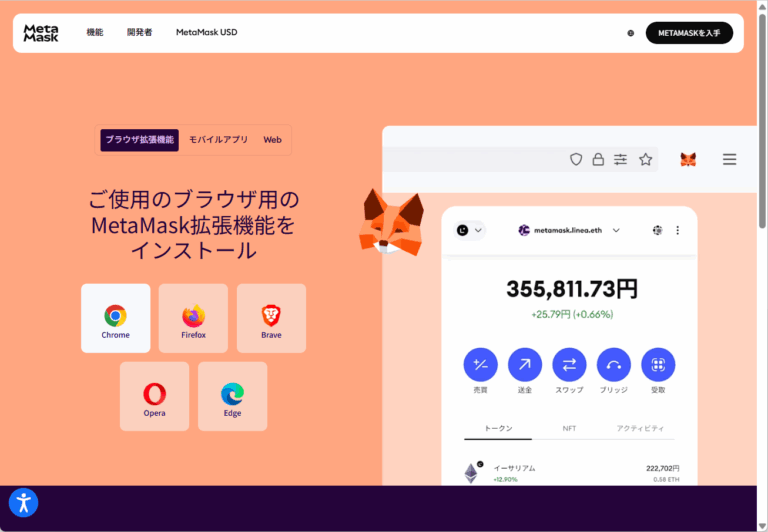
メタマスクの公式サイトを開き、「ブラウザ拡張機能」タブから、今回利用するブラウザとして「Chrome」をクリックします。
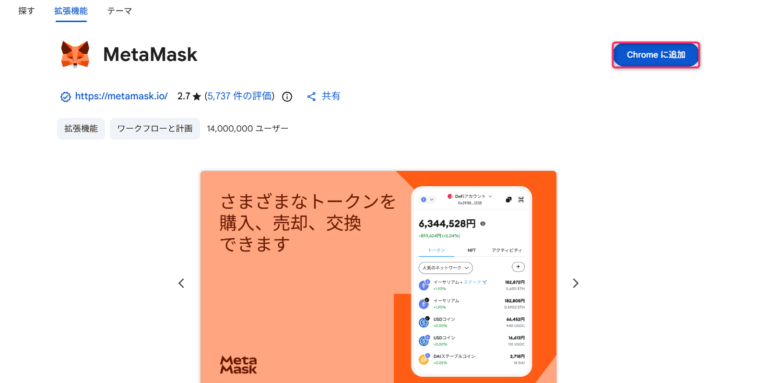
Chromeウェブストアのメタマスクのページが表示されたら、右上の「Chrome に追加」ボタンをクリックします。確認ポップアップが出るので「拡張機能を追加」を選び、インストールが完了するまで待ちます。
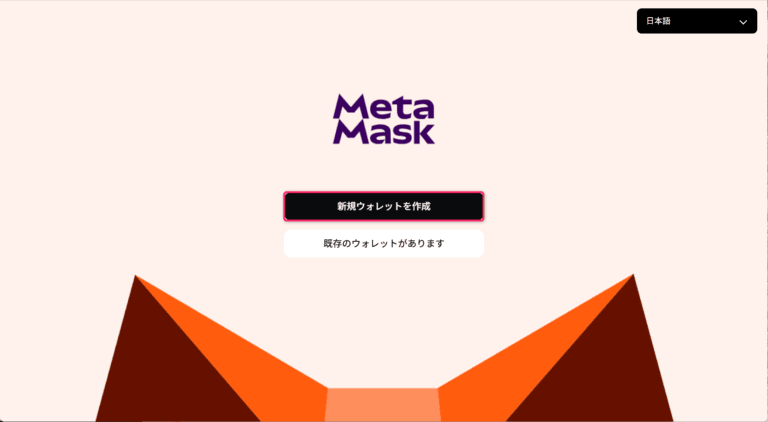
インストールが終わるとメタマスクが起動するので、「新規ウォレットを作成」をクリックします。案内に従ってパスワードを設定し、表示されたシークレットリカバリーフレーズをメモして安全な場所に保管すれば、メタマスクウォレットの作成は完了です。
STEP2:国内仮想通貨取引所でSOLを購入し、Metamaskに送金する
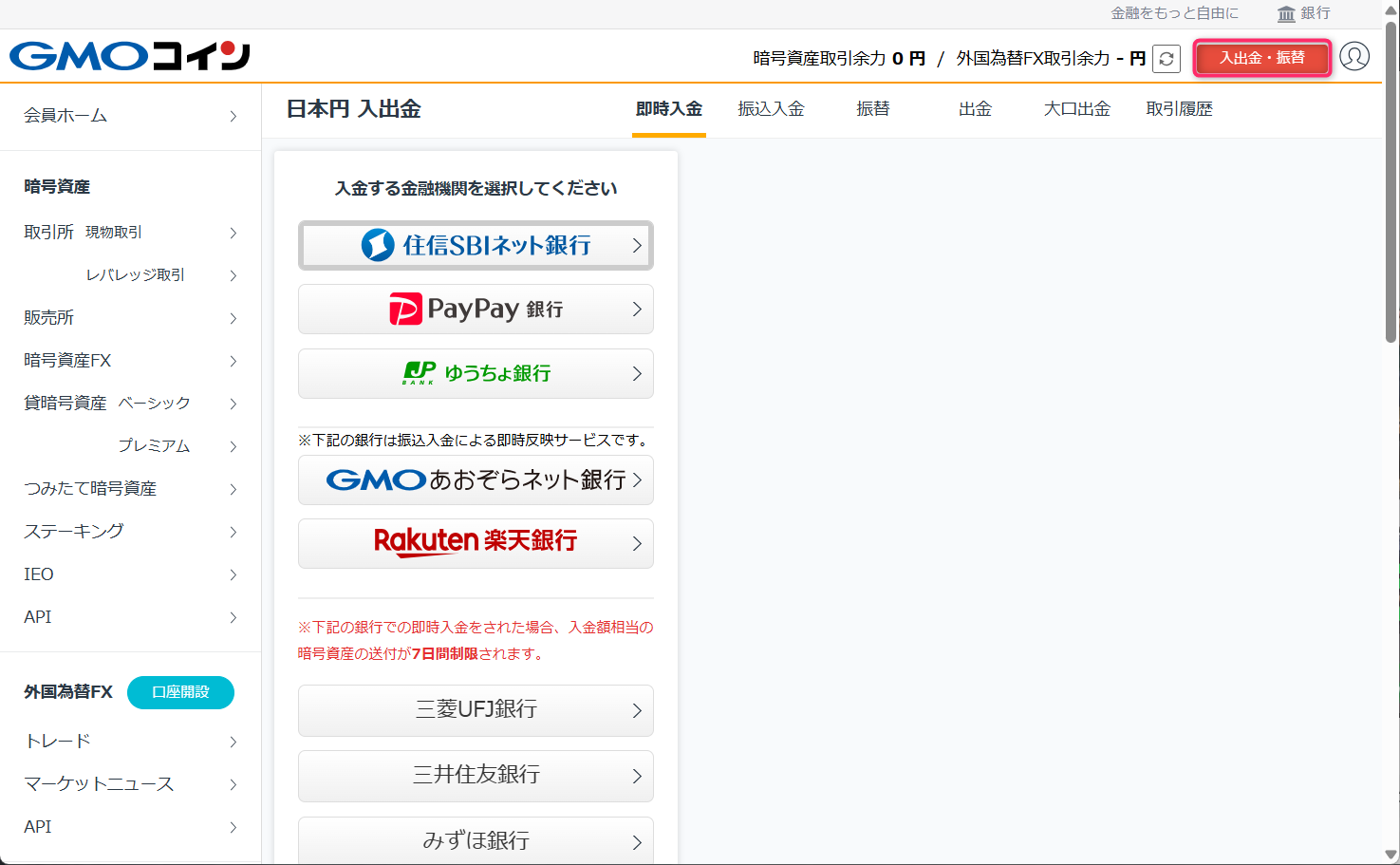
Pacificaで使うSOLは、国内ではGMOコイン・SBI VCトレード・DMM BitcoinなどSOLを取り扱う取引所で購入できます。本記事ではGMOコインを例に解説します。GMOコインにログインしたら、上部メニューの「入出金」→「日本円」→「即時入金」を開き、住信SBIネット銀行などから日本円を入金しましょう。
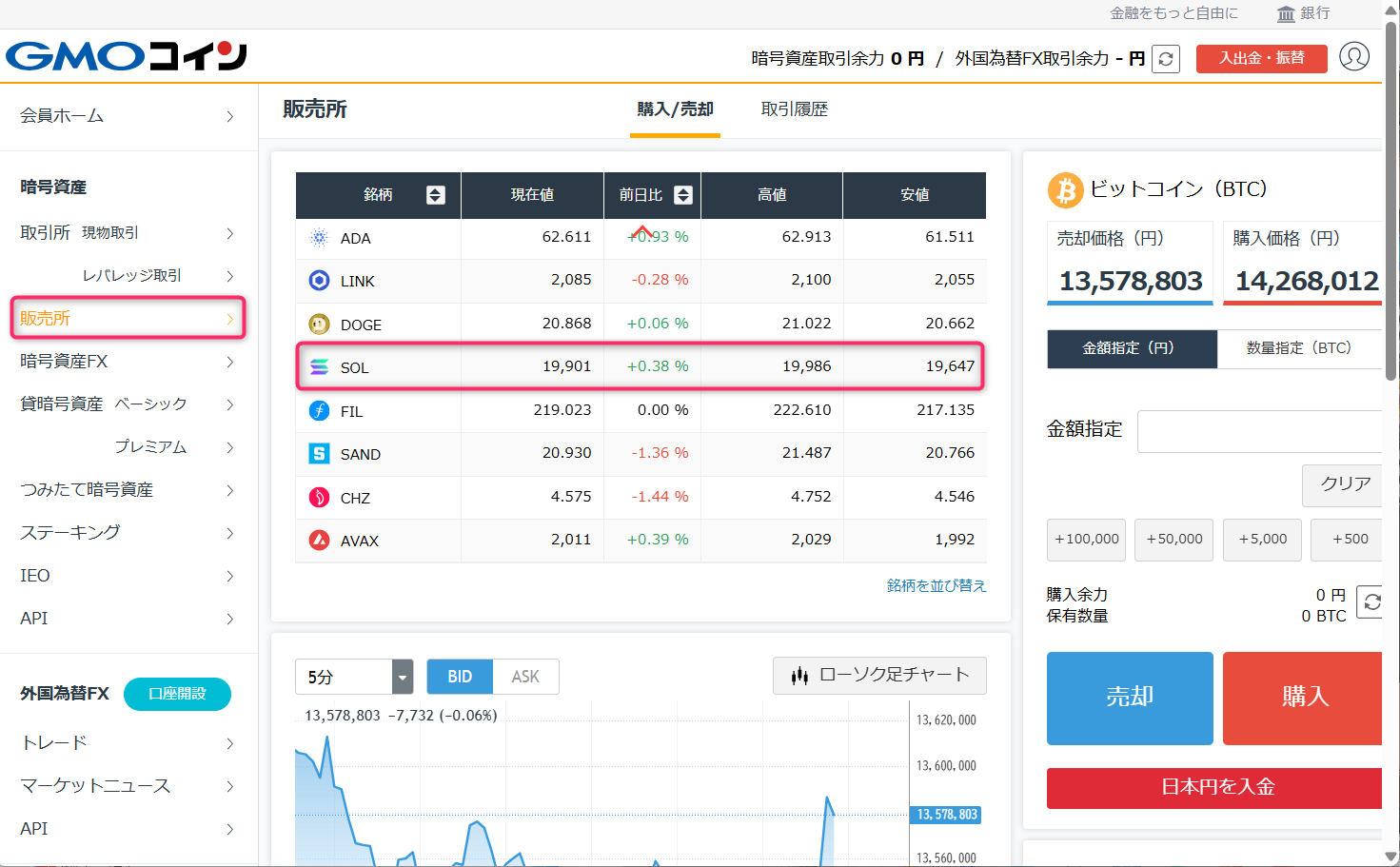
日本円が反映されたら、左メニューの「販売所」をクリックし、銘柄一覧から「SOL(ソラナ)」を選びます。購入したい金額または数量を入力し、「購入」ボタンを押すと、日本円がSOLに交換されます。販売所はスプレッドがありますが、操作がシンプルなので初心者でも迷いにくいのがメリットです。
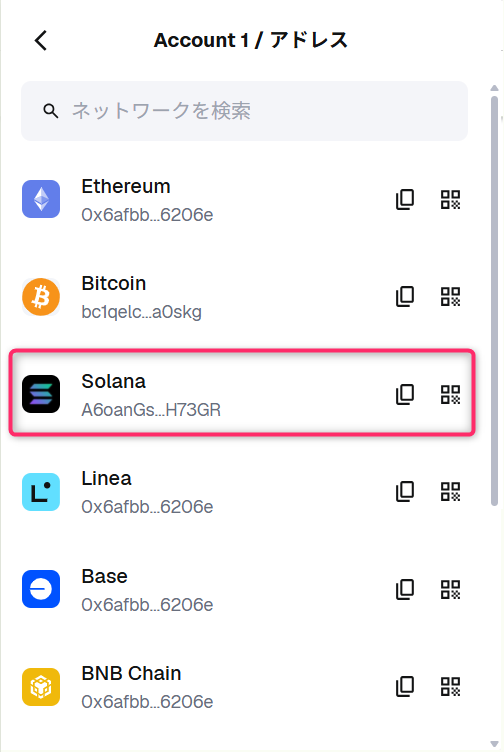
次にMetaMaskを開き、ネットワーク一覧から「Solana」を選択します。Solanaの行に表示されているアドレス右側のコピーアイコンをクリックして、自分のSolanaウォレットアドレスをコピーしておきましょう。このアドレス宛てにGMOコインからSOLを送金します。
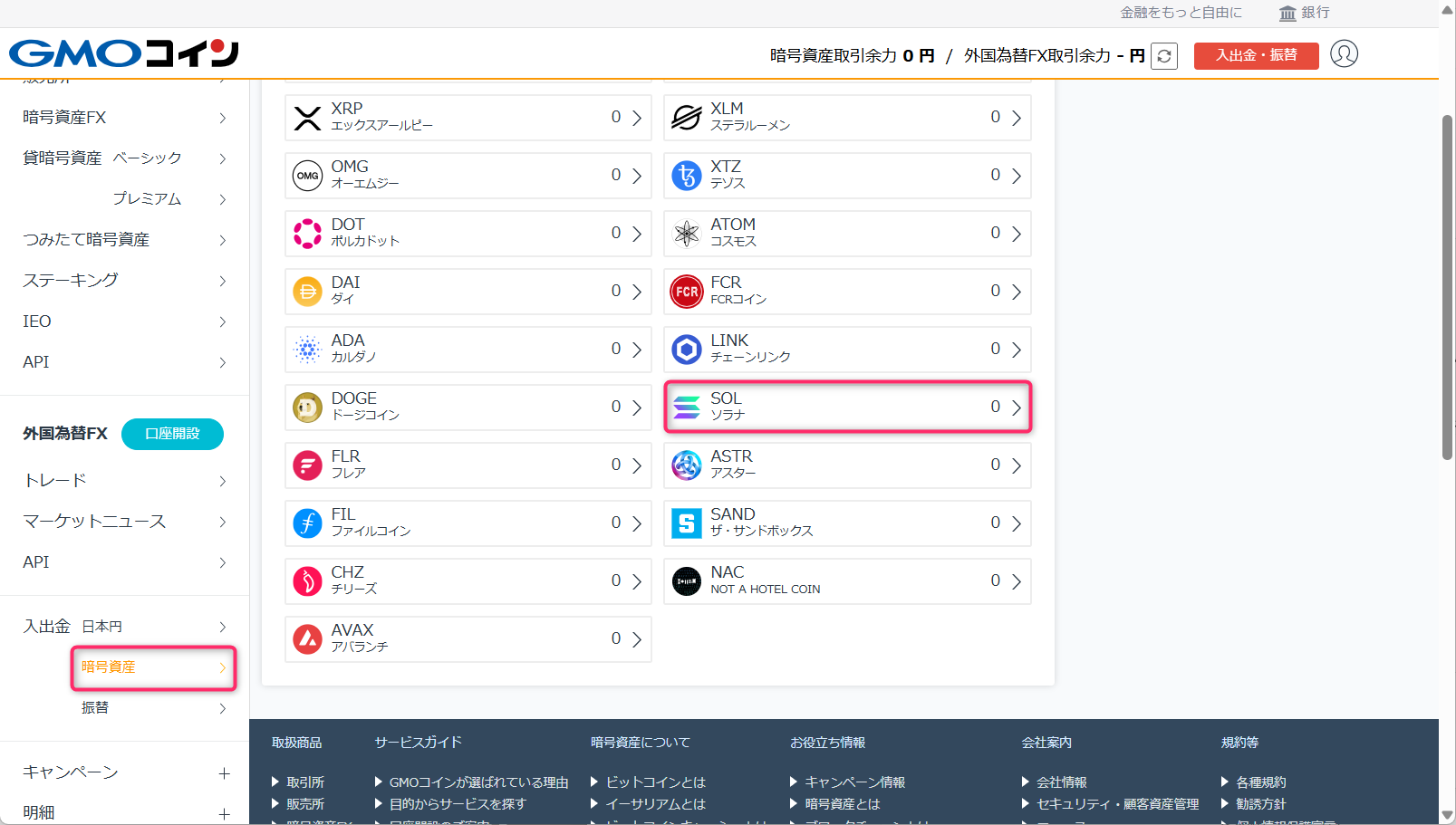
GMOコインの上部メニュー「入出金」から今度は「暗号資産」を選び、銘柄一覧の中から「SOL(ソラナ)」をクリックします。「暗号資産預入・送付」画面が開いたら、タブで「送付」を選択し、新しい宛先として先ほどコピーしたSolanaアドレスを登録します。宛先と数量を確認して送付を実行すると、数分ほどでMetaMask側のSOL残高に反映されます。
STEP3:PancakeSwapでSOLをUSDCにスワップする
ブラウザでPancakeSwap(pancakeswap.finance)を開き、「Trade」→「Swap」をクリックします。
PancakeSwapはマルチチェーンDEXで、Solana版のPancakeSwap v3でもSOL/USDCペアが提供されています。
Solana対応のウォレット(例:Phantom、もしくはSolanaネットワークを追加済みのMetaMaskなど)を選択し、接続リクエストを承認してください。
接続後、「From」の欄でSOLを選び、「To」でUSDC(Solana版のUSDC)を選択します。
トークンを追加する際は、必ず公式ドキュメントやPancakeSwapのトークン一覧から正しいUSDCコントラクトかどうかを確認しましょう。
内容を確認し、「Swap」→確認画面の「Confirm Swap」をクリックすると、ウォレット側にトランザクション承認ポップアップが出るので「承認」しましょう。
数秒~十数秒ほどで処理が完了し、ウォレットの残高にUSDCが追加されます。
ガス代でSOLが必要になるので、全額USDCにスワップしないように注意する
Solanaチェーンでは、トランザクション手数料(ガス代)を支払う通貨がSOLに固定されています。
PancakeSwapやPacificaで「USDCへのスワップ」「証拠金のデポジット」「ポジションの建玉・決済」など、
チェーン上で何か操作をするたびに、少量のSOLがガス代として消費される仕組みです。
そのため、PancakeSwapでSOLをUSDCに交換する際に、手持ちのSOLをすべてUSDCに変えてしまうと、
次のスワップやPacificaでの入金・出金ができなくなるおそれがあります。
目安としては、ウォレット残高のうち数ドル相当(0.01〜0.05 SOL程度)をガス代用に残し、
残りをUSDCにスワップする形がおすすめです。
スワップ前後でSOL残高がゼロになっていないかを必ず確認しながら作業するようにしましょう。
Pacificaの使い方:トレードを始めるまでの流れ
Pacificaでトレードを始めるには、あらかじめいくつかの準備が必要になります。
こちらでは、初心者の方でも迷わないように、実際の画面に沿って「招待リンクから公式サイトへアクセスする」
「MetamaskとPacificaを接続する」「招待コードを入力する」「SOLネットワークのUSDCをMetamaskからデポジットする」という4つの手順を順番に解説していきます。
STEP1:招待リンクからPacificaの公式サイトにアクセスする

アドレスバーに「https://app.pacifica.fi/」と表示されているか、左側に鍵マークが付いているかを確認します。「pacifica.fi」以外の似たドメインはフィッシングの可能性があるため、必ず正しいURLかどうかチェックしましょう。

ポップアップ下部には「Connect Wallet」ボタンがありますが、このSTEPではまだクリックせず、ここまで表示できているかだけ確認します。ウォレット接続の具体的な操作は、次の「STEP2」で詳しく解説します。
STEP2:MetamaskとPacificaを接続させる
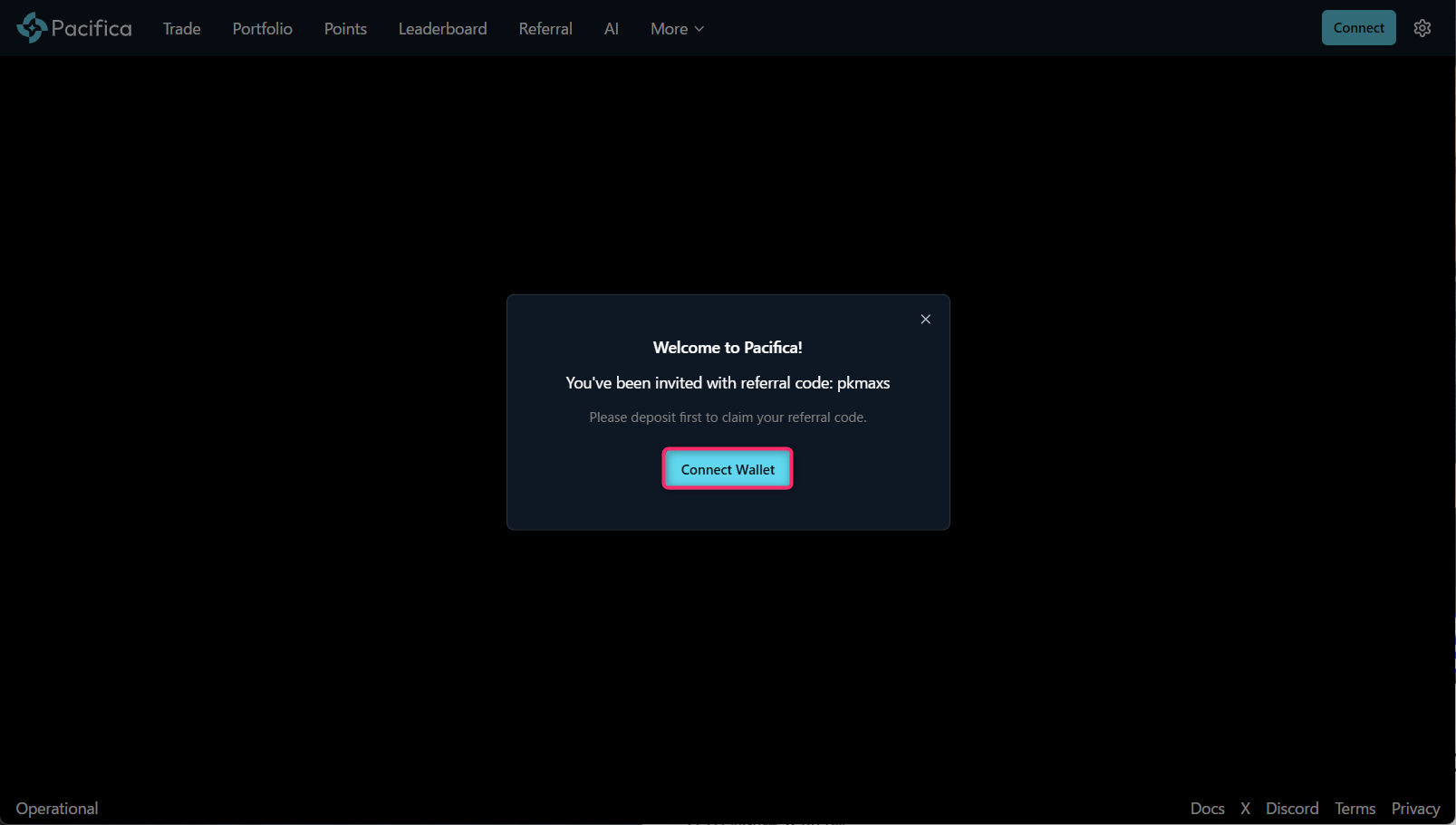
STEP1で招待リンクからPacificaを開くと、画面中央のポップアップや右上に「Connect」ボタンが表示されています。どちらかをクリックすると、ウォレットを選ぶ「Connect Wallet」画面が立ち上がります。
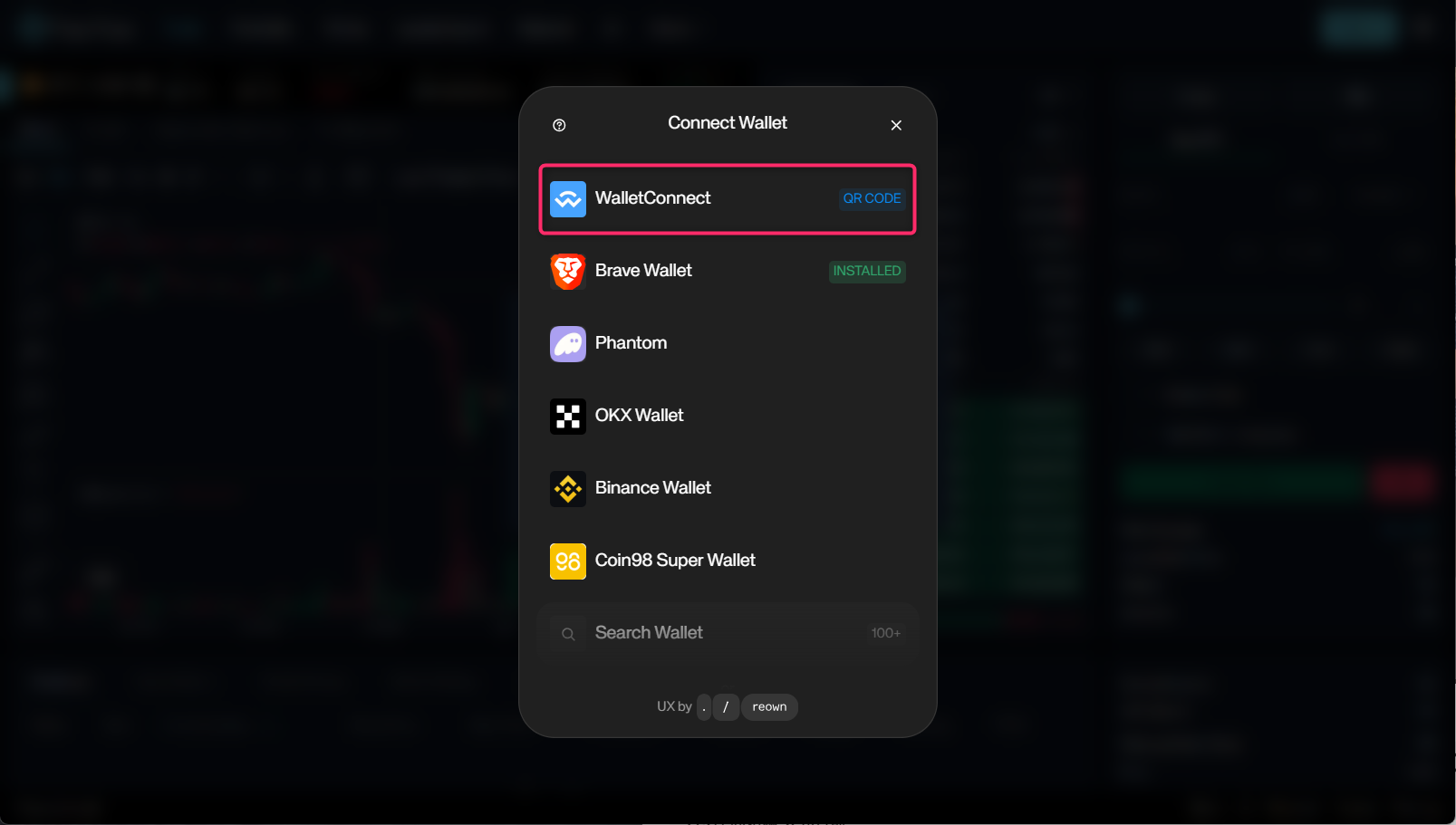
次に、ウォレットプロバイダーの一覧が表示されます。Brave WalletやPhantomなどが並んでいる中から「WalletConnect」をクリックしてください。ここで他のウォレットを選ぶと後続の手順が変わってしまうので、必ずWalletConnectを選択します。
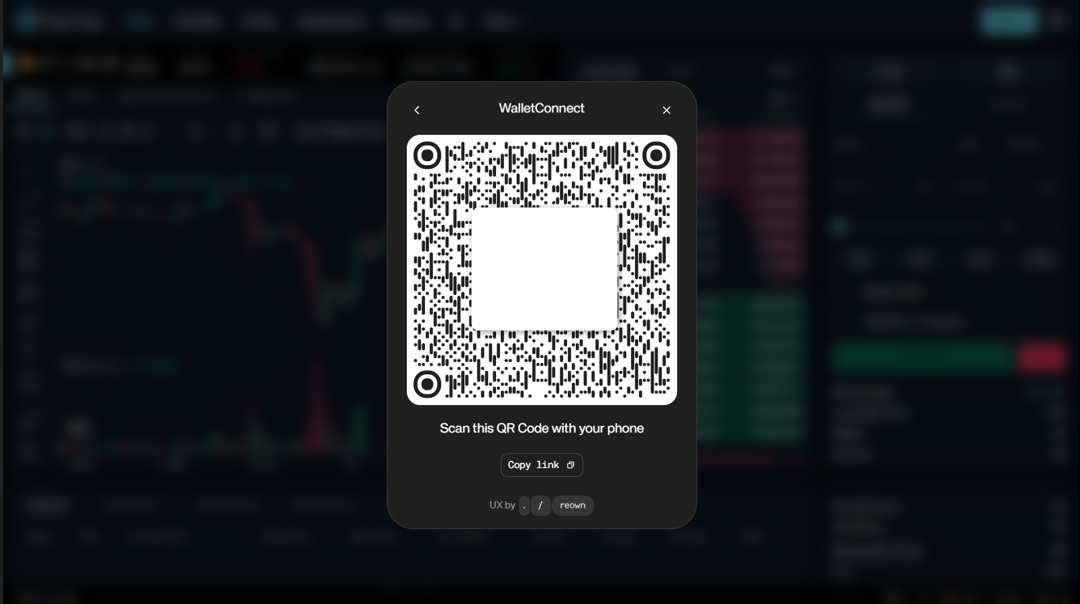
WalletConnectを選ぶと、画面中央に大きなQRコードが表示されます(Pacifica側はこの状態のままにしておきます)。このQRコードをスマホ版MetaMaskで読み取ることで、PC上のPacificaとスマホのMetaMaskアカウントを安全にリンクできます。
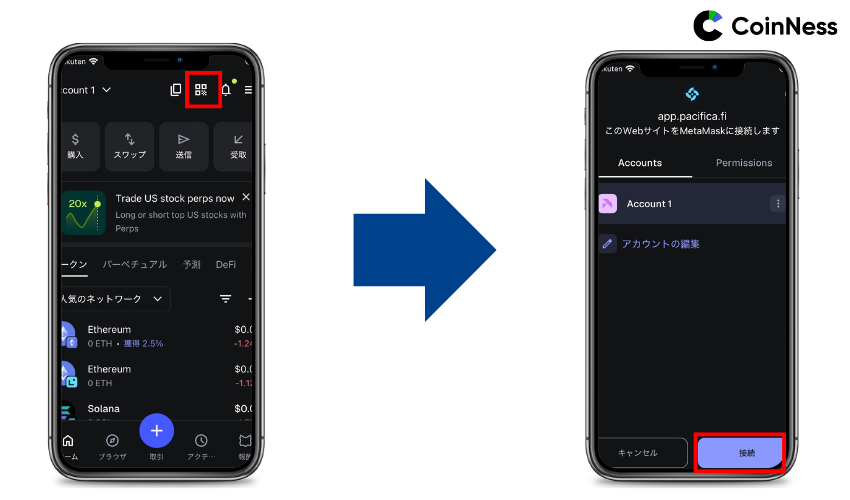
スマホのMetaMaskアプリを開き、ホーム画面右上のQRコードアイコンをタップしてPC画面のQRコードをスキャンします。続いて「app.pacifica.fi このWebサイトをMetaMaskに接続します」という画面で接続するアカウントを確認し、右下の「接続」をタップします。PC側の右上にウォレットアドレスが表示されれば接続完了です。
STEP3:招待コードを入力する
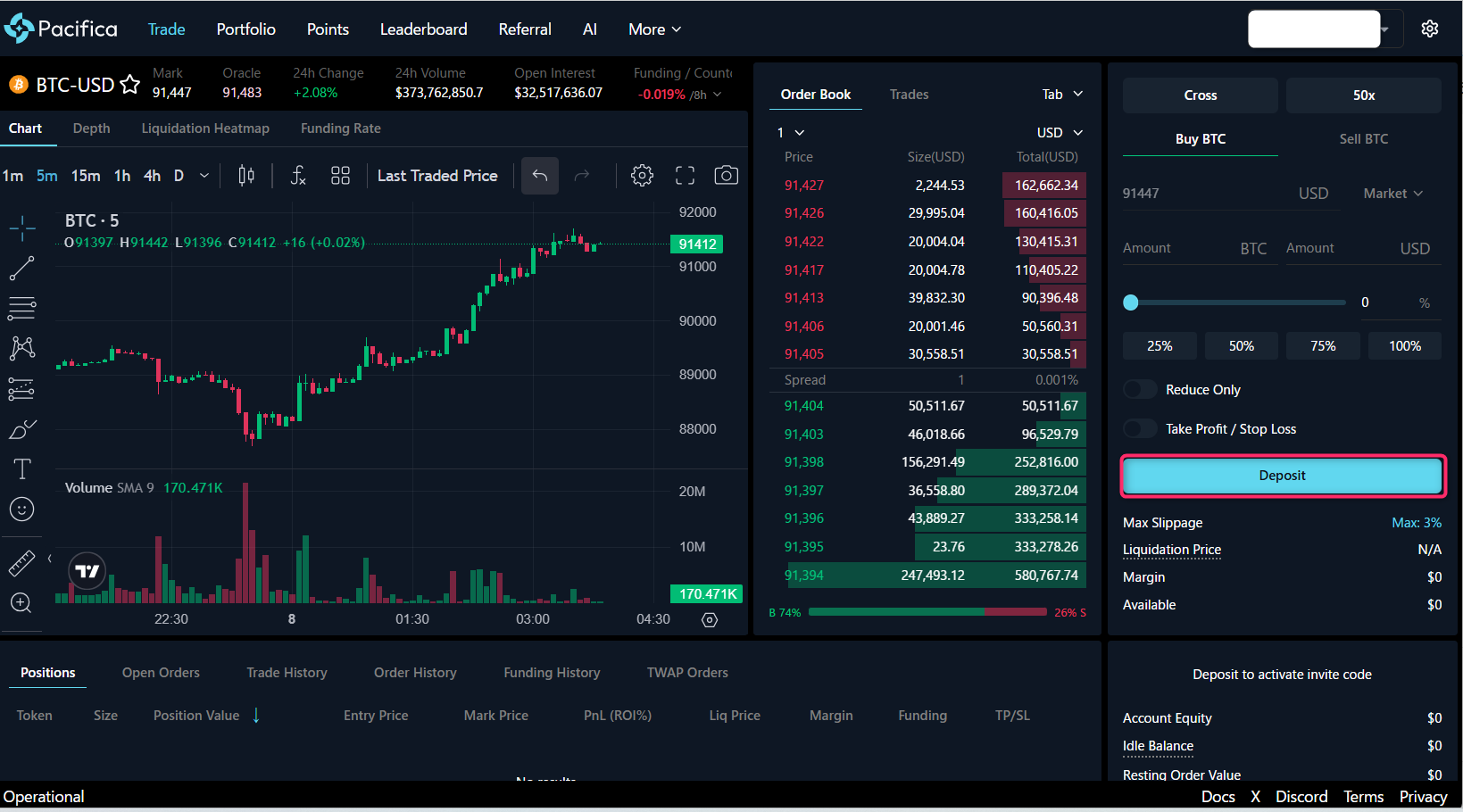
ウォレットを接続すると、取引画面右側の注文パネルに「Join Closed Beta」というボタンが表示されます。
このボタンをクリックすると、画面中央にEnter Invite Codeというポップアップが開き、
招待コードを入力するためのフォームが表示されます。
入力欄に本記事の招待コード「13TQ5KHSKPC6DXRK」をそのままコピペし、
下部の「Submit Code」や「Confirm」ボタンを押すと、クローズドベータへの参加申請が可能です。
正常に登録されると確認メッセージが表示され、その後はPacificaのベータ版機能が解放されます。
また、取引を始めるにはSolanaネットワーク上のUSDCをPacificaに入金(Deposit)する必要があります。
最低入金額は1USDC程度ですが、手数料を考えると少し余裕を持って送金しておくと安心です。
画面右下に「Deposi」と表示されている場合は、少額でも入金した後に、
もう一度「Join Closed Beta」→招待コード入力の流れを試しましょう。
STEP4:SOLネットワークのUSDCをMetamaskからデポジットする
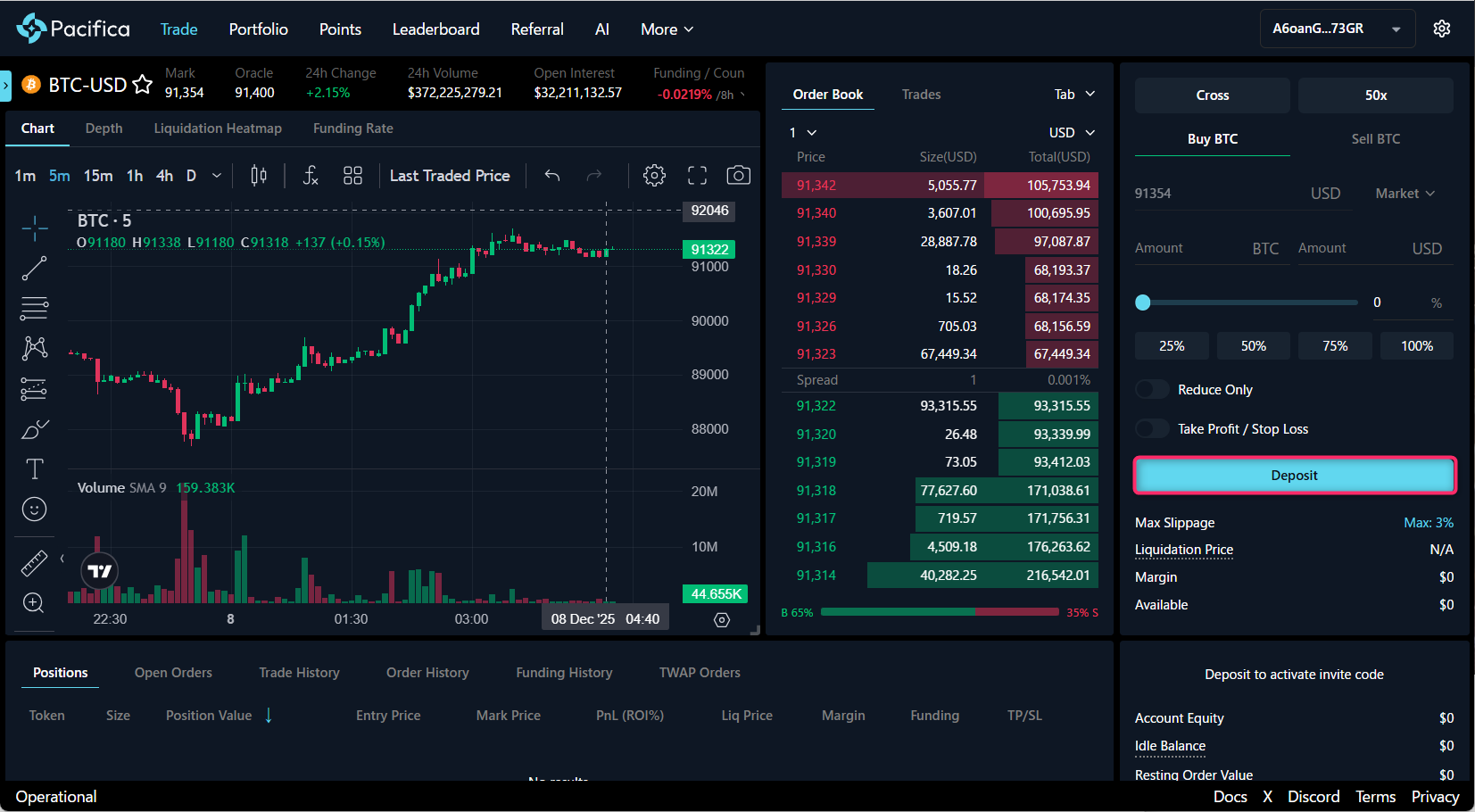
ウォレット接続が終わると、右側の注文パネル中央に「Deposit」と書かれた水色のボタンが表示されます。ここをクリックすると、PacificaにUSDCを入金するためのポップアップが立ち上がります。まだ残高が0USDCの場合でも問題ありませんので、そのまま「Deposit」を押して次に進みましょう。
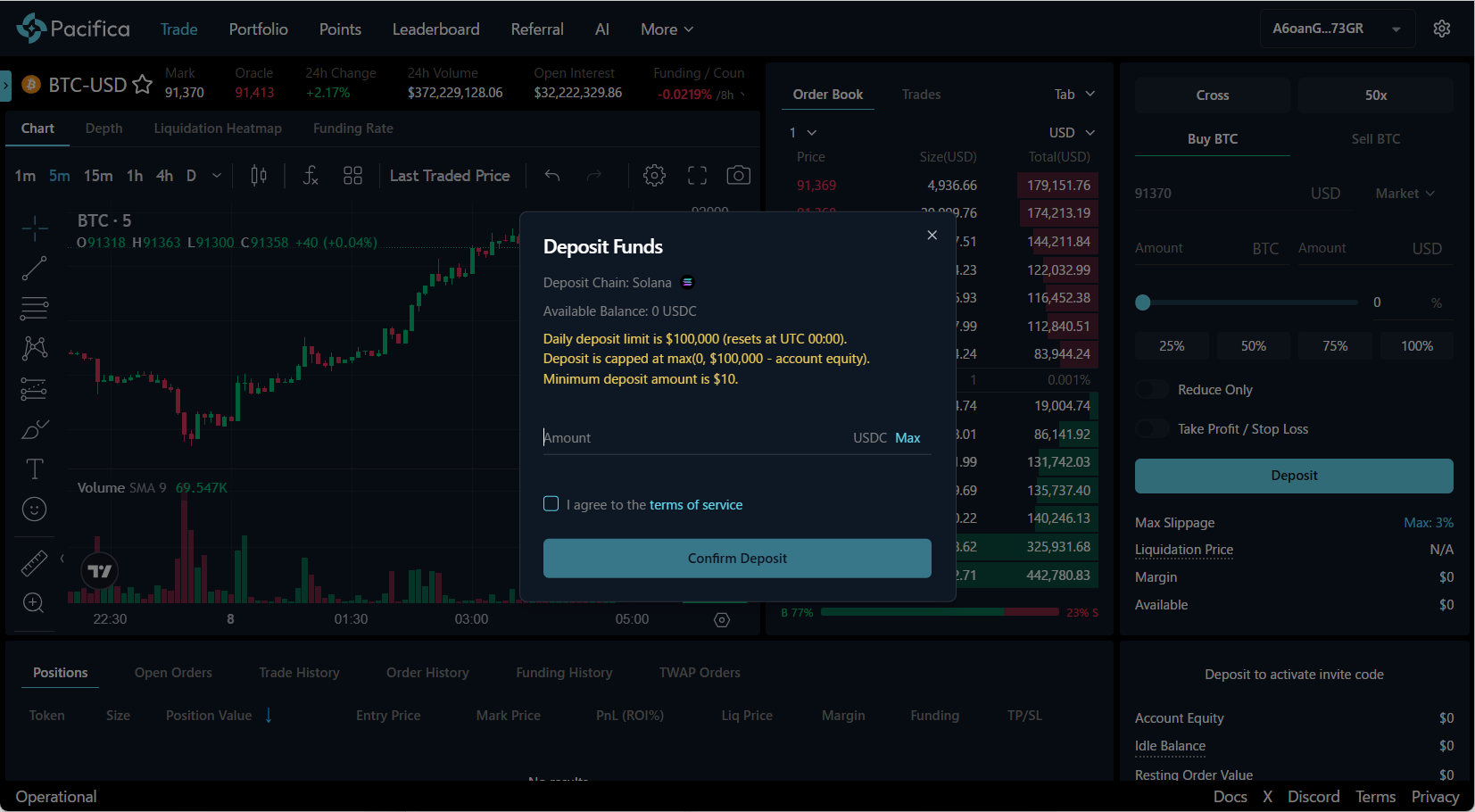
「Deposit Funds」ウィンドウが開いたら、上部の「Deposit Chain」がSolanaになっているか確認します。その下に「Available Balance:0USDC」などと表示され、1日あたり10万ドルまで・最低入金額10ドルといった制限も記載されています。中央の「Amount」欄に入金したいUSDC数量を入力し、「I agree to the terms of service」にチェックを入れましょう。
Pacificaの使い方:トレード編
ここからは、実際にPacificaのトレード画面を使ってポジションを建てる手順を画像付きで解説していきます。
まず、チャートやポジション一覧、注文パネルなど、どの情報がどこに表示されているかを解説します。
次にBTCやETHなど取引したいペアへの切り替え方を確認しましょう。
そのうえで、損切り・利確をあらかじめ入れておき、急な値動きから資金を守る方法を解説します。
あわせてレバレッジの設定を変更する方法で、自分のリスク許容度に合わせた倍率調整のポイントを押さえ、
メイカーで注文する手順では、板に指値を置いて手数料を抑えながら注文する具体的な操作を紹介します。
Pacificaで安全かつ効率よくトレードするための基本操作を一通り身につけていきましょう。
Pacificaのトレード画面の見方・使い方
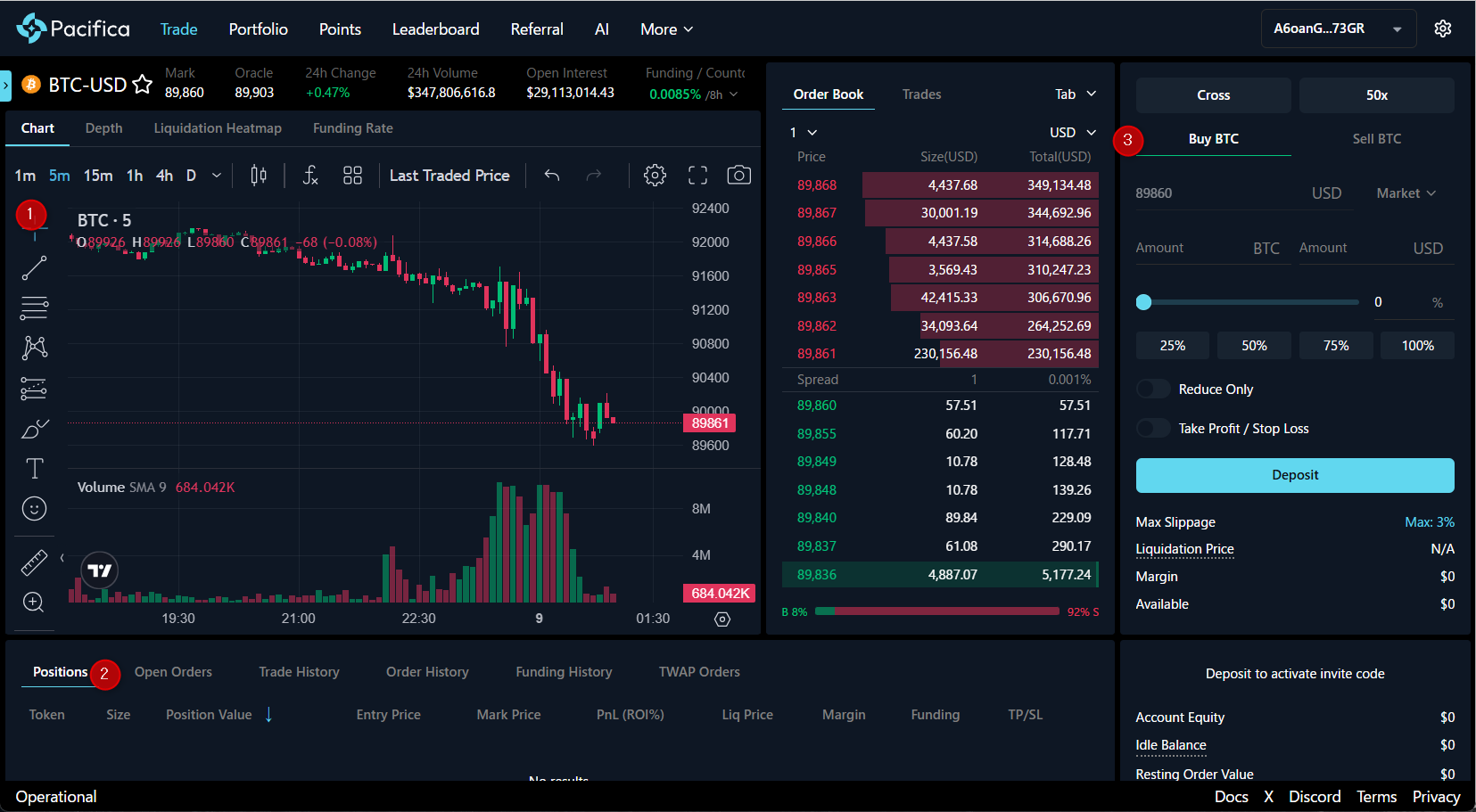
①インジケータ枠(左)チャート左側の縦アイコン列です。
時間足の変更、トレンドライン・水平線などの描画ツール、インジケーターの追加/削除をここから行います。テクニカル分析のほとんどはこのエリアで完結します。
②ポジション枠(下部)画面下のテーブルが現在のポジション一覧です。
銘柄、サイズ、建値(Entry Price)、現在値(Mark Price)、評価損益(PnL)、清算価格(Liq Price)、証拠金(Margin)などが表示されます。
ここを見れば、どのポジションがどれくらい利益/損失を出しているかを一目で確認できます。
③注文枠(右)右側のパネルが注文フォームです。
Cross/Isolatedやレバレッジ倍率、成行/指値などの注文タイプ、注文数量を設定し、ロング/ショートボタンから発注します。
初回はUSDCを入金するまで「Deposit」ボタンが表示され、入金後に通常の注文ボタンに切り替わります。
トレードする銘柄を選ぶ・変更する方法
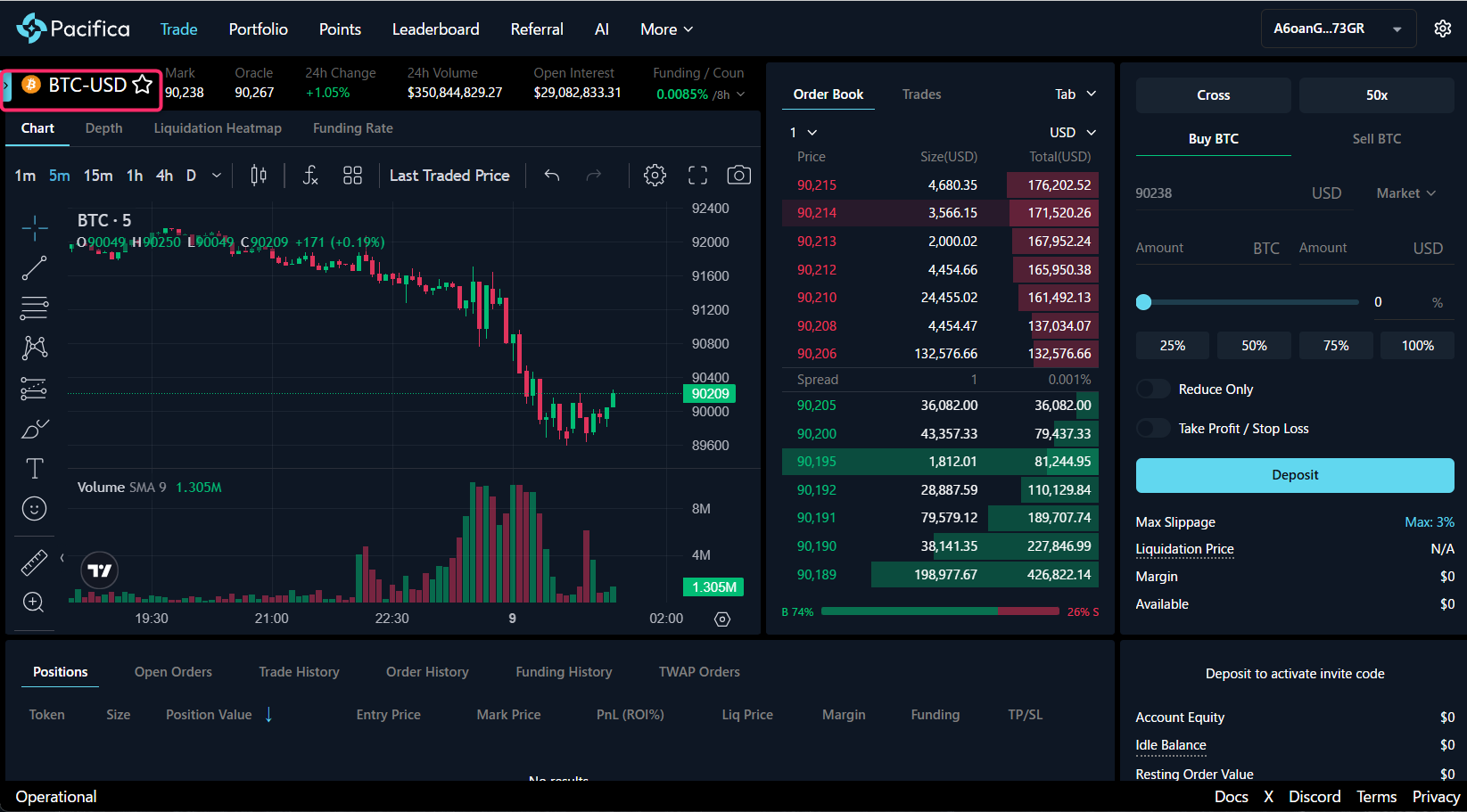
トレード画面左上のチャート上部に、現在選択中の銘柄「BTC-USD」などのペア名が表示されています。ここが銘柄変更ボタンも兼ねているので、ペア名の部分をクリックして銘柄一覧を開きます。
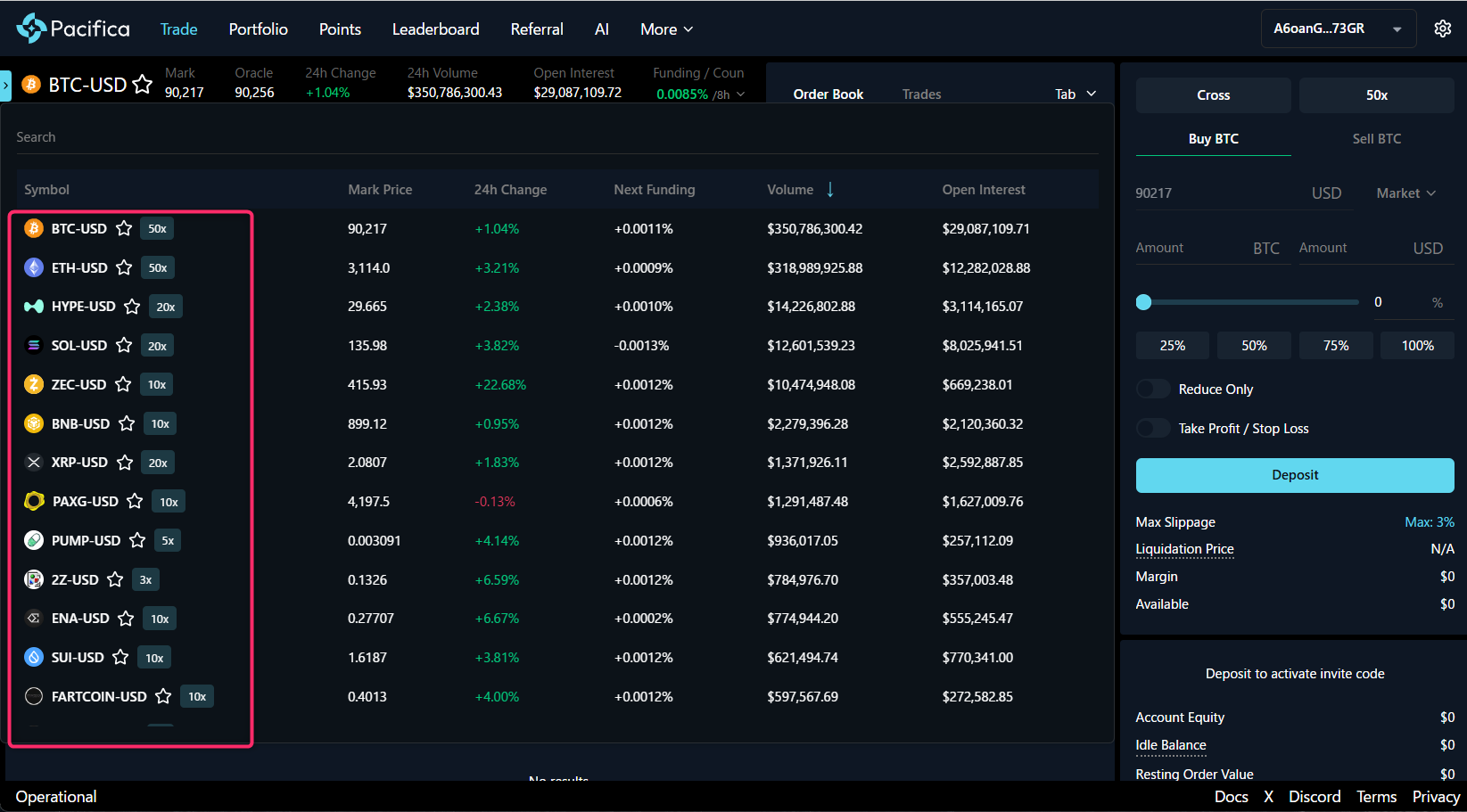
ポップアップでマーケット一覧が表示されるので、検索窓に「ETH」や「SOL」などシンボルを入力して絞り込みます。PERP(無期限先物)やSPOTなどタブで市場を切り替えられる場合は、取引したい市場を選んでから銘柄を探しましょう。
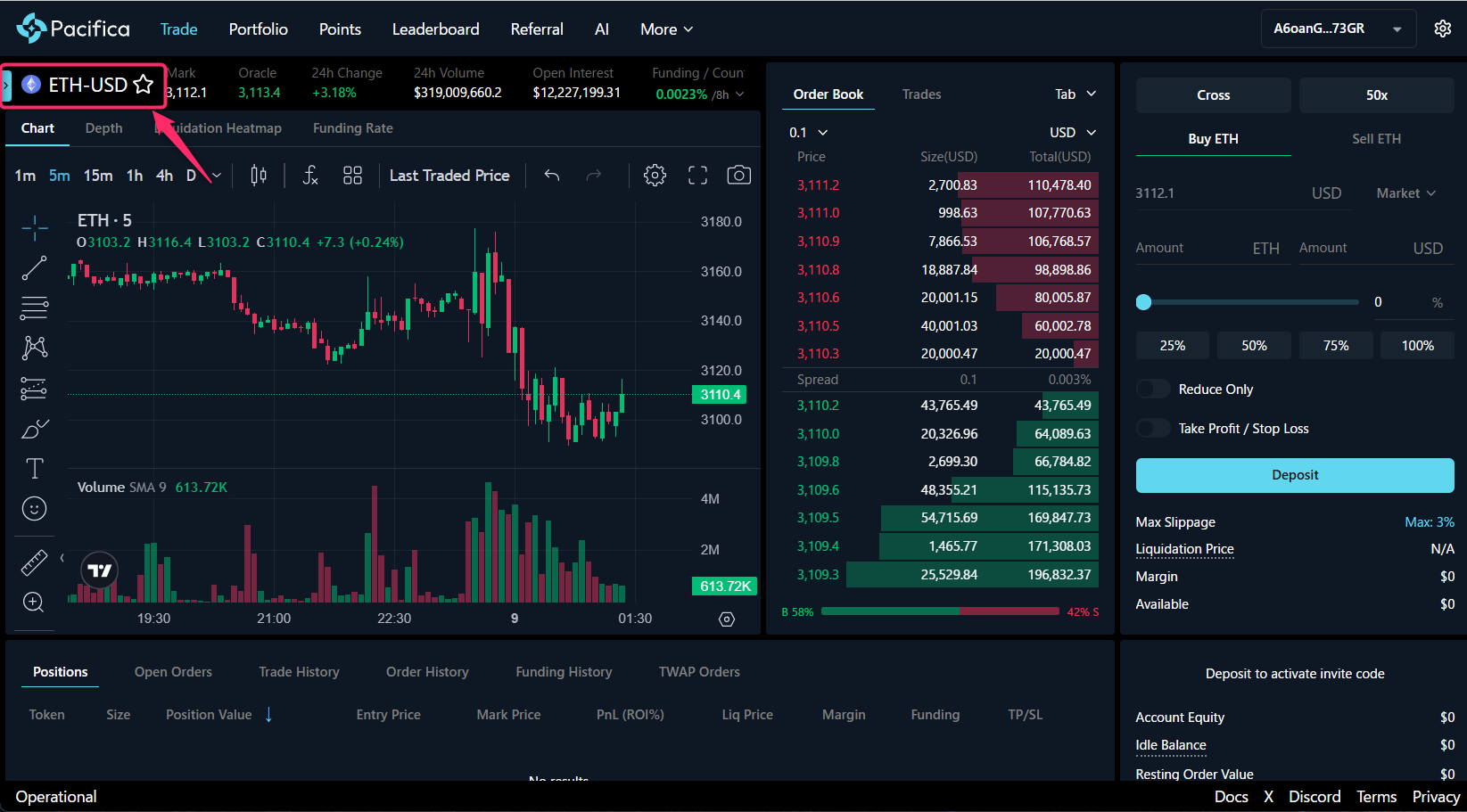
一覧の中から取引したい銘柄(例:ETH-USD)をクリックすると、チャートと注文板、注文パネルがその銘柄のものに切り替わります。画面左上のペア名が変わっているかを確認し、誤った銘柄で発注しないようチェックしましょう。
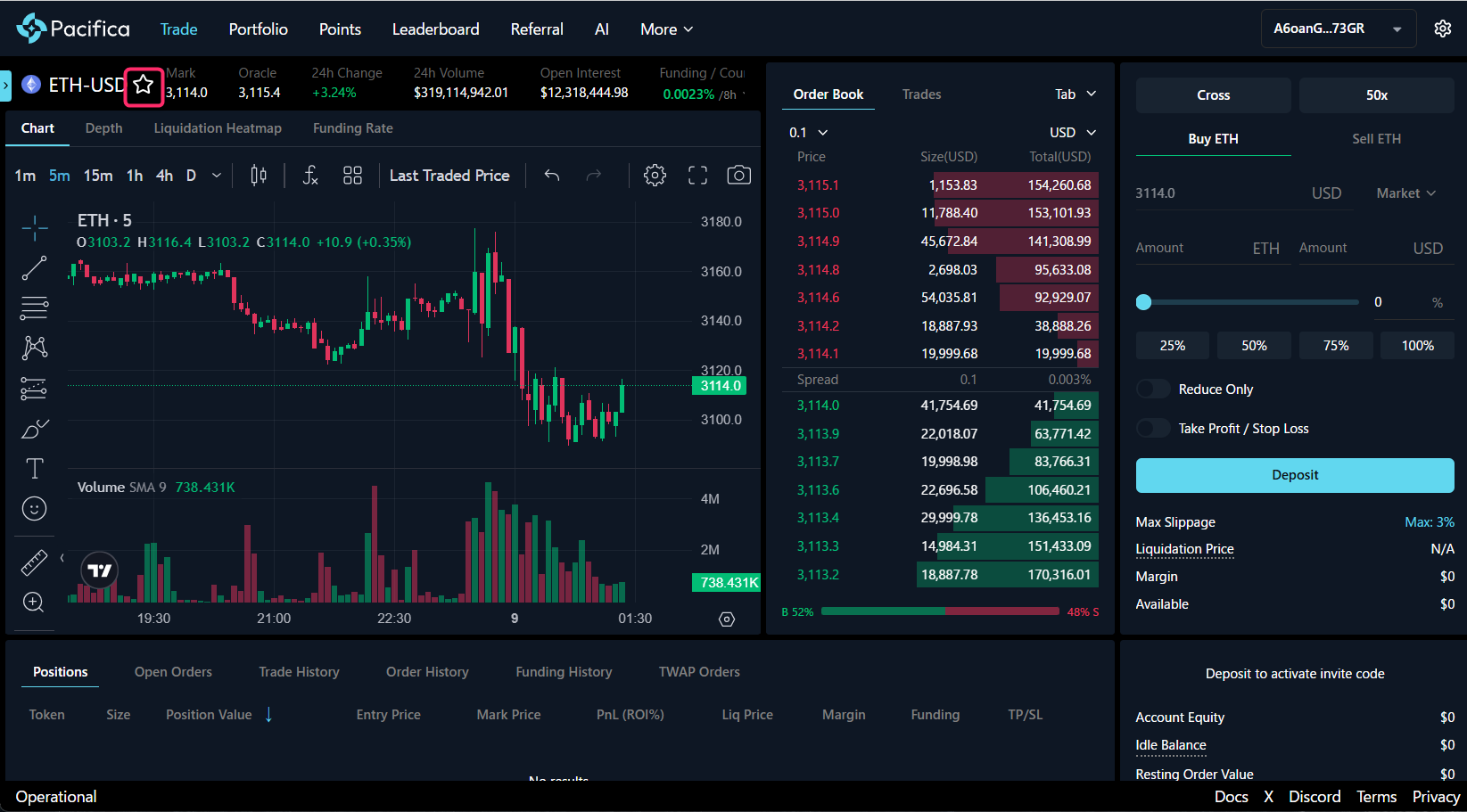
銘柄一覧や画面左上のペア名の横にある★アイコンをクリックすると、その銘柄をお気に入りとして登録できます。お気に入りタブからすぐ呼び出せるようになるので、頻繁にトレードする主要ペアは★をつけておきましょう。
ストップロスライン・利確ラインの設定方法
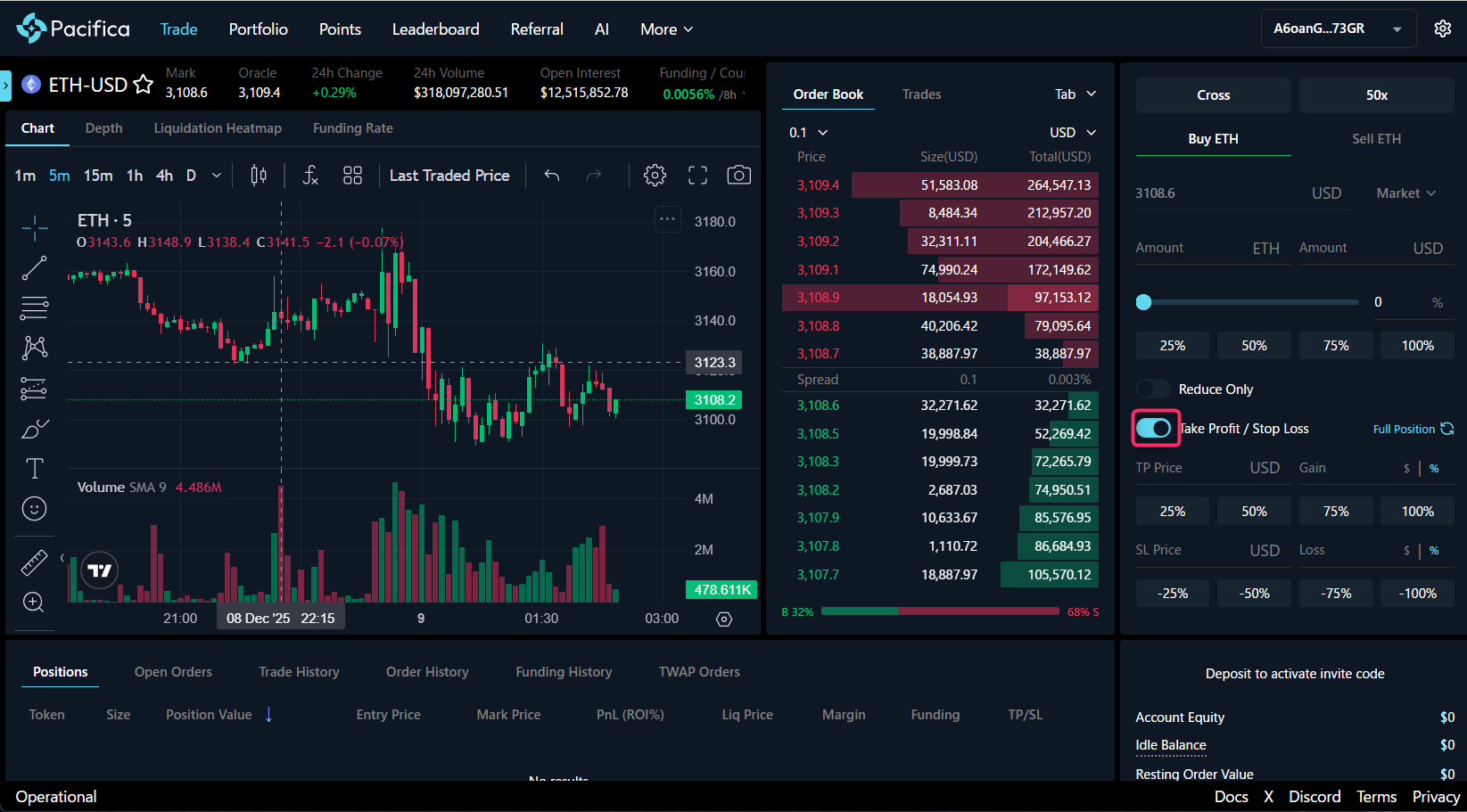
トレード画面右側の注文パネルで、レバレッジスライダーの下にある「Take Profit / Stop Loss」のスイッチをオンにします。オンにすると、利確価格(Take Profit)と損切り価格(Stop Loss)を入力する欄が表示されます。
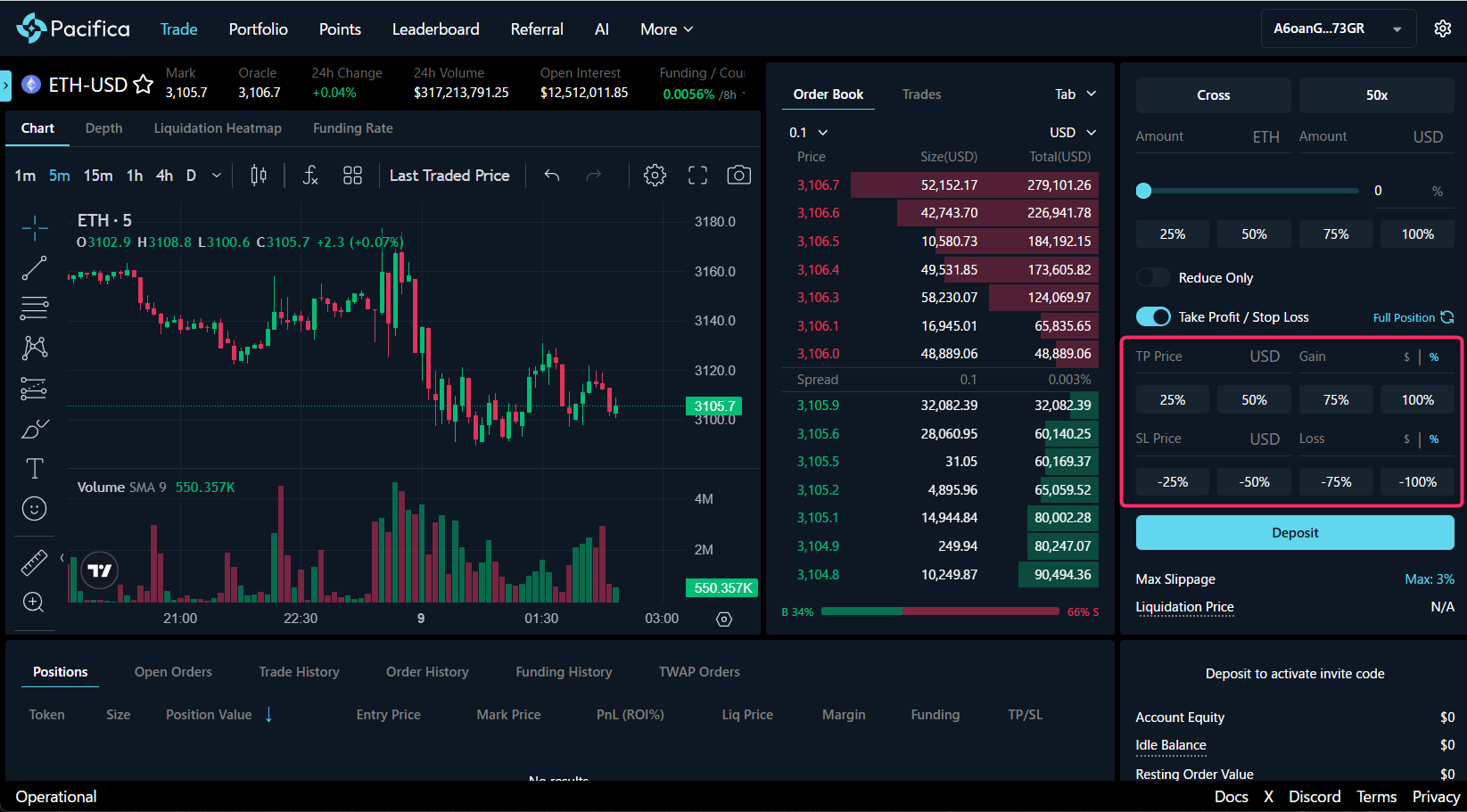
チャートと現在価格を確認しながら、損切りしたい価格・利確したい価格をそれぞれ入力します。証拠金に対して何%の損失で自動決済されるかを目安に、無理のない水準を設定しましょう。高レバレッジほど、価格のブレに余裕を持たせることが重要です。
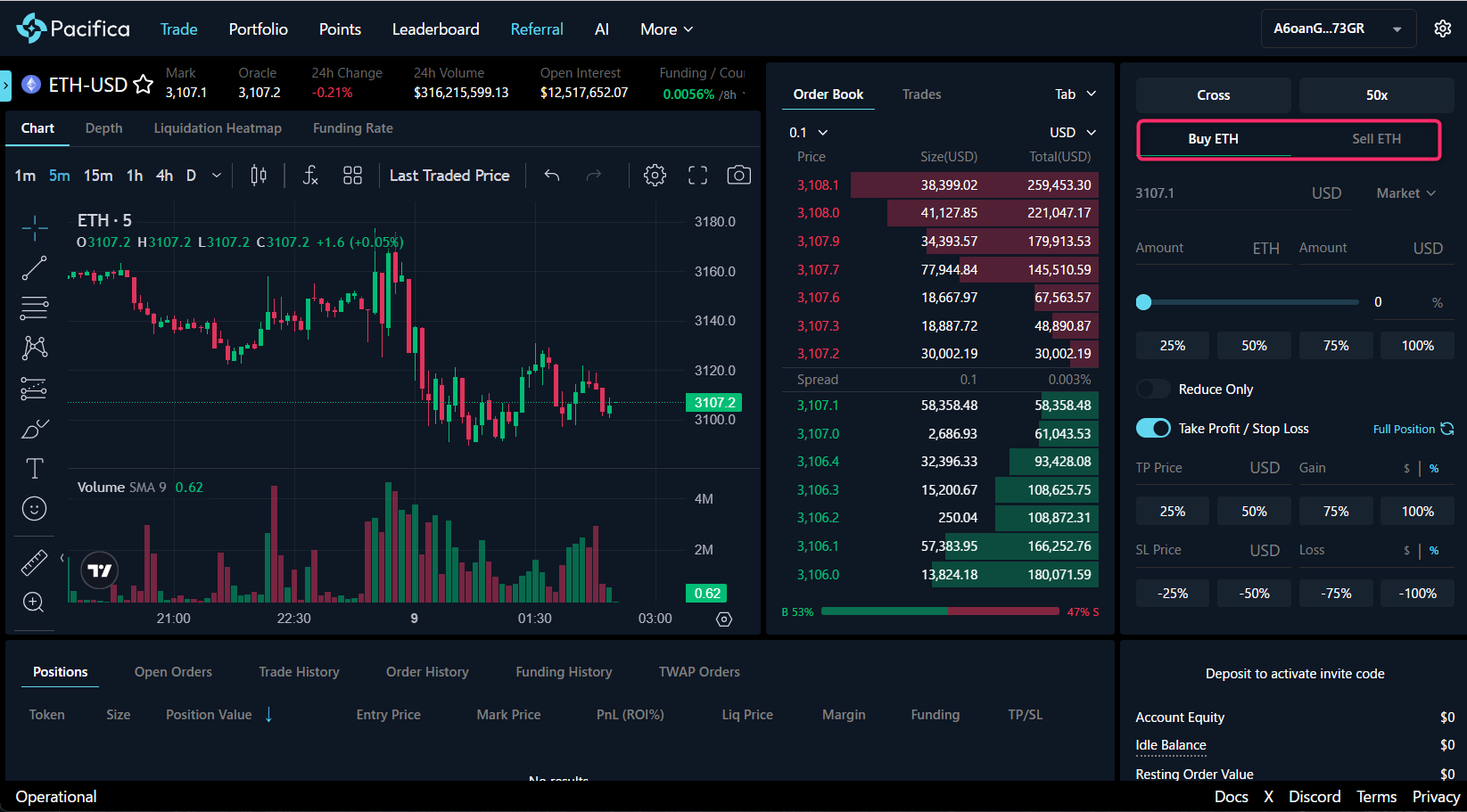
「Buy」または「Sell」で注文を確定すると、画面下部のポジション欄に建玉が表示されます。ここでTP/SLの価格が正しく入っているかを確認し、必要に応じて編集します。あらかじめTP/SLを設定しておけば、チャートを常に監視できないときでも自動で利確・損切りされ、急な値動きから資金を守ることができます。
レバレッジの設定を変更する方法
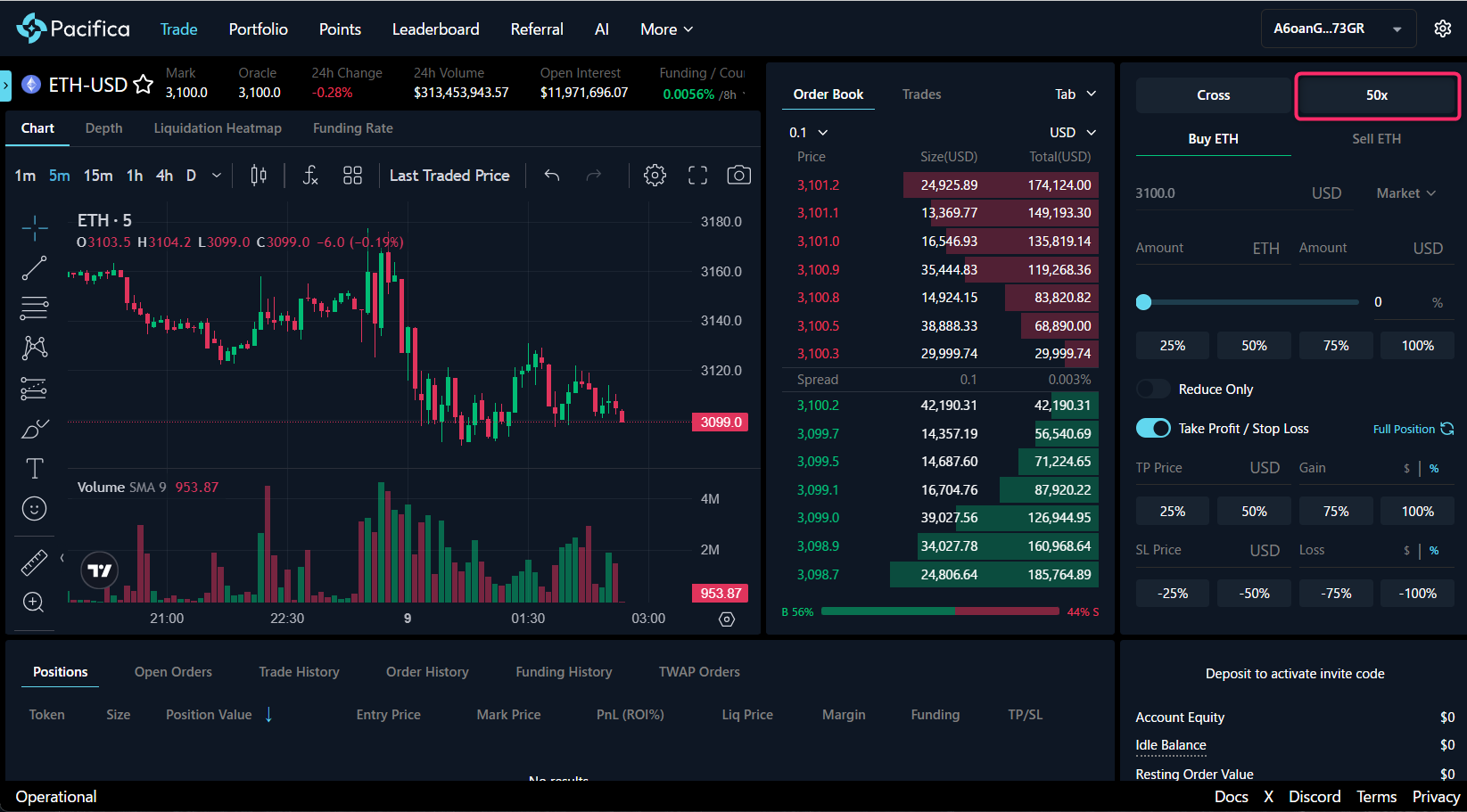
トレード画面右上の注文パネルにある「Cross」の右横に、現在のレバレッジ倍率が表示されています。この倍率表示部分にカーソルを合わせてクリックすると、レバレッジ設定用のポップアップが開き、スライダーと数値入力欄が表示されます。
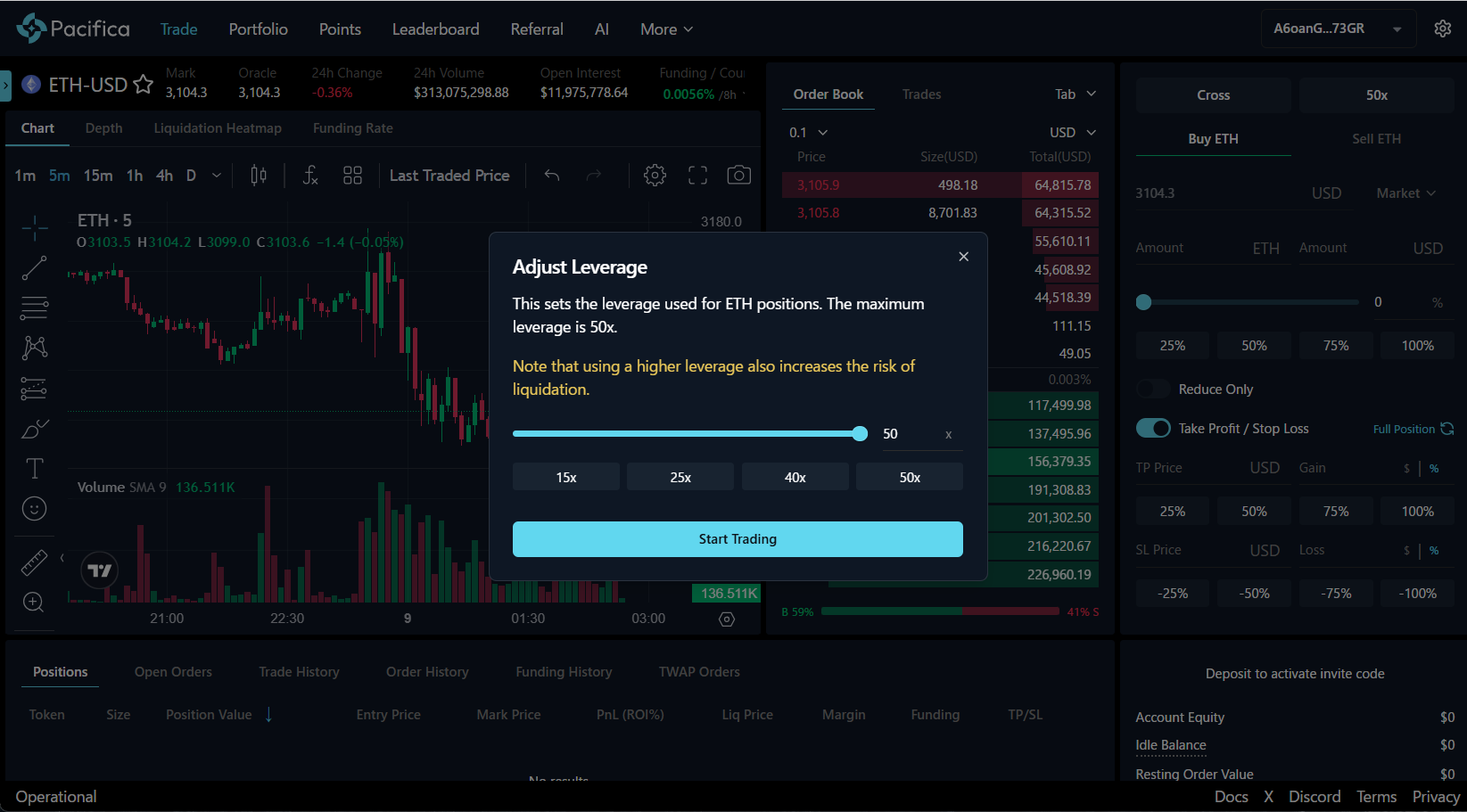
スライダーをドラッグするか、数値入力欄に希望の倍率を入力してレバレッジを調整します。設定後、「Confirm」や「Apply」ボタンをクリックすると変更が反映され、注文パネル右上の倍率表示も新しい数値に更新されます。
メイカーで注文する手順

注文パネル右上の「Market」と書かれたプルダウンをクリックし、「Limit」を選択します。マーケットのままだと必ずテイカー扱いになるので、メイカー狙いなら必ず指値に切り替えます。
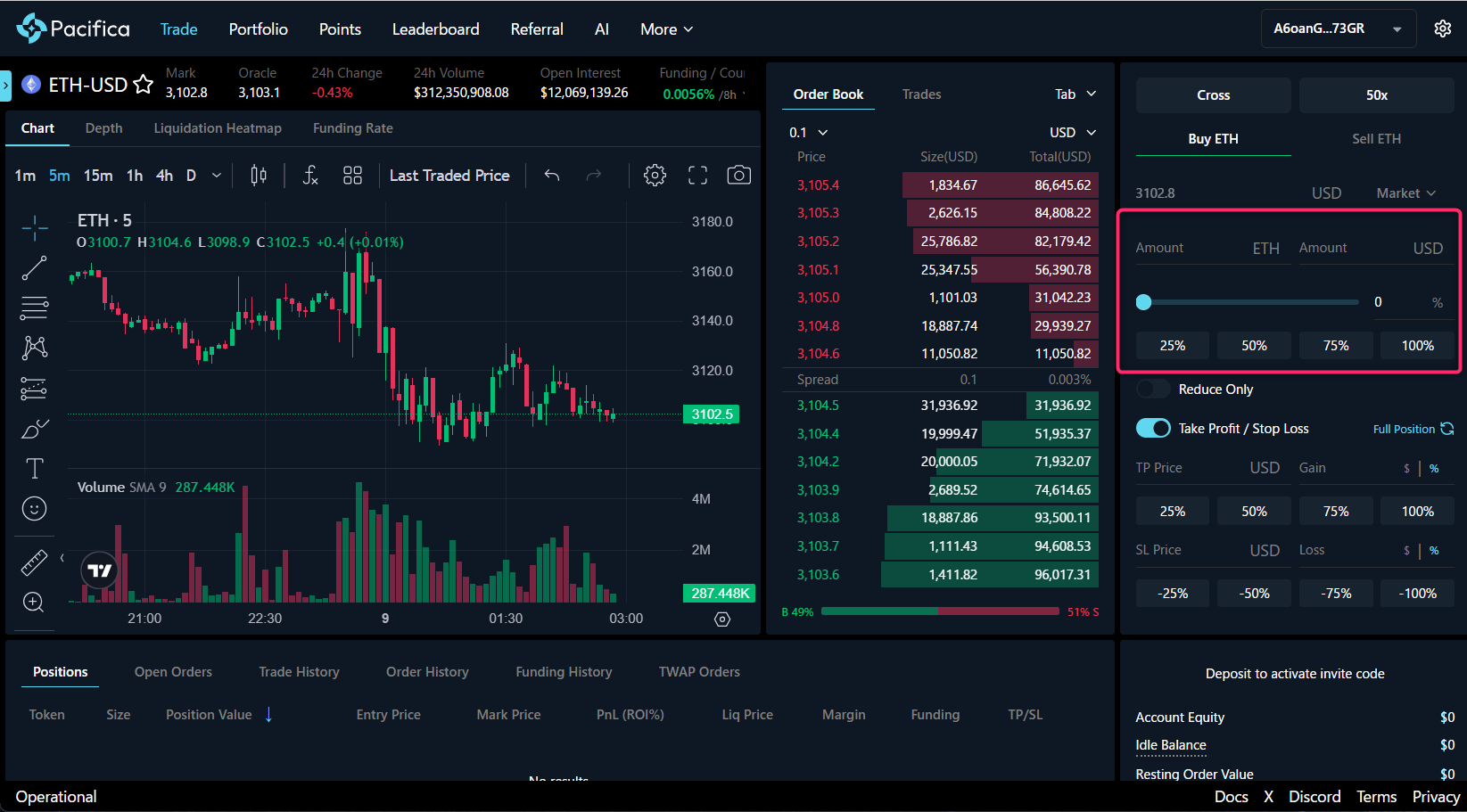
Amount欄に数量を入力し、スライダーでポジションサイズを微調整します。必要に応じて上部のCross/レバレッジ値を変更して証拠金とリスクを調整しておきます。
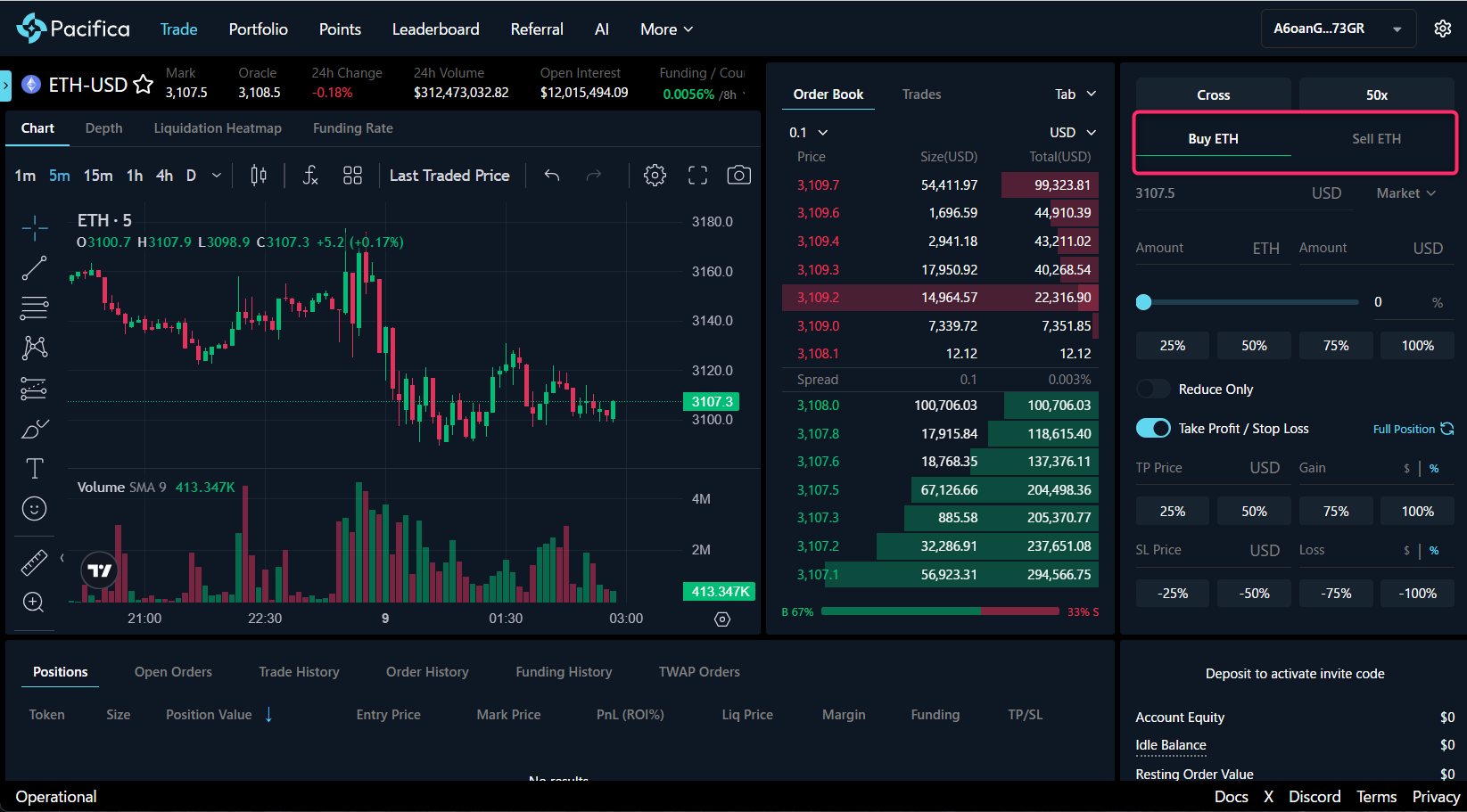
「Buy BTC」「Sell BTC」などの注文ボタンをクリックすると、確認ウィンドウが出るので内容をチェックし、確定します。注文が板に載り、すぐには約定していなければメイカー注文として扱われます。
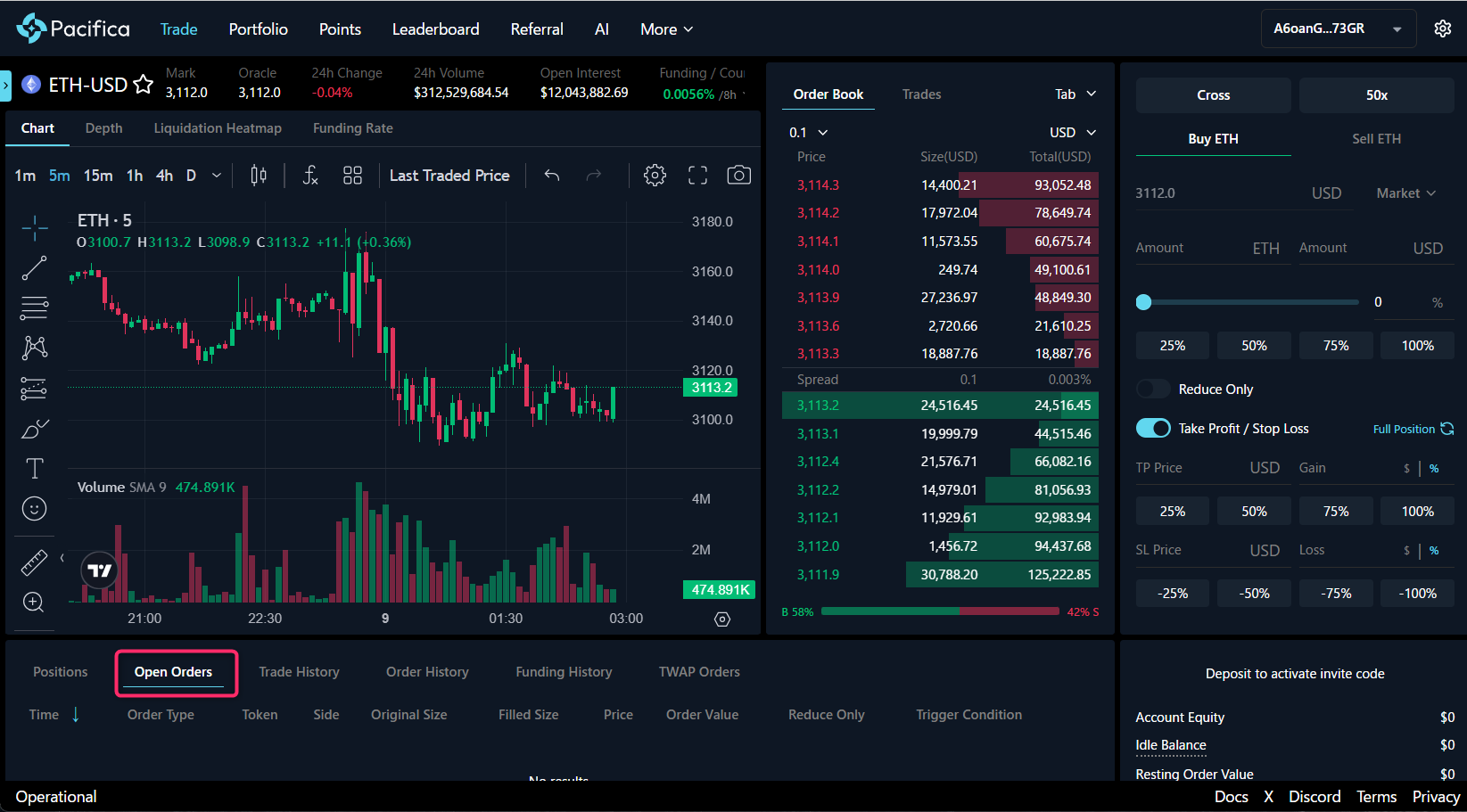
画面下部の「Open Orders」タブを開くと、今出している指値注文が一覧で表示されます。ここに表示されている間はメイカー状態で、約定するとポジション欄に移動します。
Pacificaの使い方:エアドロップ編
Pacificaでは、取引などのアクティビティに応じポイントが貯まり、将来のトークン配布候補として注目されています。
毎週木曜のUTC0時にスナップショットが撮られ、その週の実績に応じて合計1,000万ポイントがユーザーに分配される仕組みです。
こちらでは、毎週の配布スケジュールとスナップショットのタイミング、ポイントがどのように付与されるかの基本ルール、
実際に自分の獲得ポイントを画面上で確認する具体的な手順を画像付きで解説していきます。
エアドロ狙いでPacificaを使うなら、まずこちらでポイント制度の全体像を押さえておきましょう。
Pacificaは毎週1千万ポイントを配布中!スナップショットは木曜日のUTC0時
Pacificaでは、エアドロップ候補となるポイントプログラムとして、
現在は「毎週1,000万ポイント」をユーザーに配布する週次インセンティブが実施されています。
これは当初の週50万ポイント配布から拡大されたもので、
取引量や利用状況に応じて動的な計算式で配分されます。
スナップショットは、毎週木曜日のUTC0時(日本時間だと木曜午前9時)に取得され、
その時点までのパーペチュアル取引やフィードバック、リファラル実績などがポイント計算に反映されます。
したがって、ポイントを取りこぼさないためには、
このスナップショット時刻より前にPacifica上での取引や利用アクションを積み上げておくことが重要です。
なお、ウォッシュトレードや不正なSybil行為はペナルティ対象と明記されているため、
通常のトレードや健全な利用の範囲でポイントを獲得していくようにしましょう。
ポイントは取引量に応じて付与される!
Pacificaのポイントは、その週にどれだけ取引したかの取引量(出来高)に応じて配布されます。
毎週木曜UTC0時のスナップショット時点までの累計出来高を集計し、
全ユーザーの出来高に対する自分のシェアによって、1,000万ポイントの取り分が決まるイメージです。
実際のレートは週ごとに変動しますが、約600~1,000ドル程度の取引量で1ポイント前後付与されるケースが多いとされています。
また、自己取引(ウォッシュトレード)やSybil行為など不自然な売買はポイント対象外とするルールも公開されており、
純粋に取引量を積み上げたトレーダーほど多くのポイントを獲得しやすい設計になっています。
Pacificaで獲得したポイントを確認する手順
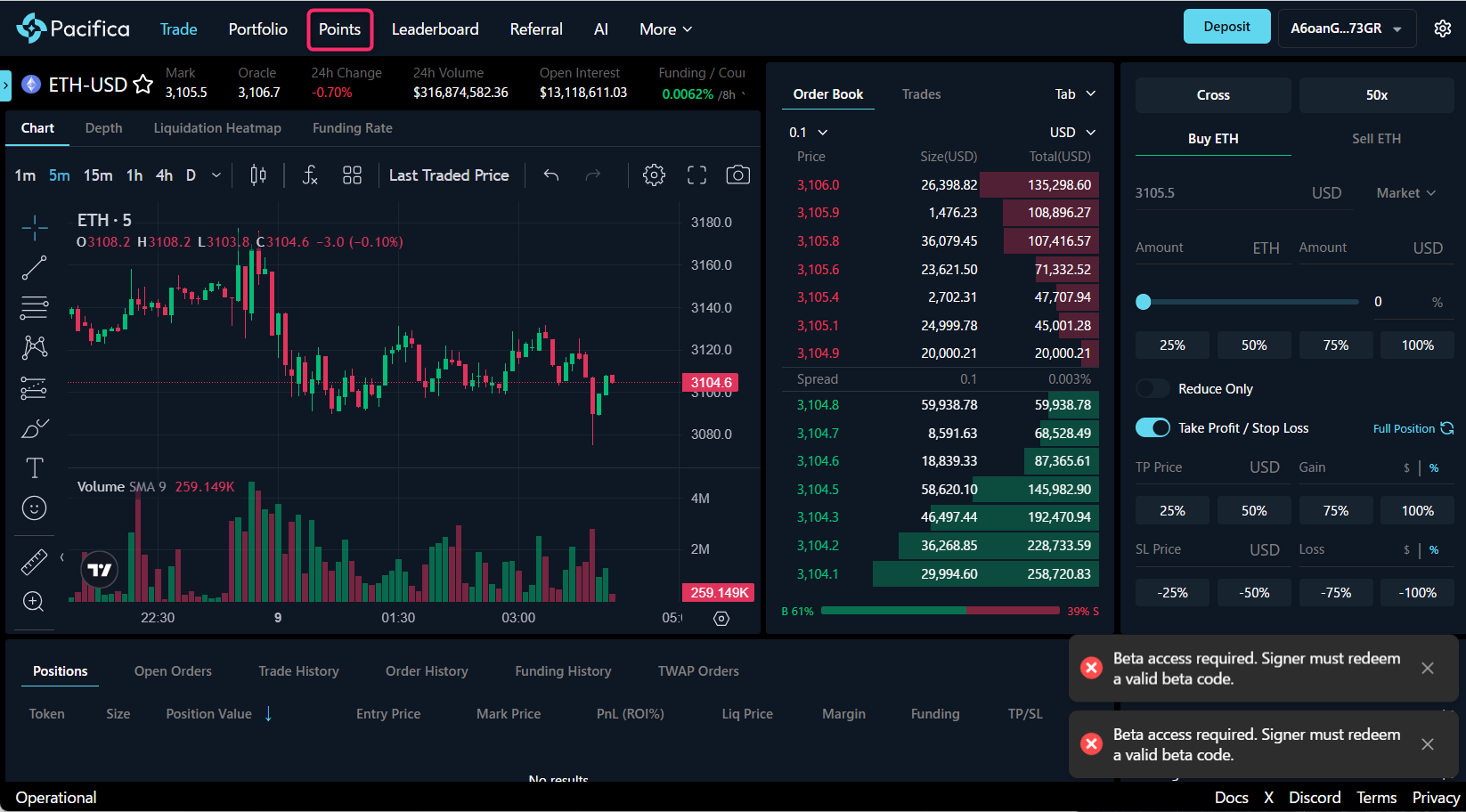
Pacificaのヘッダーメニューから「Points」をクリックすると、「Until Next Points Snapshot」というカウントダウンタイマーだけが表示されたポイントページが開きます。ここがポイント確認画面への入り口になります。
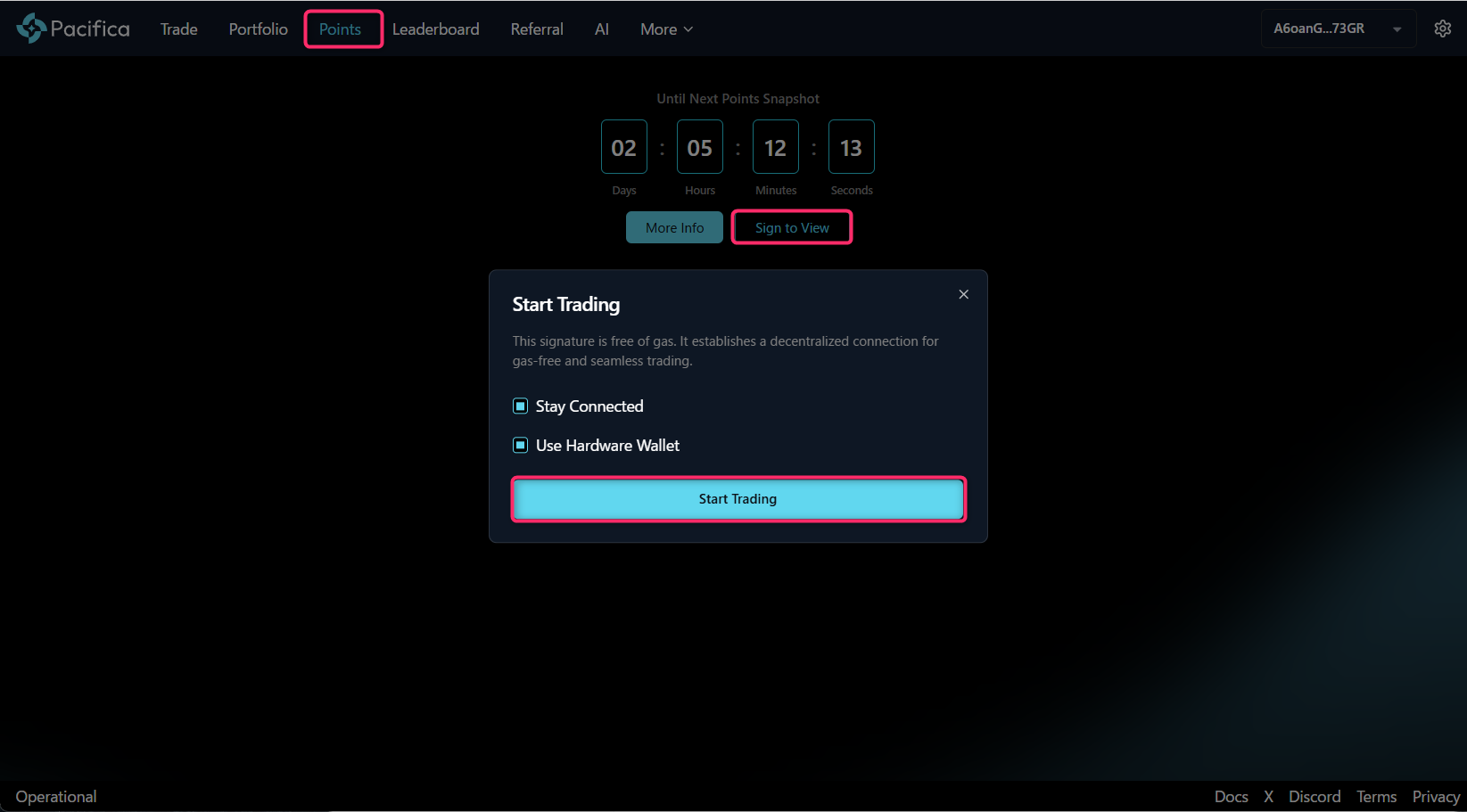
カウントダウンの下にある「Sign to View」ボタンをクリックすると、「Start Trading」という署名ウィンドウがポップアップします。「Stay Connected」をオンにしたまま「Start Trading」を押し、Metamask側で表示される署名リクエストを承認します。この署名はガス代無料で、ポイント閲覧とトレード用接続を有効化するためのものです。
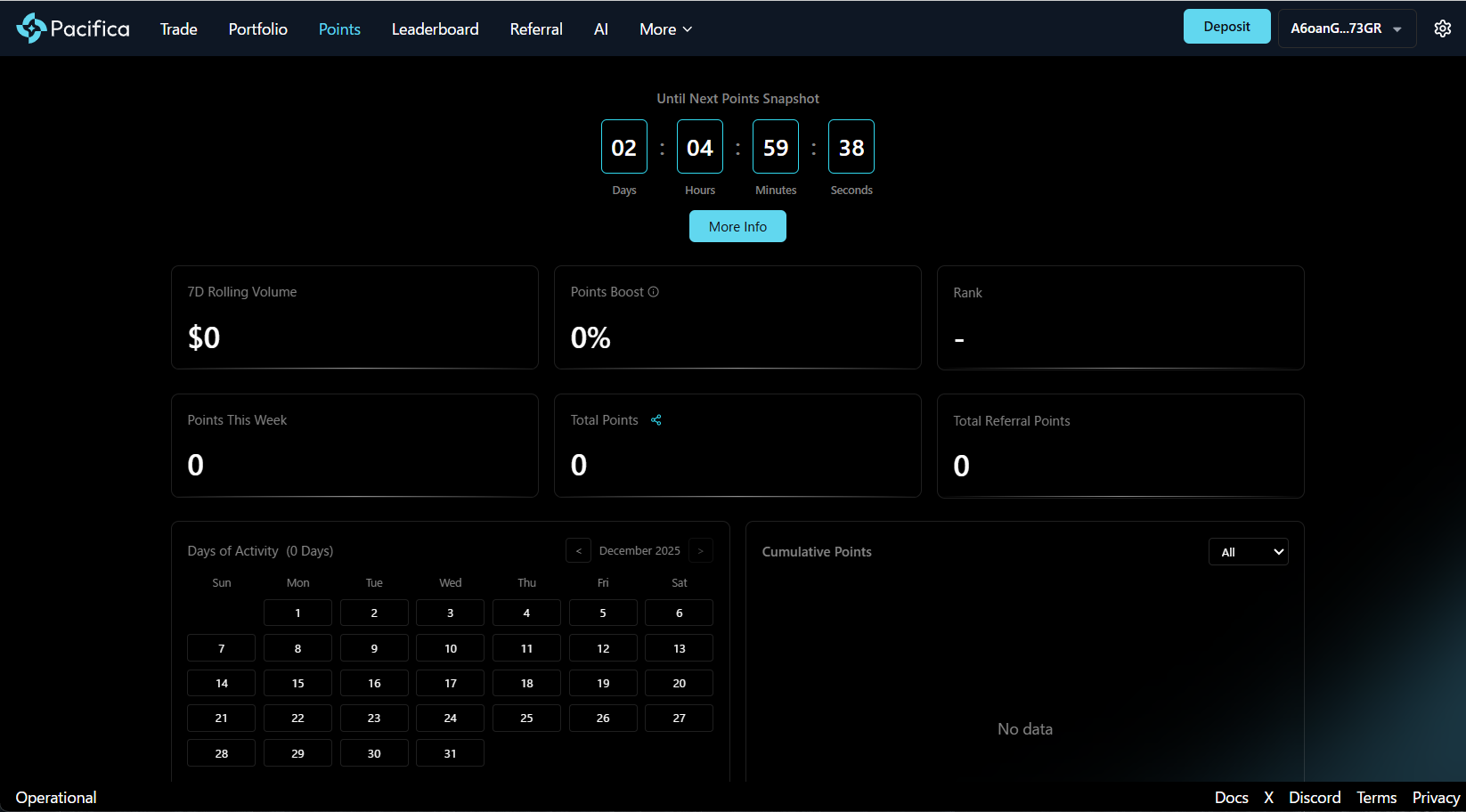
署名が完了すると画面が切り替わり、ポイントダッシュボードが表示されます。上部には「7D Rolling Volume」「Points Boost」「Points This Week」「Total Points」「Total Referral Points」が並び、直近7日間の取引量、今週獲得したポイント、累計ポイント、紹介ポイントまで数値で確認可能です。下部のカレンダーには日ごとのアクティビティが表示され、どの日にどれだけトレードしているか一目で把握できます。
Pacificaの使い方:出金編
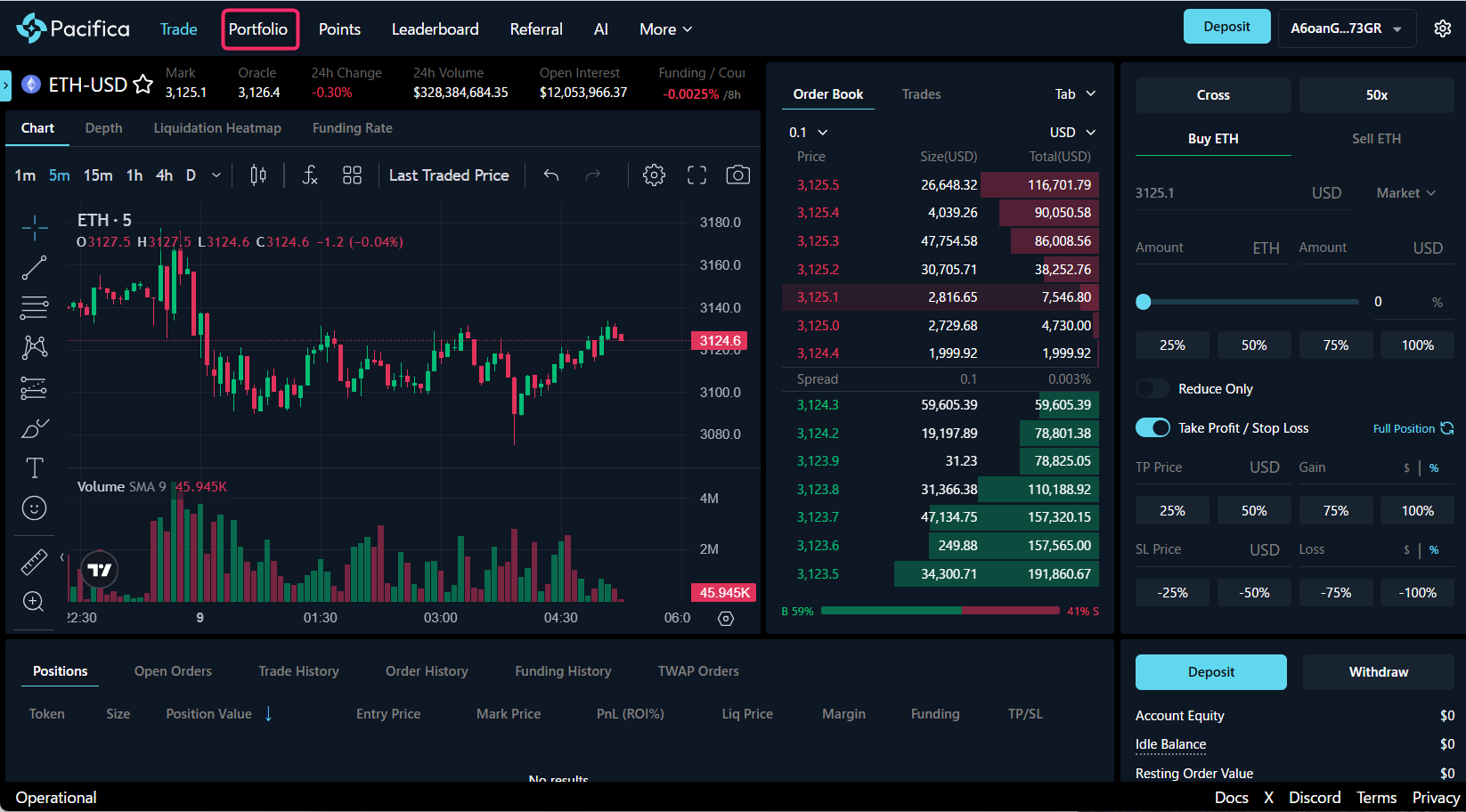
画面上部メニューの「Portfolio」をクリックすると、アカウントサマリー画面が表示されます。上部にはAccount Equity」「Trading Volume」「Total Points」「などの統計が並び、下部には「Positions/Open Orders/Trade History/Deposits/Withdrawals」などのタブが並んだポートフォリオ一覧が表示されます。
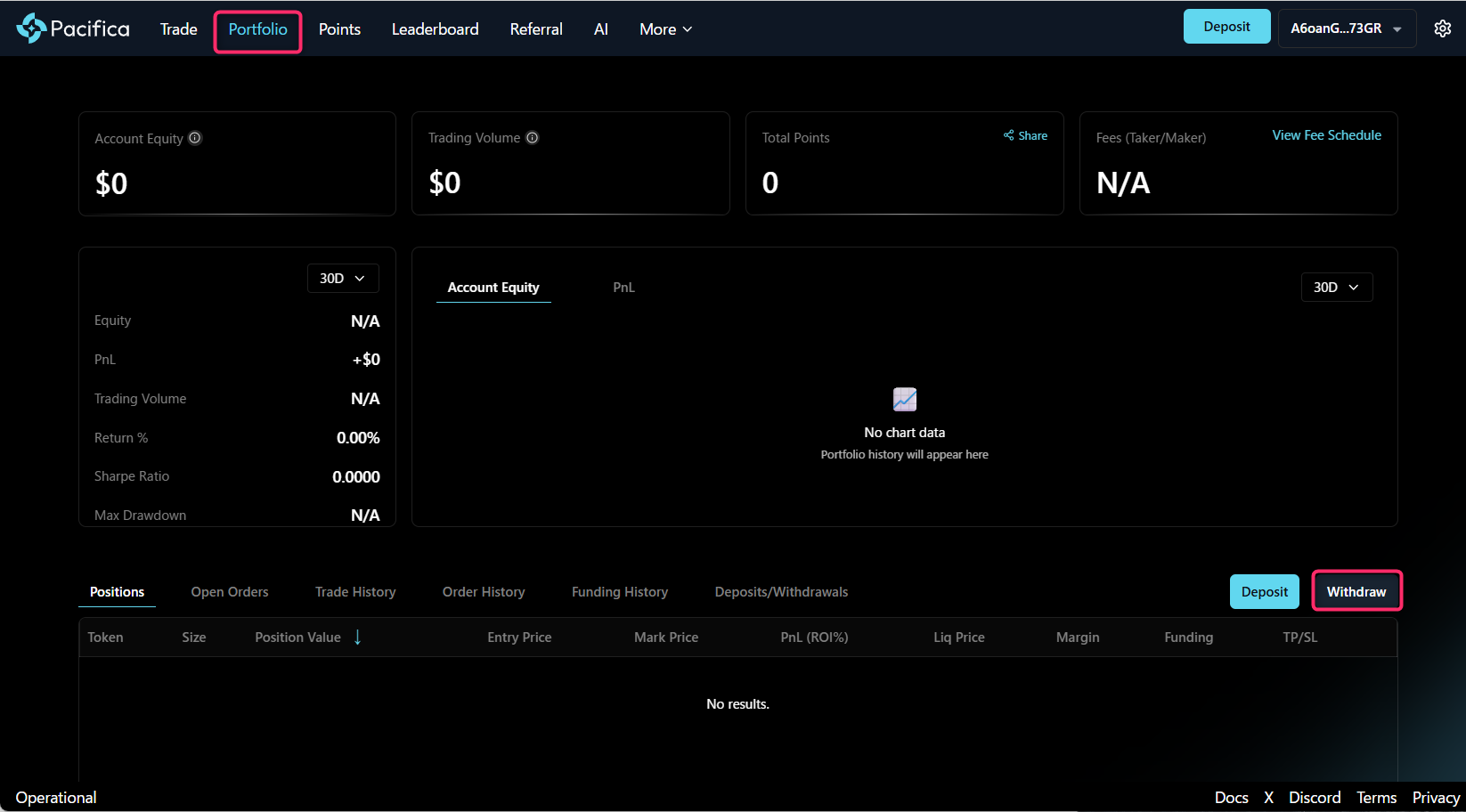
ポートフォリオ一覧右下の「Withdraw」ボタンをクリックすると、「Withdraw Funds」というポップアップが中央に表示されます。上部の「Available Balance」欄には、Pacifica口座内のUSDC残高が表示され、その下に出金先チェーンが「Deposit Chain: Solana」と固定で記載されています
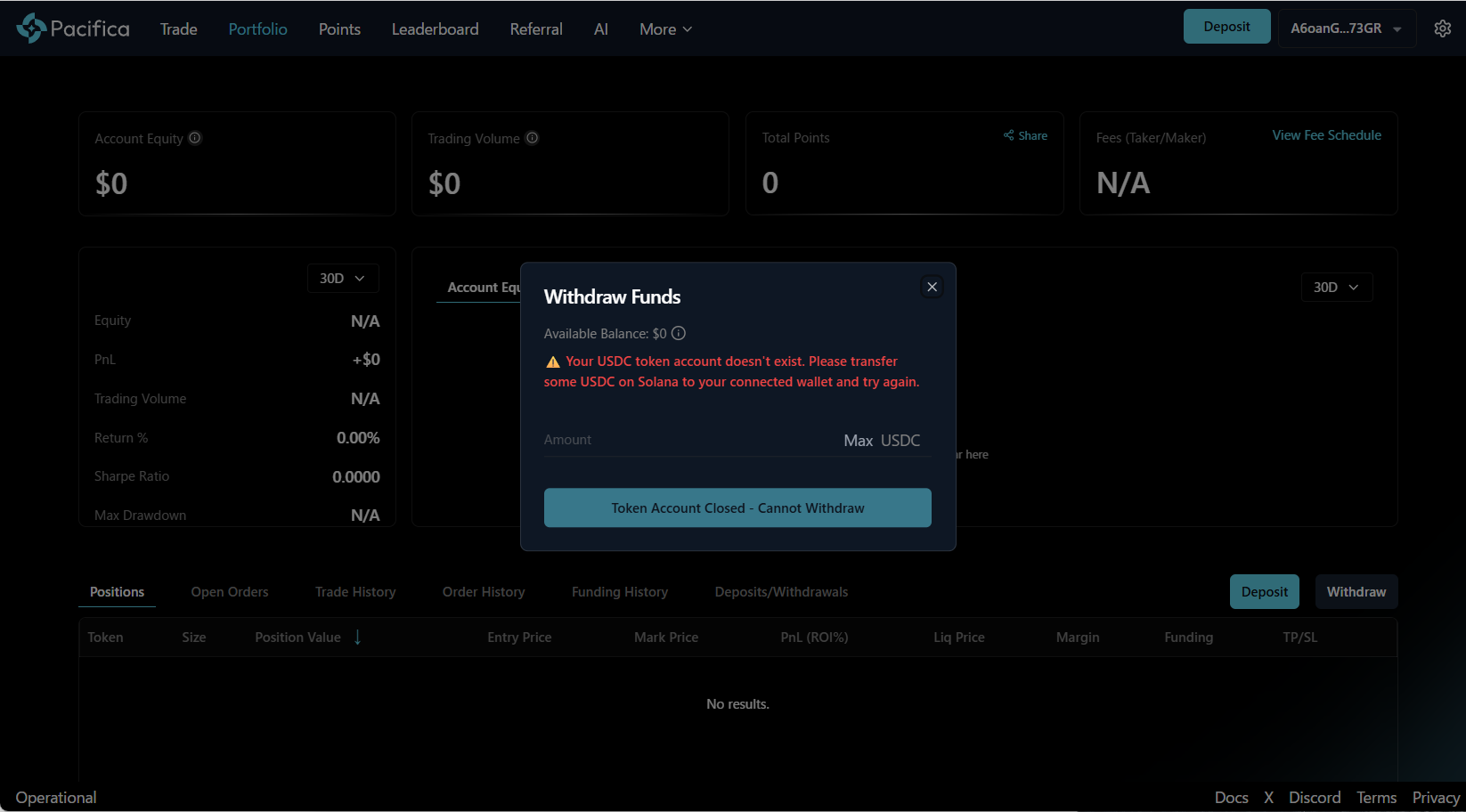
口座にUSDC残高やトークンアカウントがない場合、「Your USDC token account doesnt exist. Please transfer some USDC on Solana to your connected wallet and try again.」という赤字メッセージが表示され、「Token Account Closed – Cannot Withdraw」となり出金できません。
Pacificaを利用する際の注意点
PacificaはSolana上の先物DEXとして注目を集めていますが、
実際に資金を預けてトレードする前に押さえておきたい注意点もあります。
まず、多くのユーザーが期待しているエアドロップについては、
ポイントプログラム自体は公開されているものの今後どのようなトークン配布が行われるかは公式に確定しておらず、
あくまで期待されてる要素に過ぎません。
そのため、エアドロップ目的だけで大きな資金を投じるのではなく、
あくまで通常の取引所として使っても納得できる範囲の金額に留めるのが無難です。
さらに、Pacificaはテイカー手数料が比較的高く設定されているため、
むやみに成行注文を多用するとコスト負担が膨らみます。
基本は板に指値を置くメイカー注文を使い、
必要最低限の場面だけテイカーを使う、といった手数料の調整も意識しておきましょう。
エアドロップは公式発表されておらず未確定
Pacificaではポイントプログラムが用意されているものの、ポイントが将来のトークンエアドロップになるとは公式に明言されていません。
AirdropListなどの情報サイトも、FTX元COOらが立ち上げた有望なPerpDEXでありユーザー還元を掲げていることから
今後ポイント制度やトークン配布の可能性が高いと推測しているにとどまり、配布確定とは書いていません。
したがって、本記事で紹介しているエアドロップ戦略はあくまでポイントが将来何らかの形で報われるかもしれないというものであり、
必ず報酬がもらえるわけではありません。
レバレッジを上げて無理に取引量を増やすのではなく、通常のトレードをするついでにポイントも貯まればラッキーというスタンスで利用し、
最終的な配布の有無・条件は必ず公式ドキュメントや公式Xの告知で確認してください。
テイカーの手数料が高いので、注文する際はメイカー注文にする
Pacificaでは、テイカー手数料がメイカーよりかなり高く設定されています。
例として、解説記事では初期ティアでメイカー約0.015%に対しテイカー約0.04%前後と紹介されており、
出来高に応じて段階的に下がるものの、この差自体は維持されます。
そのため、基本的には板に指値を置いて約定を待つメイカー注文を使うのが無難です。
買いなら現在価格より少し下、売りなら少し上の価格で指値を出し、
スプレッドを取りに行く形にするとメイカー扱いになりやすくなります。
逆に、成行注文や、板の既存注文を食いに行く指値はテイカーとなり、
取引回数が多いほどコストが大きく積み上がります。
特にレバレッジ取引では手数料が損益に直結するので、急ぎの決済以外はメイカーで出すというルールを徹底し、
テイカーを使うのはスリッページより即時性を優先したい場面に限定するのがおすすめです。
まとめ:Pacificaにアーリーで参加してエアドロップを貰おう!
Pacificaは、Solana上で動く招待制PerpDEXとして自己資金開発・高機能UI・ポイント制度が揃ったアーリー案件です。
MetaMaskと国内取引所でSOL/USDCを準備し、デポジット後はレバレッジや損切り・利確を調整しつつ、
基本はメイカー注文で取引量を積み上げていきましょう。
毎週配布されるポイントは将来のエアドロップ候補と見られていますが、
まだ公式発表はないため、無理のない金額で早期参加しつつチャンスを狙うのがおすすめです。