
XMで口座開設したいものの、「必要書類は何を用意すればいい?」「スマホだけで登録できる?」「口座開設ボーナスはどのタイミングで受け取れる?」と迷っている方も多いのではないでしょうか。
XMの口座開設は、メールアドレスや基本情報を入力するだけで簡単に進められます。ただし、実際に入出金や取引を始めるには、本人確認書類や現住所確認書類を提出し、口座を有効化する必要があります。
また、登録後に作成される口座タイプや、口座開設ボーナスの申請方法、スマホアプリからの開設手順も事前に確認しておきたいポイントです。
この記事では、XMの口座開設に必要な書類、PC・スマホでの登録手順、本人確認のやり方、ボーナスの受け取り方法、注意点まで初心者向けにわかりやすく解説します。これからXMで口座開設をする方は、ぜひ参考にしてください。
目次
XMで口座開設する際の必要書類
XMでリアル口座を開設した後、実際に入出金や取引を行うには口座の有効化が必要です。口座を有効化する際は、本人確認のために身分証明書と現住所確認書類を提出します。
必要書類に不備があると、口座の有効化が完了せず、ボーナスの申請や取引開始までに時間がかかる可能性があります。登録情報と書類の内容が一致しているか、提出前に確認しておきましょう。
有効期限内の顔写真付き身分証明書として有効な書類
顔写真付き身分証明書として有効な書類は以下3つです。
- 運転免許証
- マイナンバーカード
- パスポート(旅券)
運転免許証は有効期限内であることに加え、氏名・生年月日が登録情報と一致していることが条件です。裏面に住所変更などの記載がある場合は、裏面もあわせて提出しましょう。
マイナンバーカードは、氏名・生年月日・顔写真・左下の16桁の製造番号が確認できるものが対象です。なお、提出が必要なのは表面のみで、裏面は不要となります。
パスポートは、有効期限内で、氏名・生年月日・下部2行の旅券情報が確認できる状態で撮影します。いずれの書類も、四隅が切れていたり、文字がぼやけて読めなかったりすると再提出になる可能性があるため注意してください。
3か月以内に発行された現住所確認書類として有効な書類
現住所確認書類として有効な書類をまとめました。
- 住民票
- 公共料金請求書・領収書(電気料金・ガス・水道)
- 固定電話・携帯電話料金請求書・領収書
- クレジットカード・銀行利用明細書・請求書
- 住民税(区市町村民税・都道府県民税)の税額決定納税通知書
- 在留カード
- 国際運転免許証
- 確定拠出型年金振込証明書・年金加入確認通知書
- 認証済みの賃貸借契約書
- 国民健康保険資格確認書
現住所確認書類は、XMに登録した住所と現在の居住住所が一致していることを確認するために提出します。基本的には、氏名・現住所・発行日・発行元・書類内容が1枚の書面上で確認でき、発行日から3か月以内のものが対象です。
住民票や公共料金請求書、銀行利用明細書などは利用しやすい書類ですが、住所の一部しか記載されていないものや、発行元が確認できないものは受付不可になる可能性があります。
また、国際運転免許証は、身分証明書として運転免許証を提出した場合には現住所確認書類として利用できません。いずれの書類も提出前には、登録情報と書類上の氏名・住所が一致しているかを確認しておきましょう。
XMの口座開設に関する基本知識
XMの口座開設は、メールアドレスや基本情報を入力するだけで進められるため、初めて海外FX口座を作る方でも比較的スムーズに手続きできるのが特徴です。ただし、口座開設が完了しただけで、すぐにすべての機能を使えるわけではありません。
ここでは、XMの口座開設にかかる時間や自動開設される口座タイプ、口座開設できる人の条件を解説します。登録前に確認しておくことで、口座開設後の手続きや本人確認でつまずきにくくなります。
XMの口座開設にかかる時間は約5分
XMの口座開設は約5分で完了し、本人確認の審査がスムーズに完了すれば当日中に取引を始めることが可能です。入力内容は、氏名やメールアドレス、居住国などの基本情報が中心で、銀行口座の開設に似ています。
ただし、ここでいう「約5分」は、あくまでもアカウント登録や口座開設フォームの入力にかかる目安です。実際に取引を始めるには、登録後にメールアドレスの認証や本人確認書類の提出を行い、口座を有効化する必要があります。

特に、本人確認書類や現住所確認書類を事前に用意していない場合、登録後の手続きで時間がかかることがあります。口座開設をスムーズに進めたい方は、あらかじめ必要書類を手元に用意してから登録を始めるのがおすすめです。
口座タイプはMT5のスタンダード口座が自動開設される
XMでアカウント登録を行うと、最初にMT5のスタンダード口座が自動で開設されます。スタンダード口座は、XMの中でも基本となる口座タイプで、FXやCFDなど幅広い銘柄を取引しやすいのが特徴です。
一方で、マイクロ口座やKIWAMI極口座、ゼロ口座などを最初から選べるわけではありません。別の口座タイプを使いたい場合は、登録後に会員ページから追加口座を開設することで選択できます。
ただし、口座タイプによってスプレッドや取引手数料、最大レバレッジ、ボーナス対象の有無などが変わる場合があります。まずは自動開設されたスタンダード口座で基本的な使い方を確認し、取引スタイルに合わせて追加口座を検討するとよいでしょう。
XMで口座開設できる人の条件一覧
XMで口座開設できる人の主な条件は、以下のとおりです。
- 本人名義で登録できること
- 有効な本人確認書類を提出できること
- 現住所確認書類を提出できること
- XMのサービス対象地域に居住していること
- 登録情報と提出書類の内容が一致していること
XMでは、登録時に氏名や住所、生年月日などの個人情報を正確に入力する必要があります。他人名義での登録や、事実と異なる情報を使った登録はできません。また、メールアドレスや電話番号も、本人が確認できるものを使用しましょう。
未成年者や、XMがサービスを提供していない国・地域に住んでいる方は、口座開設できない場合があります。口座開設後も、本人確認が完了しなければ入出金や取引に制限がかかるため、口座開設後はそのまま本人確認まで済ませてしまいましょう。
XMの口座開設のやり方と手順【PC版】
PCでXM口座を開設する方法を3つのステップに分けて紹介します。
すべて画像付きで解説するので、画面を見ながら一緒に操作を進めてみてください。
STEP1:アカウントの作成・登録を行う
PC版の口座開設では、公式サイトから登録を進め、メールアドレスとパスワードを正確に設定することが重要です。
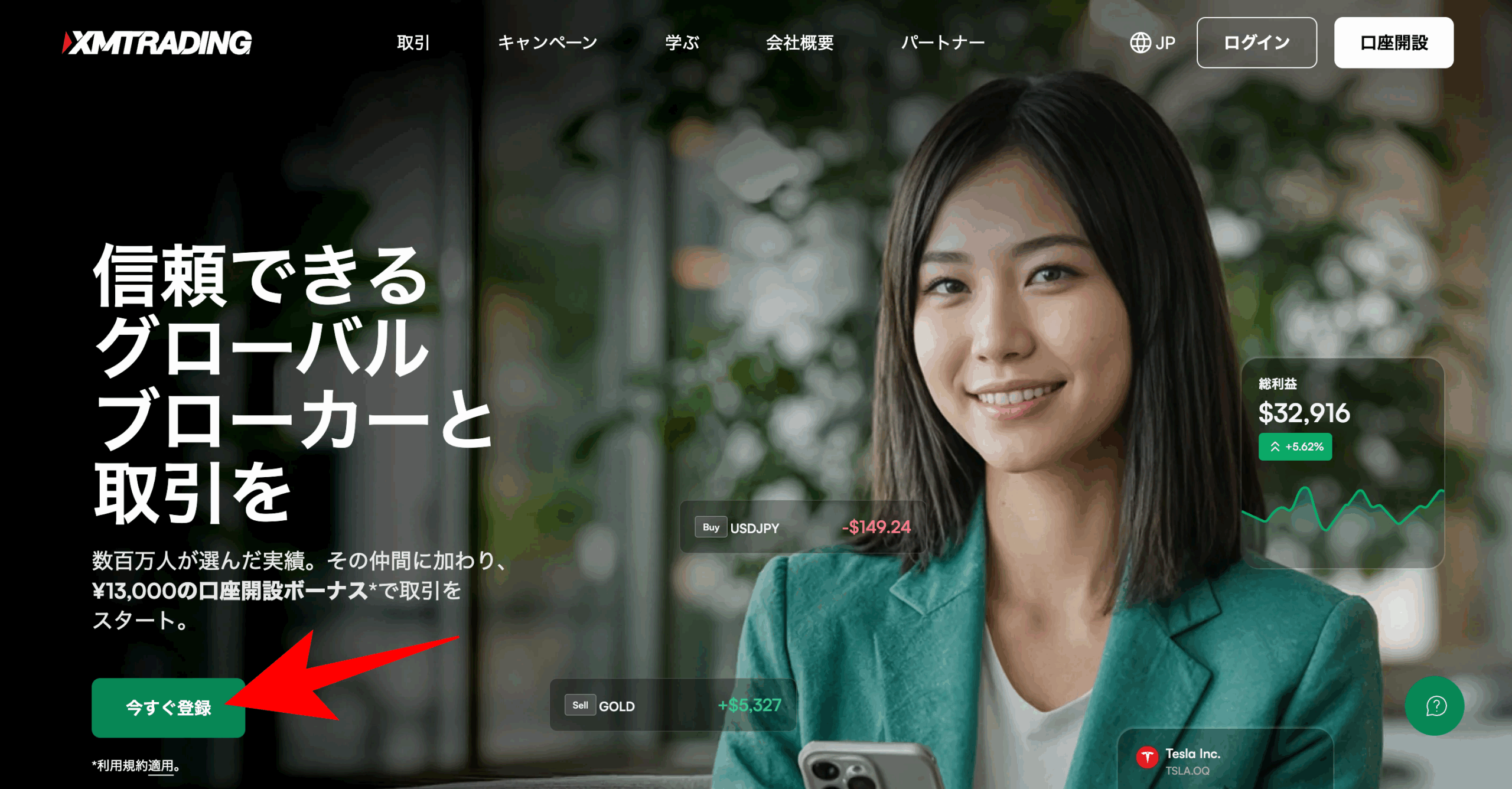
XM公式サイトを開き、「今すぐ登録」をクリックします。キャンペーンサイトなどを経由すると、XM公式のボーナスキャンペーンが受け取れなくなるので、必ず公式サイトから口座開設を行いましょう。
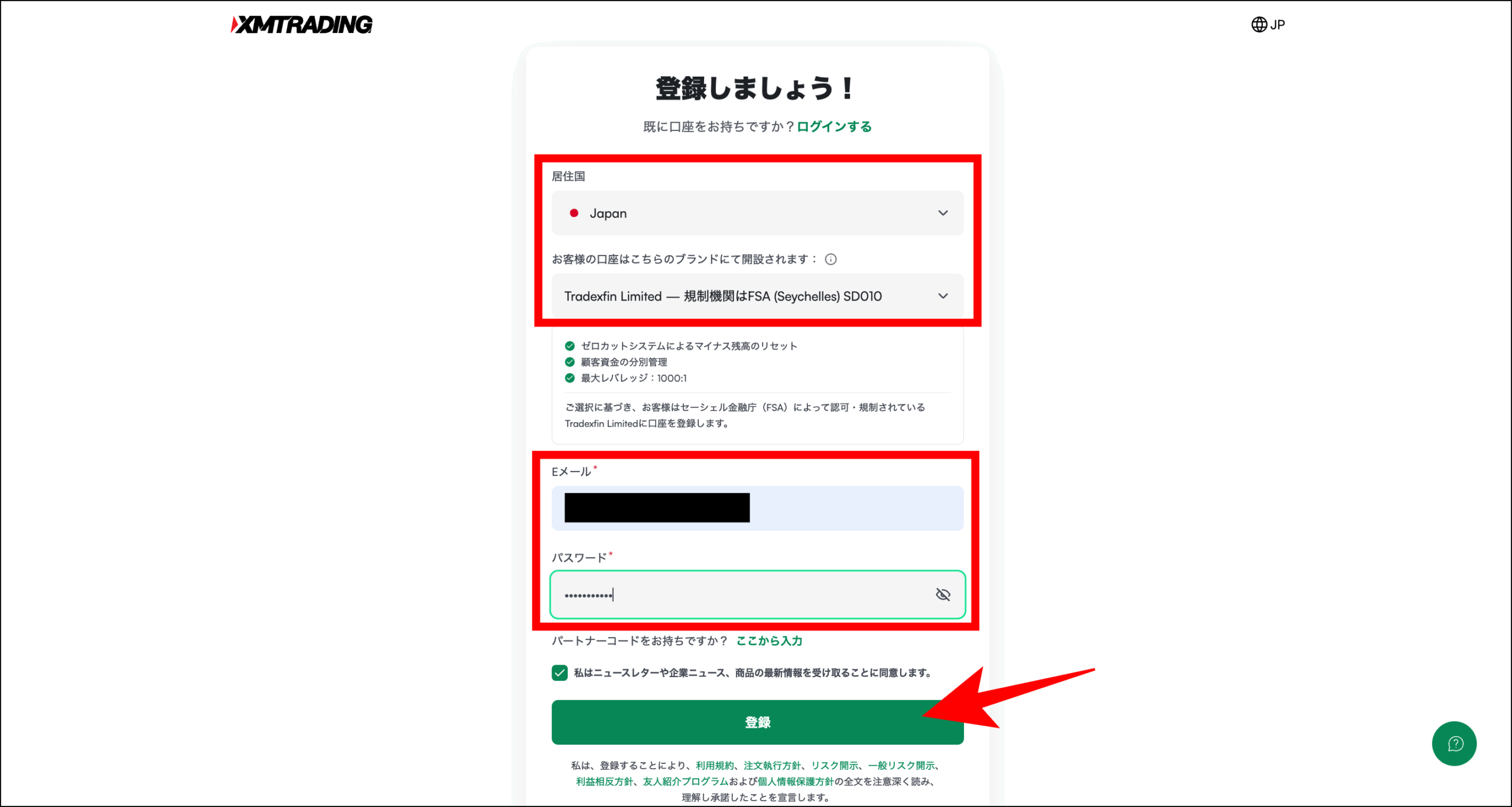
まず、居住国を選択し、口座ブランドを選択します。口座ブランドの選択肢は「Tradexfin Limited」と「Fintrade Limited」の2つで、どちらもXMTradingのサービスを提供する運営会社ですが、それぞれ認可を受けている規制機関が異なります。
Tradexfin LimitedはセーシェルのFSA、Fintrade LimitedはモーリシャスのFSCによって規制されています。基本的な取引環境や口座開設の流れに大きな違いはありません。
特にこだわりがない場合は、初期表示されている口座ブランドのまま進めても問題ないでしょう。続いて、メールアドレスを入力し、パスワードを以下のルールに沿って作成した上で「登録」をクリックしてください。
- 10〜15文字で設定する
- 数字を1つ以上使用する
- 英語アルファベットの小文字を1文字以上使用する
- 英語アルファベットの大文字を1文字以上使用する
- 特殊文字(#[]@$&*!?|,.^+_-)を1つ以上使用する
STEP2:メールアドレスを認証する
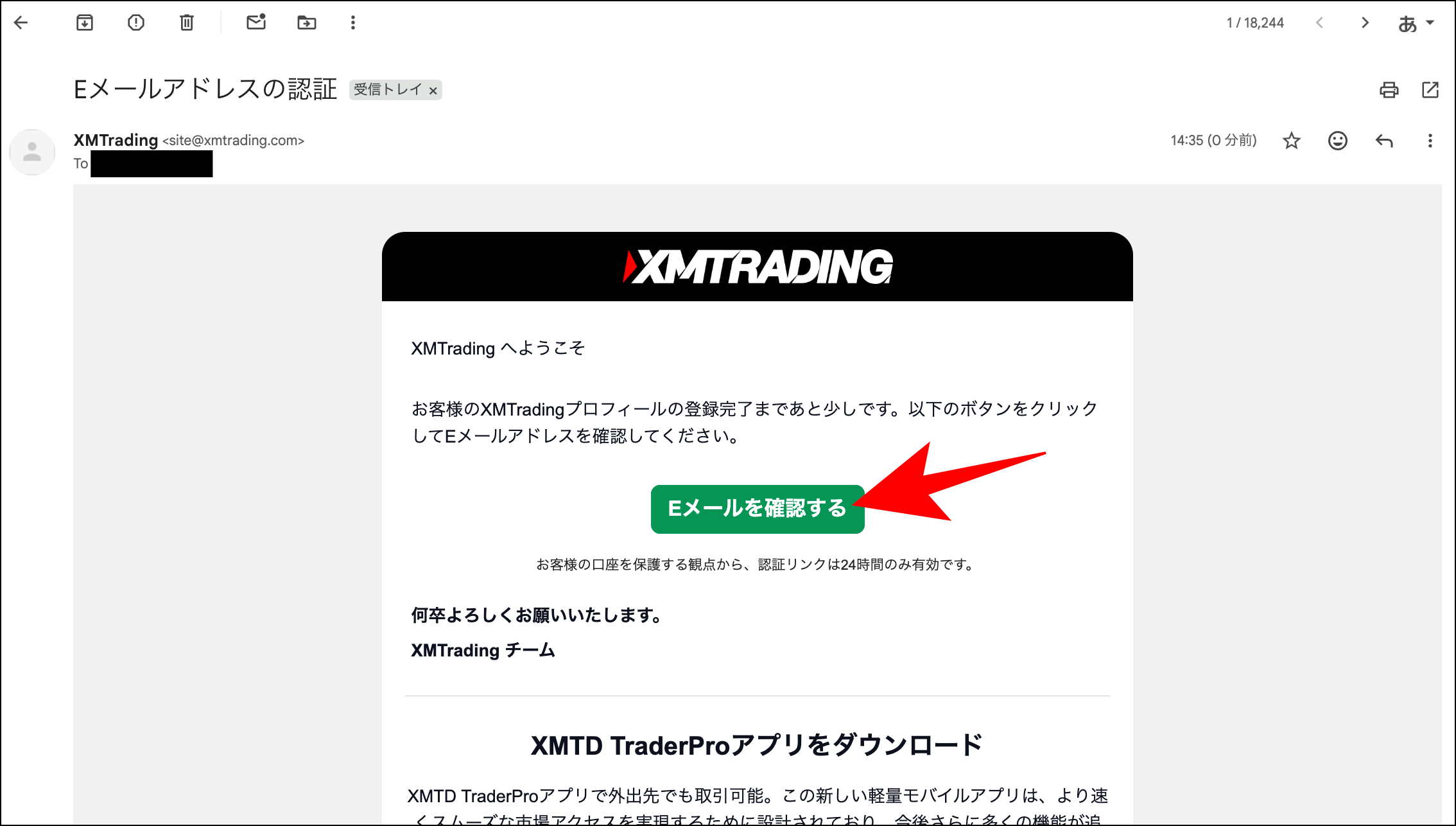
登録したメールアドレスに上記メールが届きます。
「Eメールを確認する」をクリックし、メール認証を完了させましょう。
STEP3:リアル口座の開設を行う
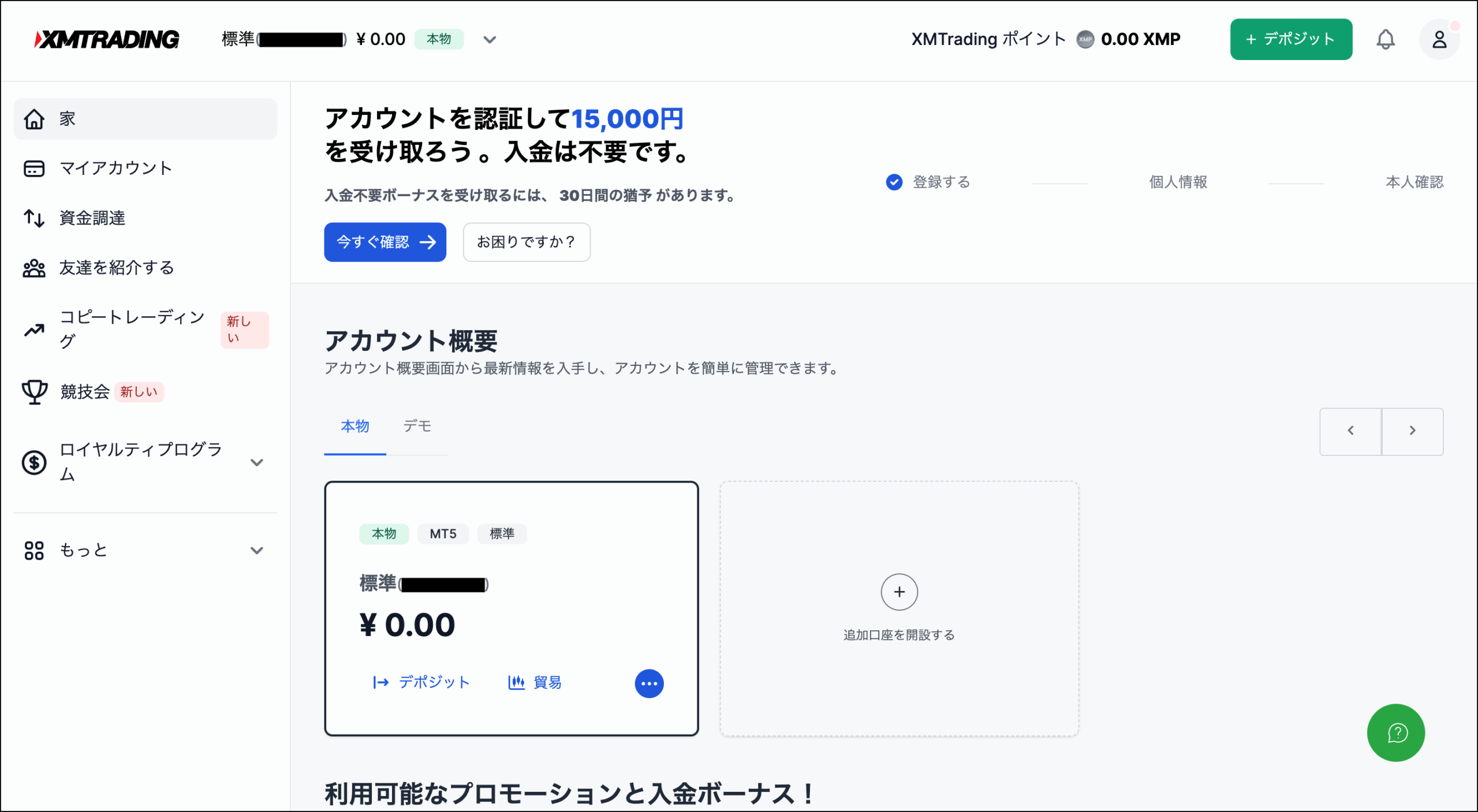
メール認証が完了すると、会員ページへログインできるようになります。ログイン後の画面では、上記画像のように最初のリアル口座が作成済みの状態です。
XMでは、口座開設時にスタンダード口座(MT5)が自動で作成される仕組みです。そのため、初めてXMを利用する方でも、口座タイプ選びで迷わずに登録を進められます。
まだ取引スタイルが決まっていない場合は、まずスタンダード口座を使いながら、XMの取引環境や自分に合う取引方法を確認するとよいでしょう。
一方で、スプレッドや取引手数料、取引数量などを重視する場合は、マイクロ口座やKIWAMI極口座、ゼロ口座など、他の口座タイプが適しているケースもあります。
XMに登録後に口座を有効化させて取引を始める手順
口座開設が完了したら、口座の有効化に進みましょう。XMでは口座が有効化するまで入金や取引を始めることができません。
上記手順に沿って口座の有効化まで早めに済ませて、入金や取引に進みましょう。
XMの会員ページにログインする
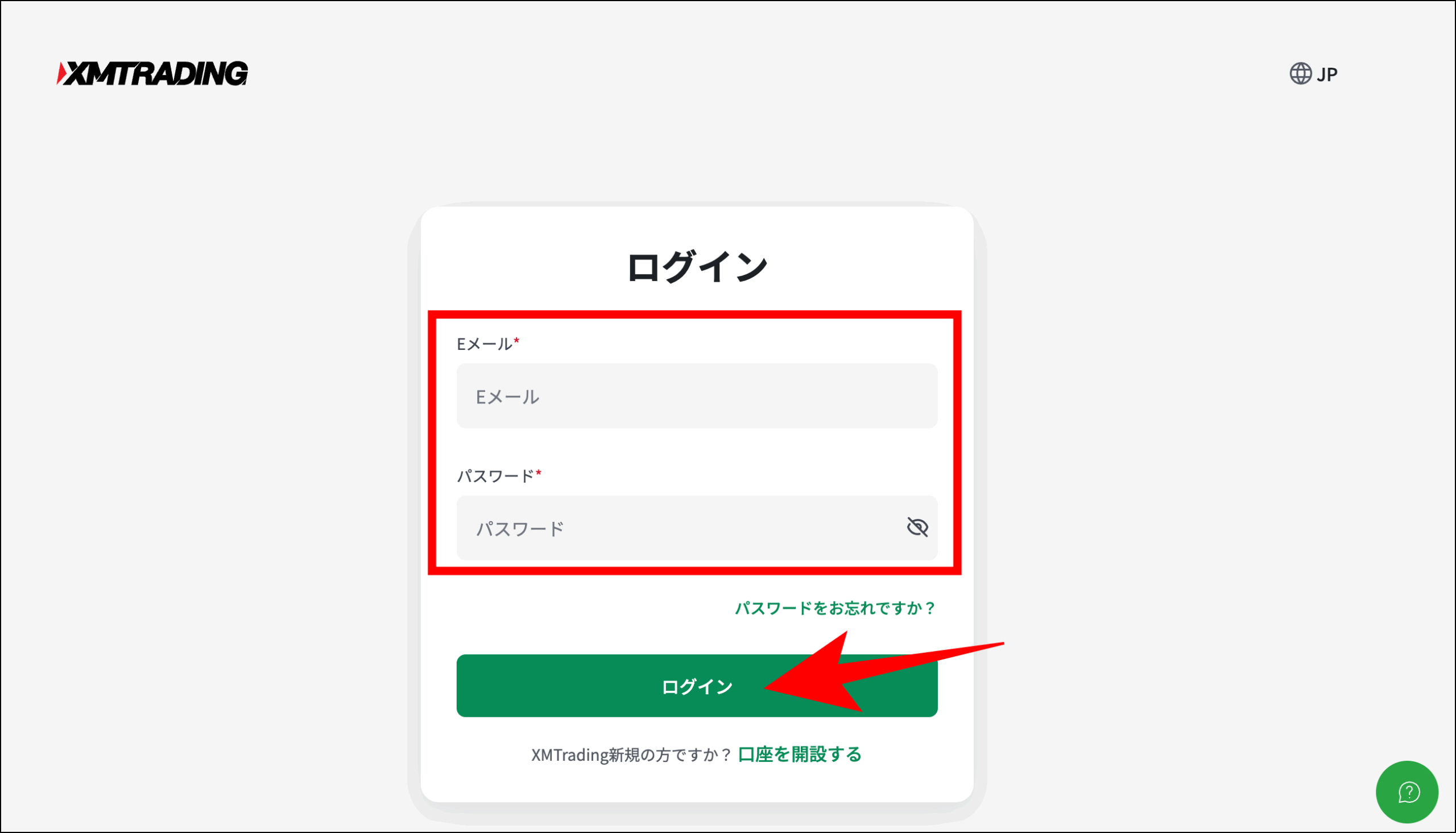
XM公式サイトを開き、登録したメールアドレスとパスワードを入力して「ログイン」をクリックします。
会員ホームから今すぐ確認ボタンをクリック
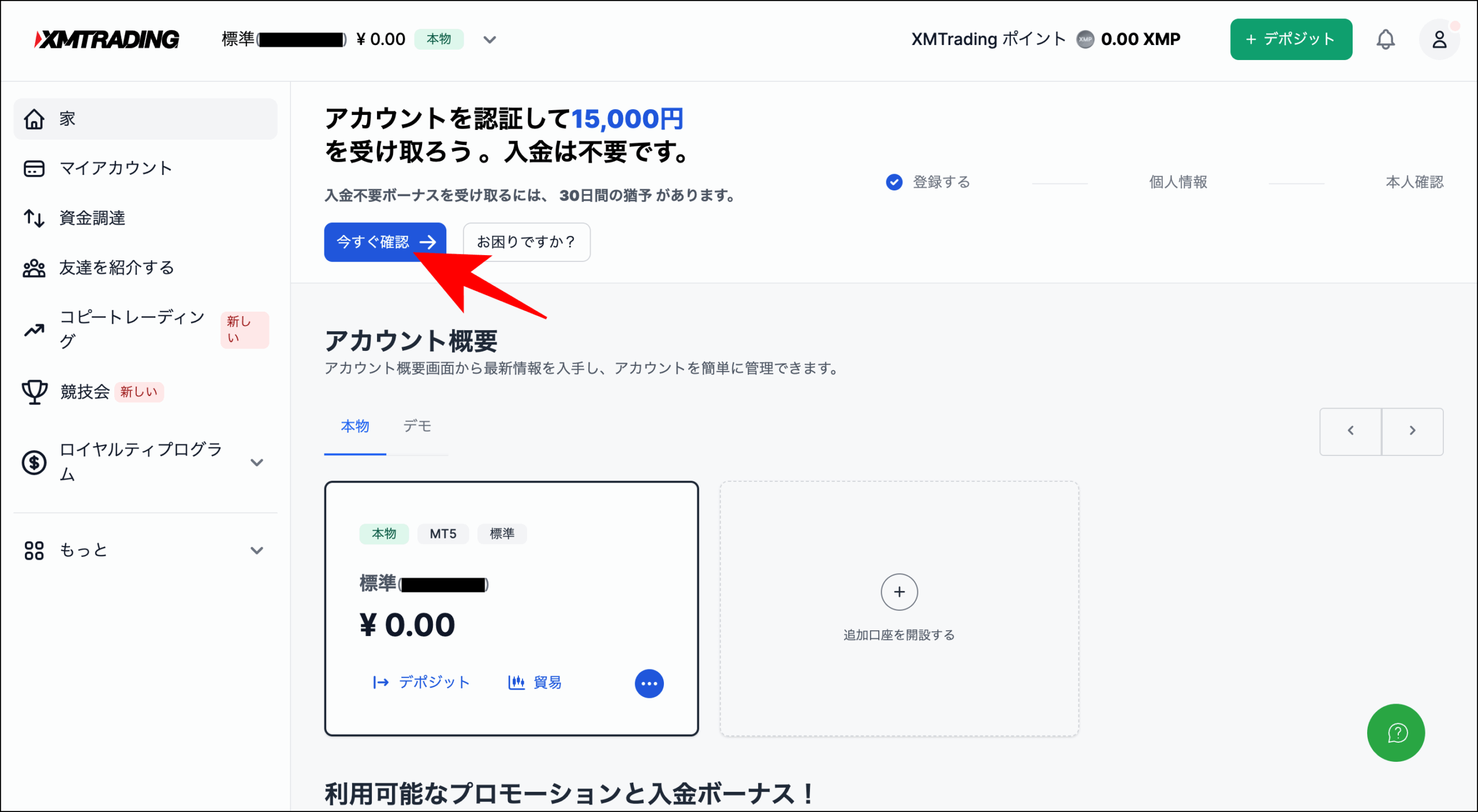
ログイン後に表示されるホーム画面で、「今すぐ確認」をクリックしてください。
プロフィール(個人情報)の登録を進める
プロフィール登録では、本人確認書類と一致する個人情報を入力することが重要です。
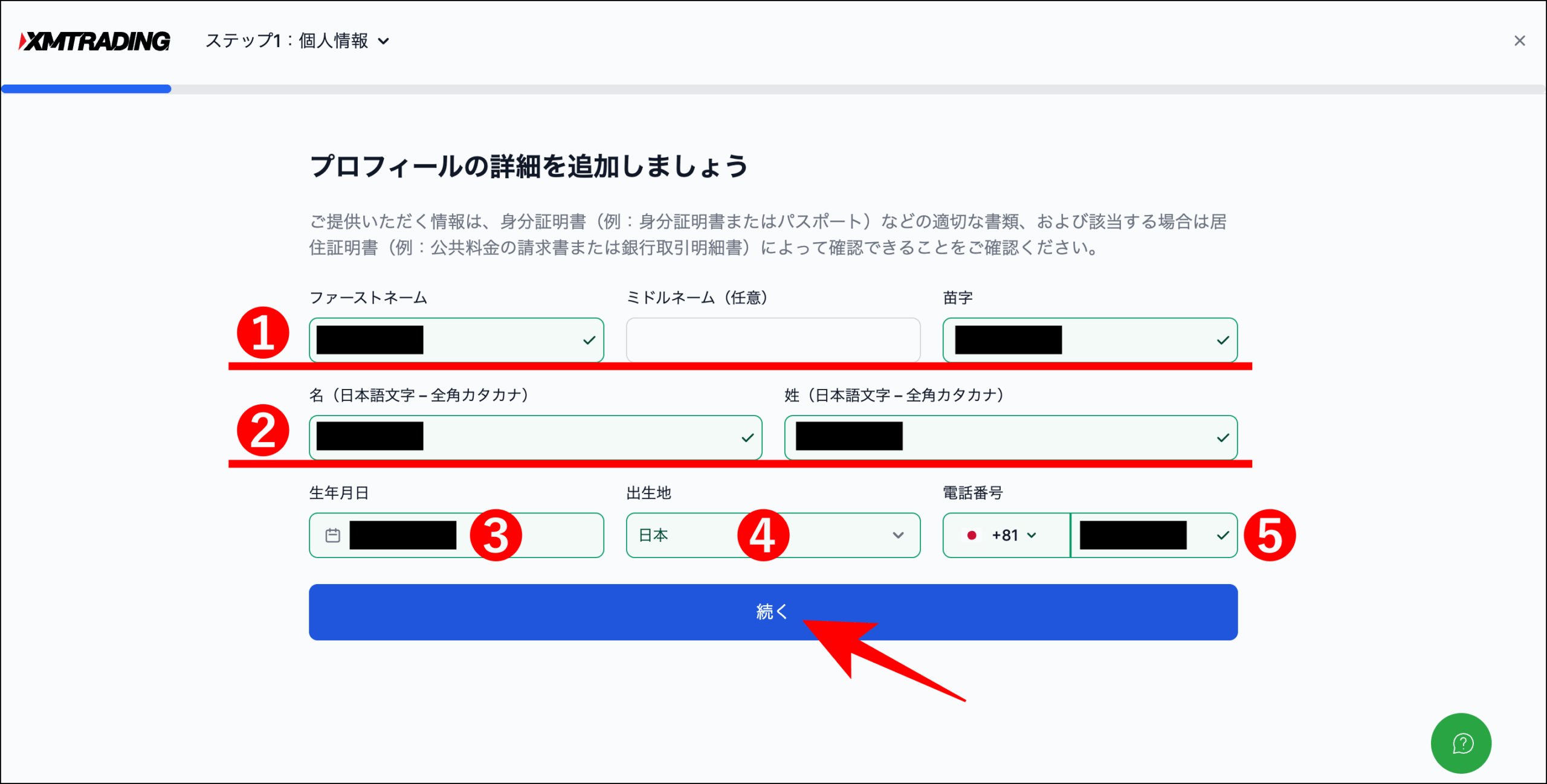
画面に沿って個人情報を入力します。
- 名前(ローマ字表記)
- 名前(カタカナ表記)
- 生年月日
- 出生地
- 電話番号
個人情報は、本人確認書類と照合される重要な項目です。入力内容に誤りがあると、後の本人確認で修正や再提出を求められる可能性があるため、名前のスペルや生年月日、電話番号に間違いがないか確認しながら進めましょう。
必要事項をすべて入力したら、「続く」をクリックしてください。
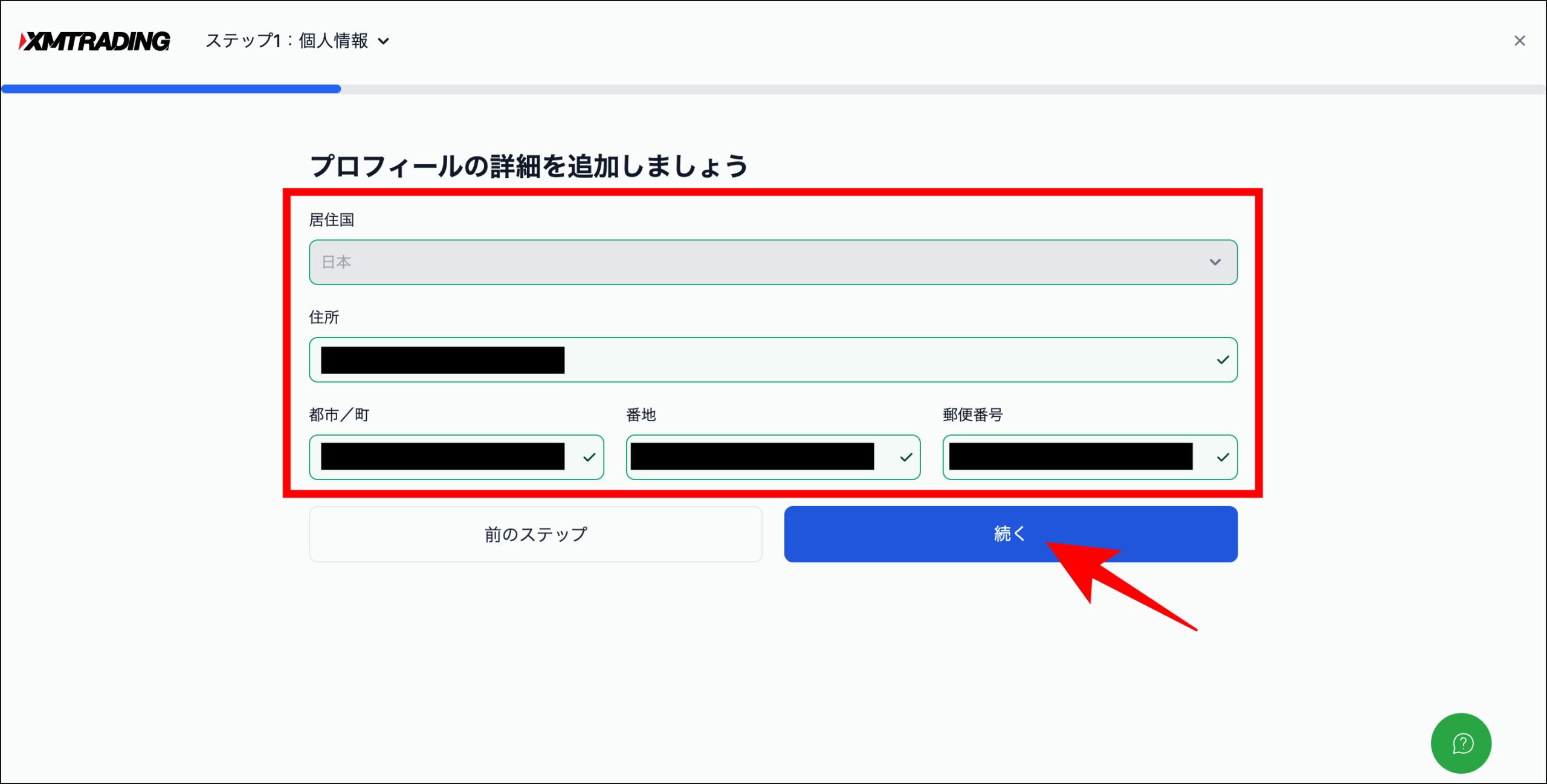
住所と郵便番号をローマ字表記で入力し、「続く」をクリックします。住所は基本的にローマ字で入力しますが、現住所確認書類に記載されている住所と内容が一致していることが重要です。
番地や建物名、部屋番号の入力漏れがあると審査に時間がかかる可能性があるため、書類を手元に置いて確認しながら入力しましょう。
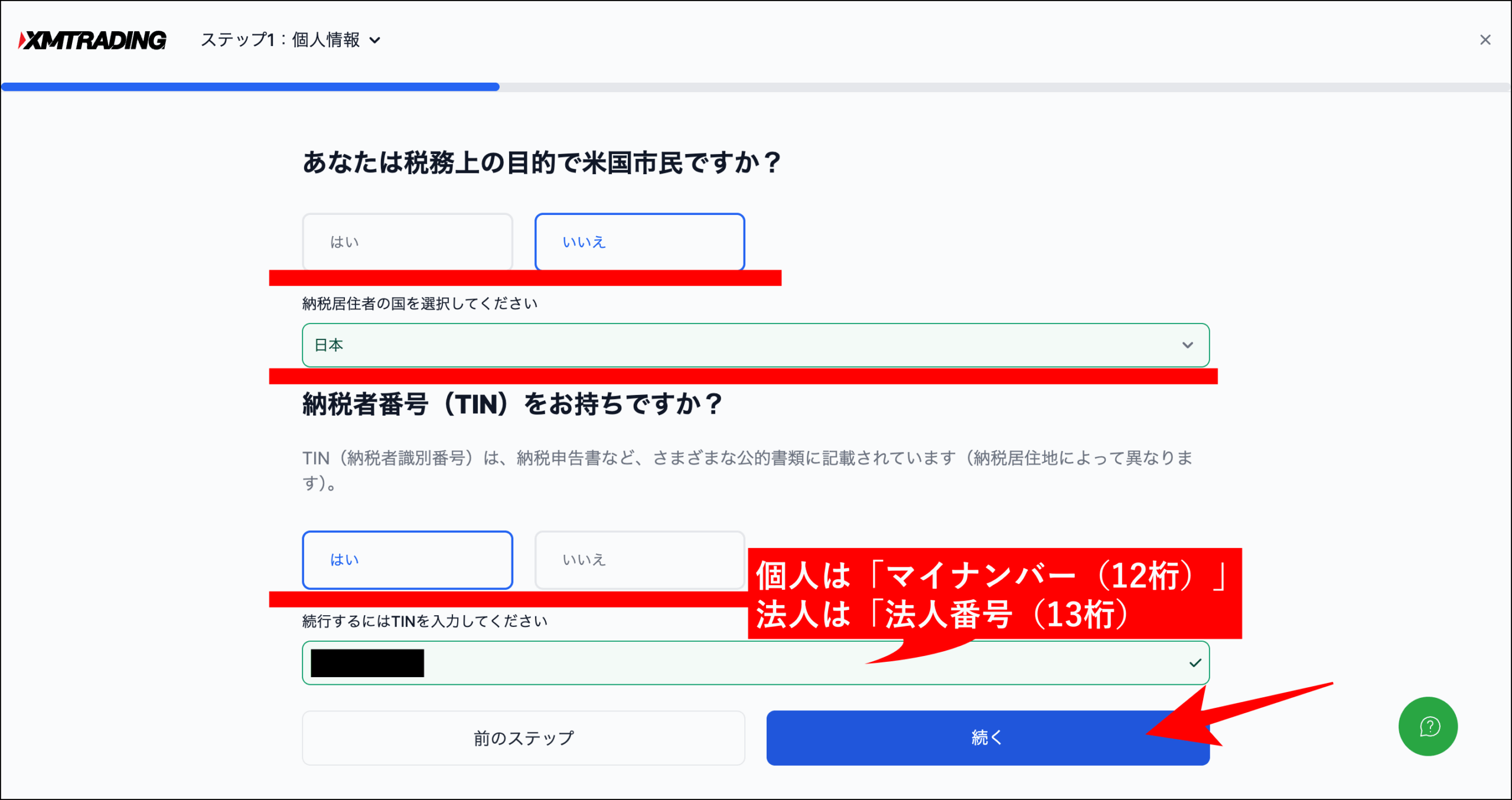
ここでは、納税者情報を入力します。TINにマイナンバーカードの番号を入力し、「続く」をクリックしてください。
年間入金額・取引目的といった投資家プロフィールを登録
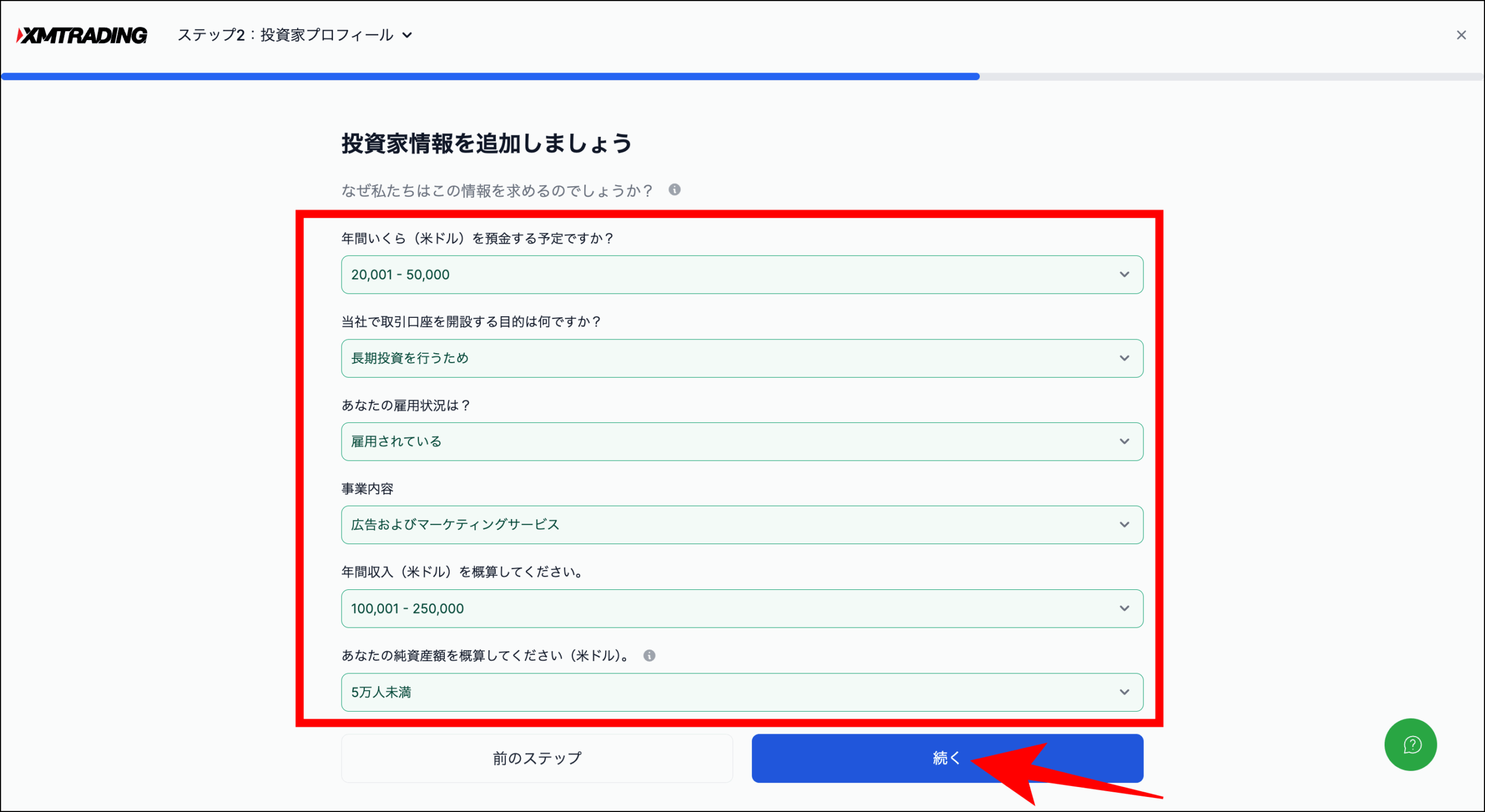
続いて、投資家プロフィールとして投資家情報を画面に沿って入力します。
入力内容だけで審査結果が決まるものではないため、アンケート感覚で入力してください。
すべて入力したら「続く」をクリックします。
身分証明書の撮影・アップロードを行う
本人確認では、有効期限内の書類を鮮明に撮影してアップロードすることが重要です。
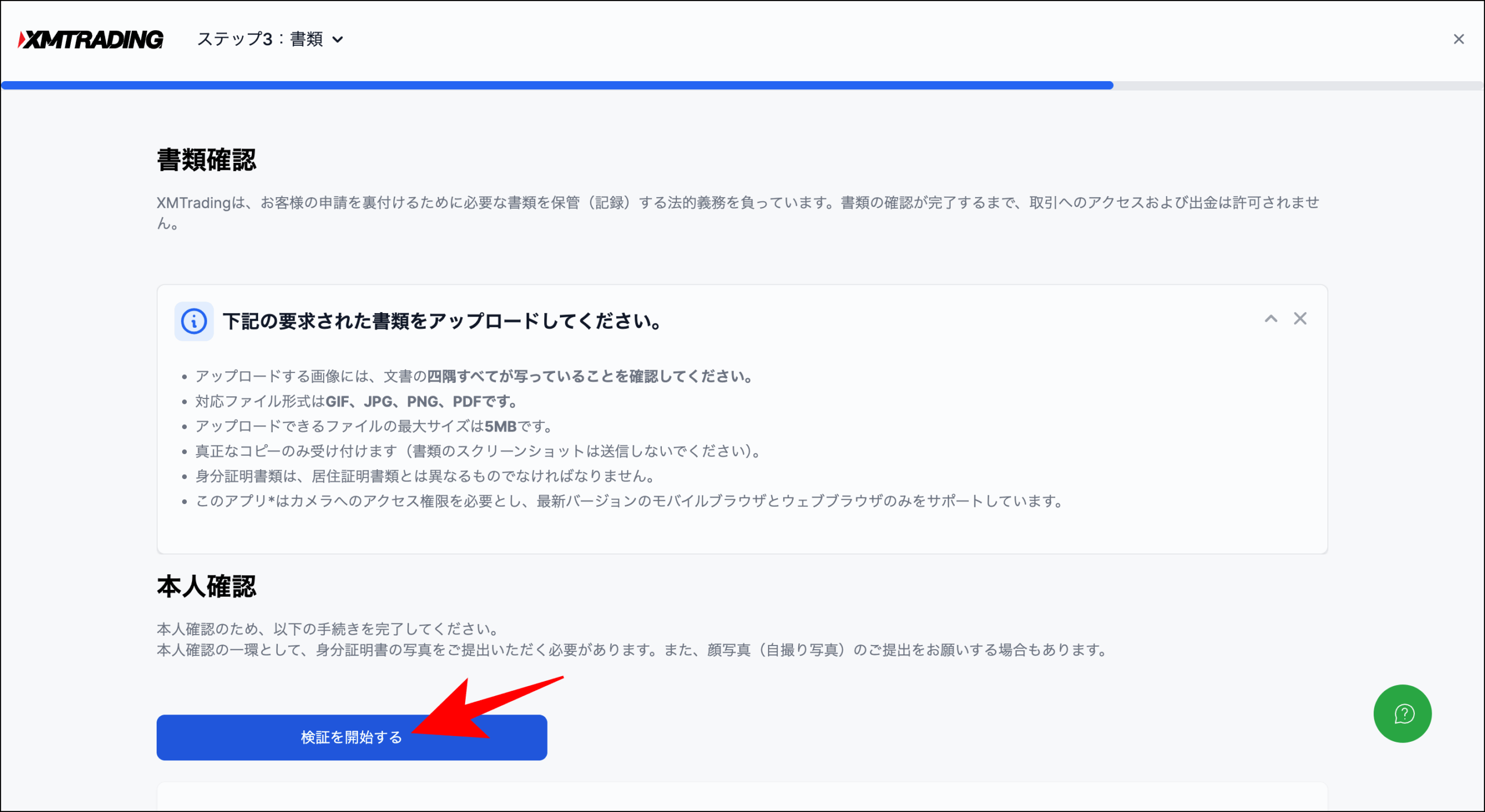
住所確認の画面が表示されたら、「検証を開始する」をクリックしてください。
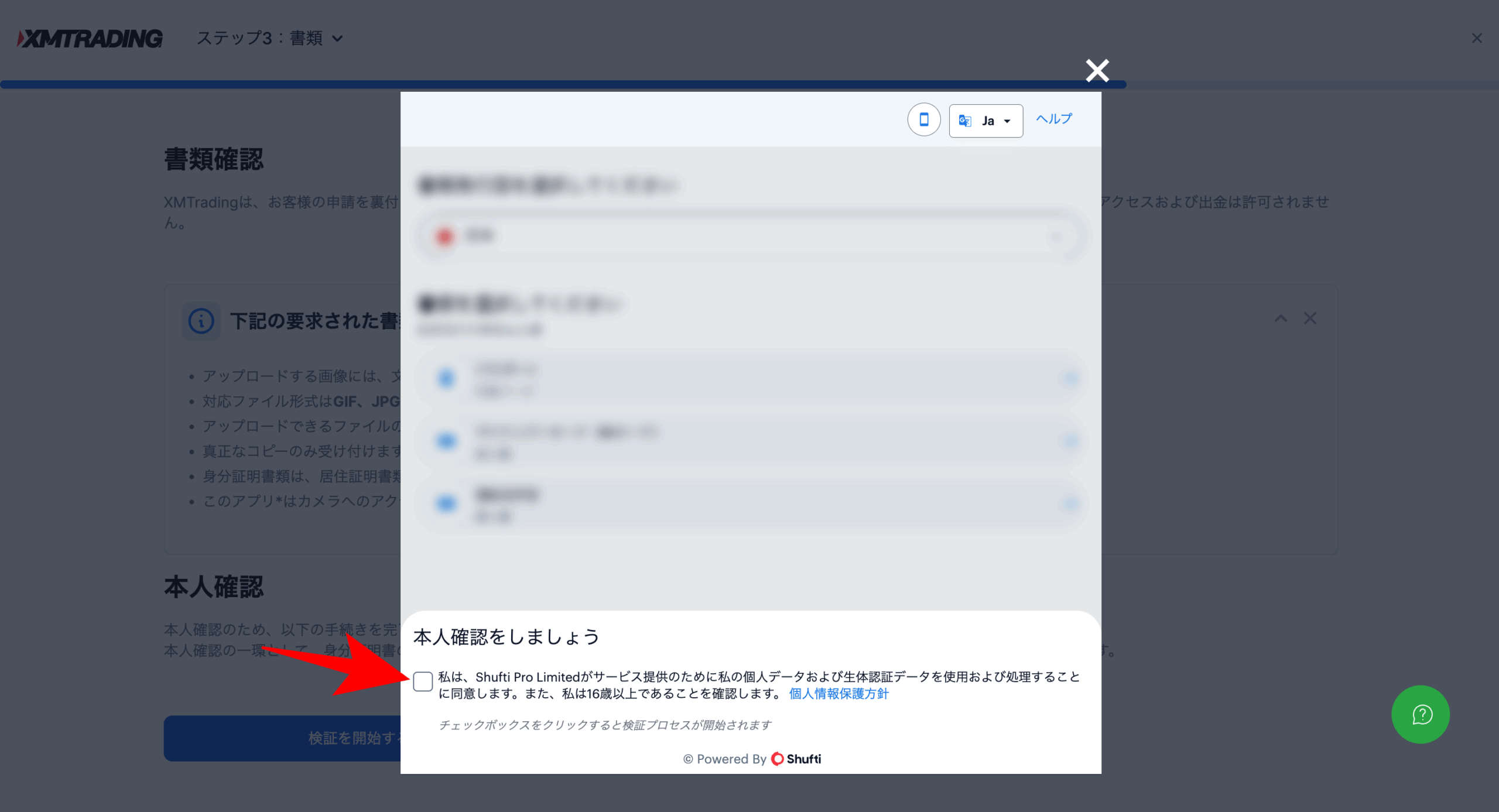
生体認証データ処理に関する同意のチェックボックスが表示されるので、チェックを入れて同意しましょう。
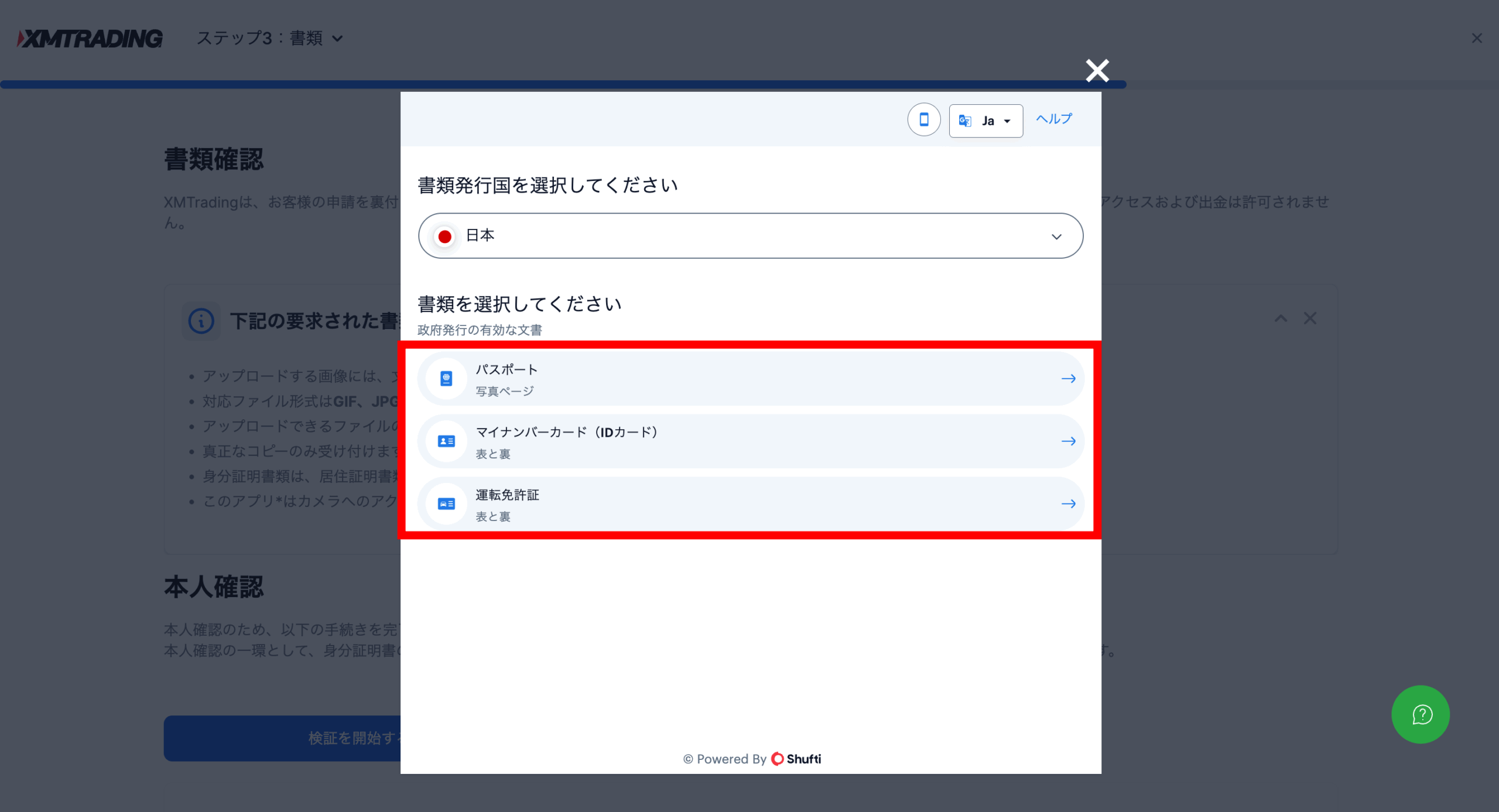
本人確認書類として提出する書類を「パスポート」「マイナンバーカード」「運転免許証」の3つから選択してください。
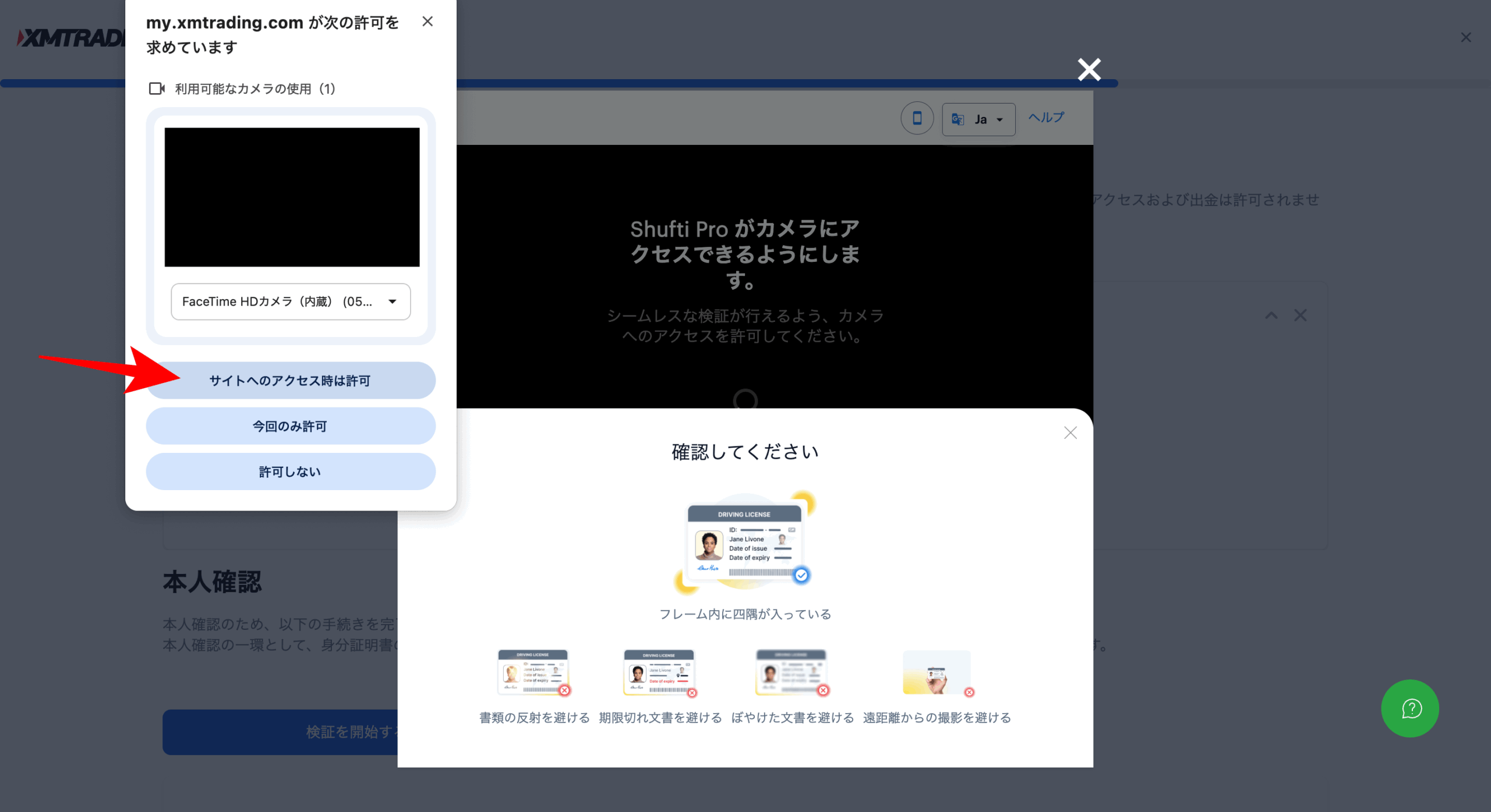
「サイトへのアクセス時は許可」をクリックし、カメラに本人確認書類を提示します。
現住所確認書類の撮影・アップロードを行う
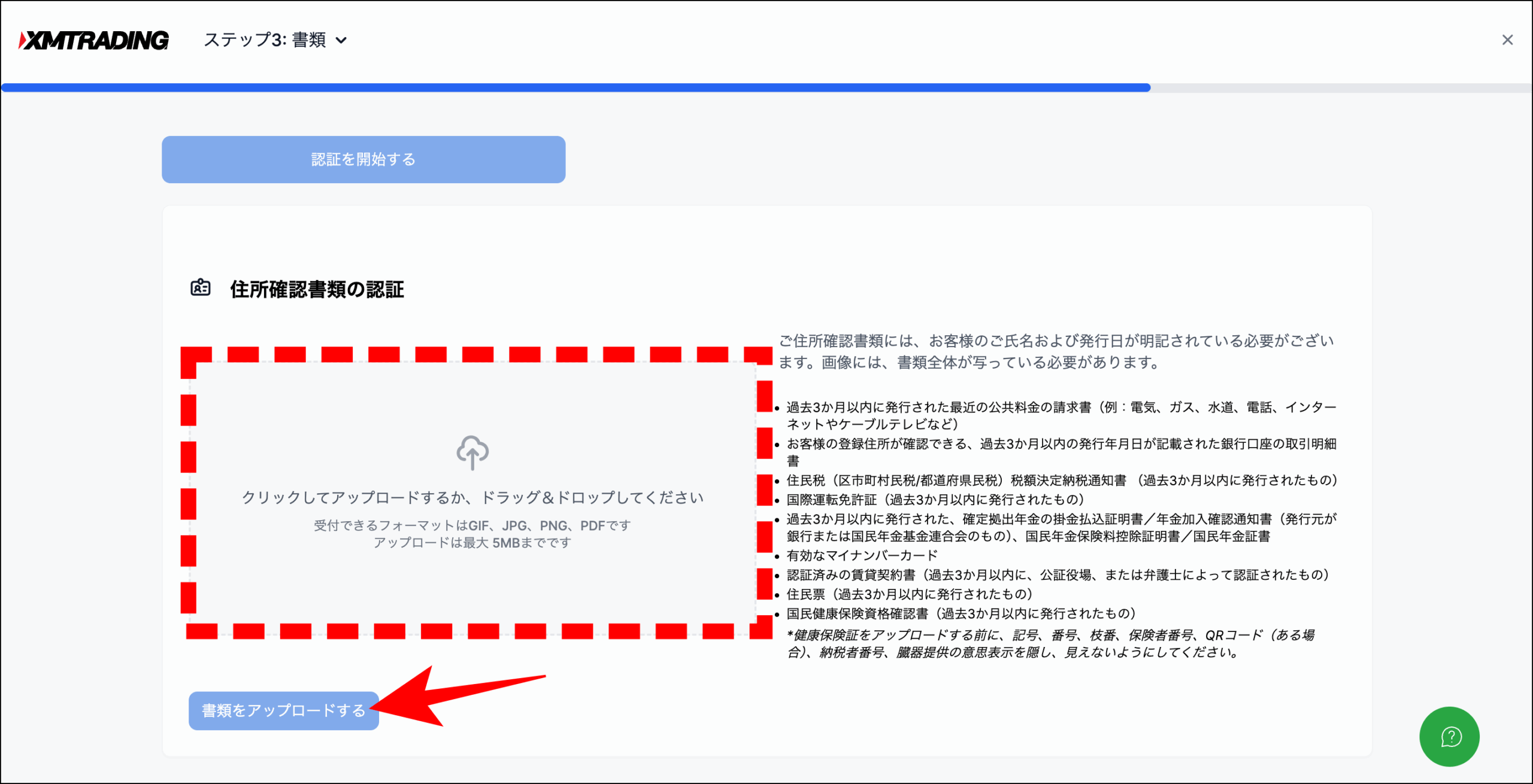
住所確認書類は上記赤枠内に添付し、「書類をアップロードする」をクリックしてください。
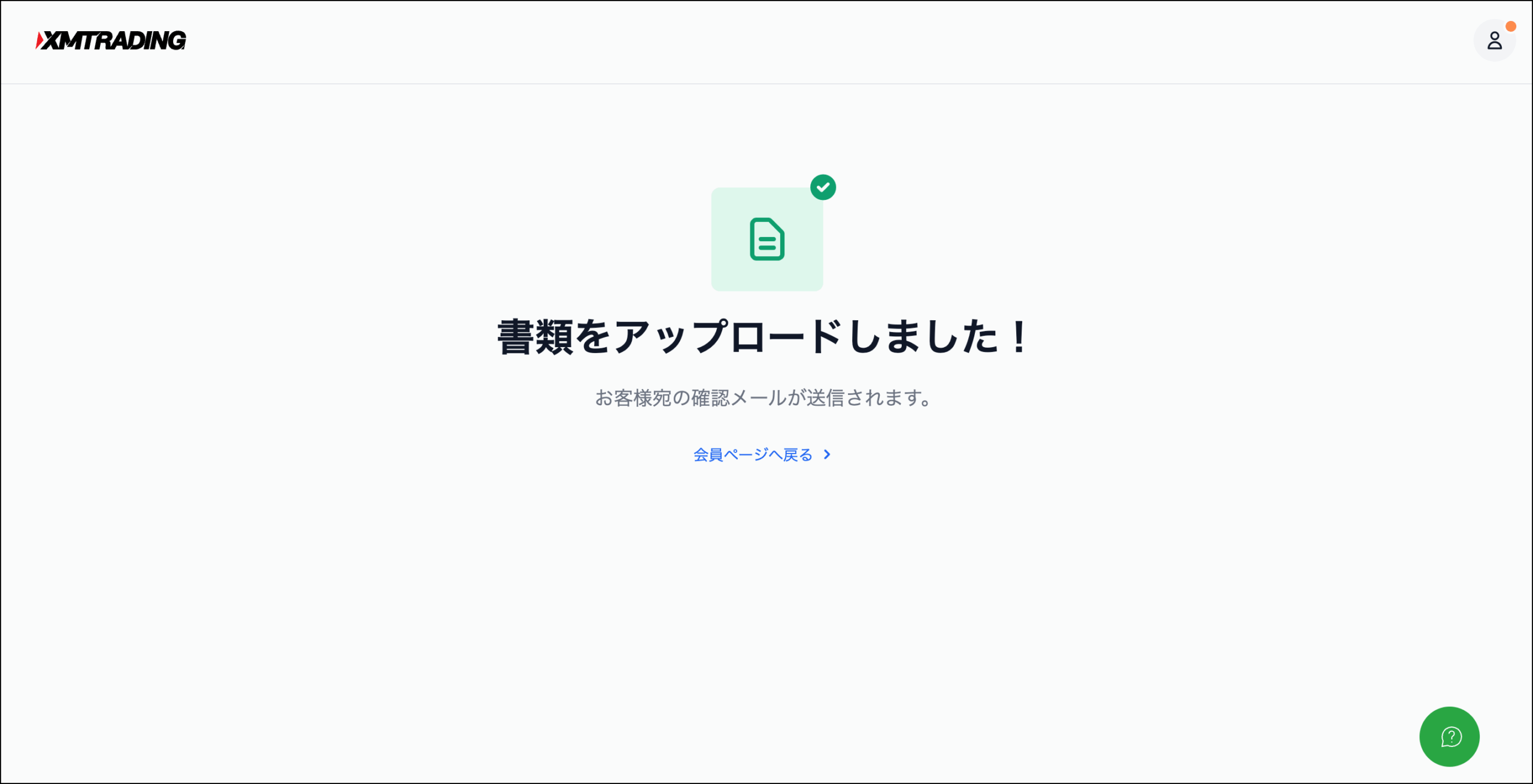
上記画面が表示されたら、書類のアップロードは完了です。
1営業日ほどで審査が完了するので、しばらく待ちましょう。
XMの口座開設をスマホのアプリから行うやり方と手順
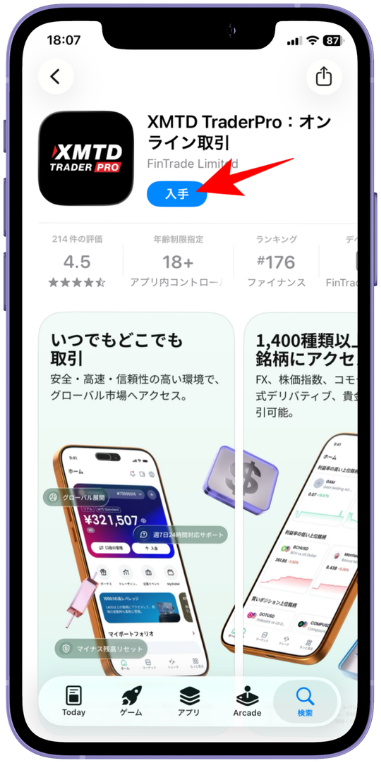
XMはPCだけでなく、スマホアプリからでも口座開設や本人確認を進められます。スマホであれば本人確認書類や住所確認書類をそのまま撮影してアップロードできるため、PC操作に慣れていない方でも手続きを進めやすいでしょう。
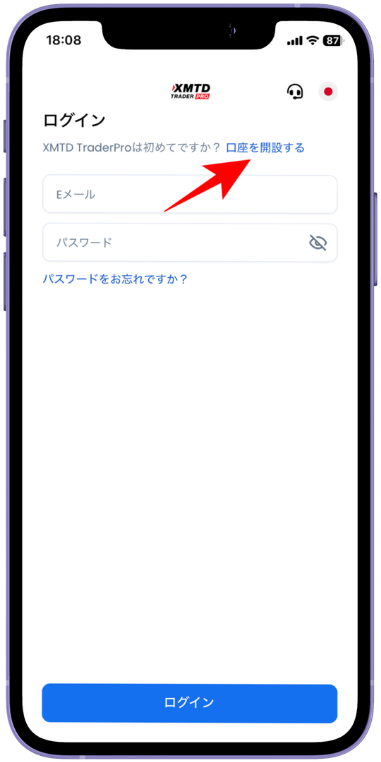
インストールしたアプリを開き、上記画面で「口座を開設する」をタップします。
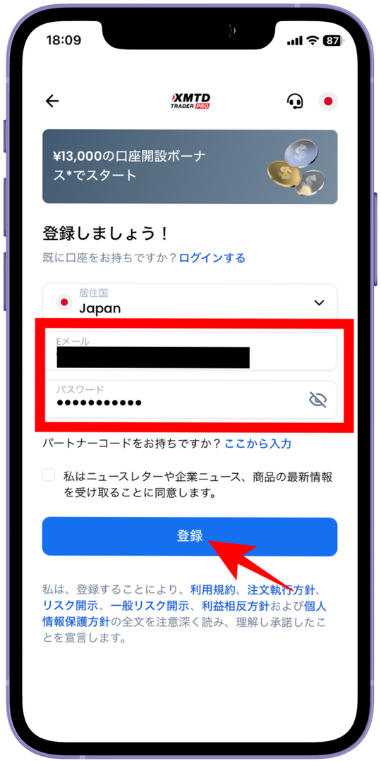
メールアドレスを入力し、パスワードを作成して「登録」をタップしてください。
- 10〜15文字で設定する
- 数字を1つ以上使用する
- 英語アルファベットの小文字を1文字以上使用する
- 英語アルファベットの大文字を1文字以上使用する
- 特殊文字(#[]@$&*!?|,.^+_-)を1つ以上使用する
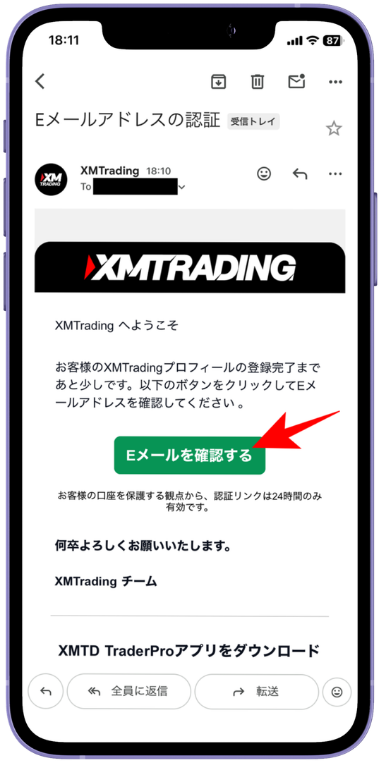
登録したメールアドレスに上記メールが届きます。「Eメールを確認する」をタップし、メール認証を完了させましょう。
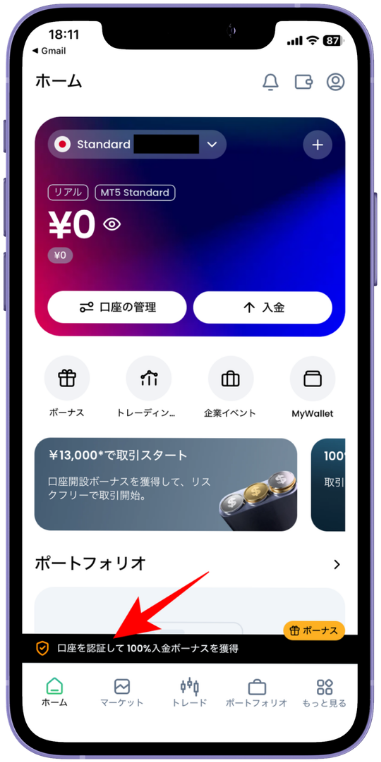
アプリのマイページにログインしたら、「口座の認証」について書かれた表示をタップしてください。
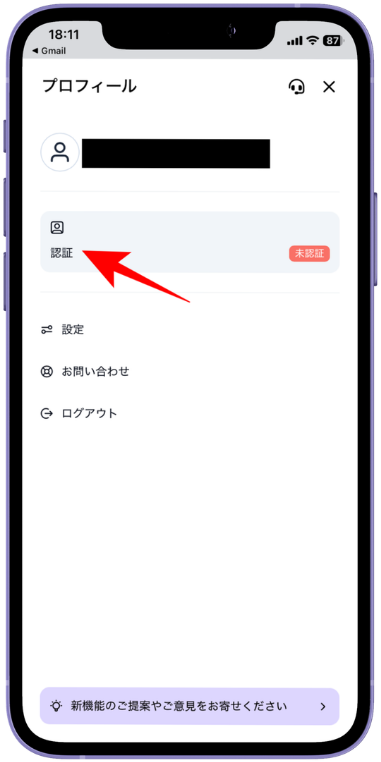
「認証」の表示をタップし、本人確認手続きに進みましょう。
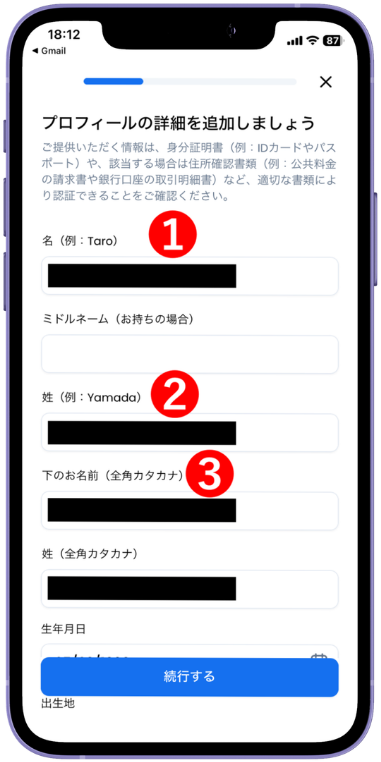
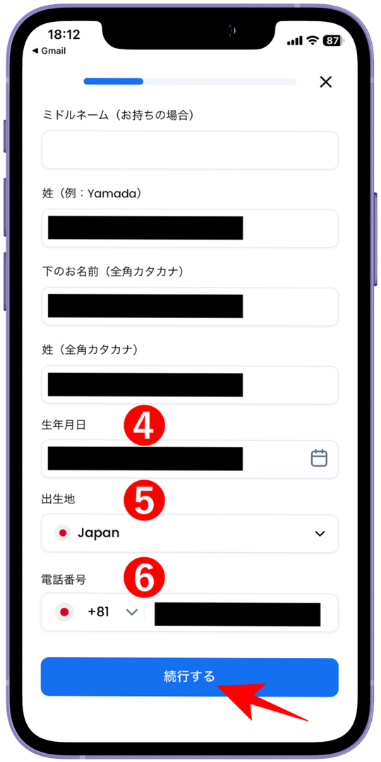
プロフィールの詳細を入力する画面が表示されるので、以下に沿って必要事項を入力します。
- 名(ローマ字表記)
- 姓(ローマ字表記)
- 名前(カタカナ表記)
- 生年月日
- 出生地
- 電話番号
プロフィール情報は、本人確認書類と照合される重要な項目です。入力内容に誤りがあると、後の本人確認で修正や再提出を求められる可能性があるため、名前のスペルや生年月日、電話番号に間違いがないか確認しながら進めましょう。
必要事項をすべて入力したら、「続行する」をタップします。
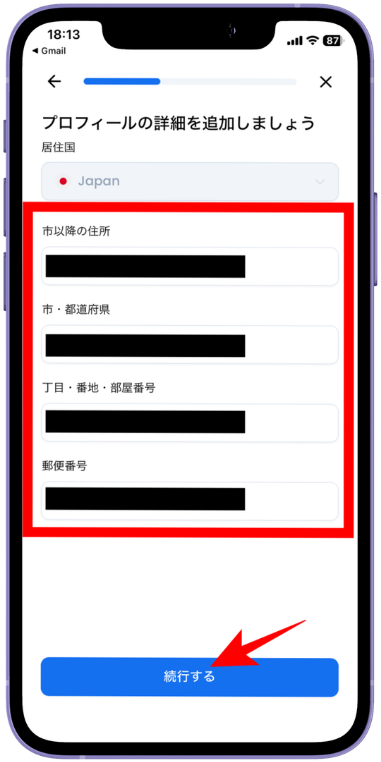
住所と郵便番号をローマ字表記で入力し、「続行する」をタップしてください。
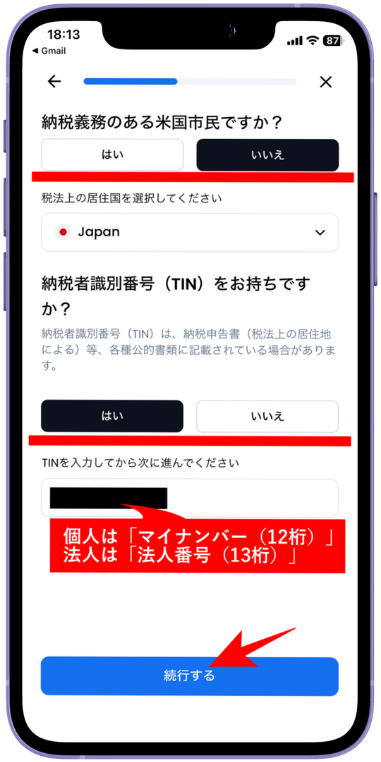
納税義務のある米国市民でなければ「いいえ」を選択し、納税者識別番号(TIN)は「はい」を選択します。TINには12桁のマイナンバーを入力し「続行する」をタップしましょう。
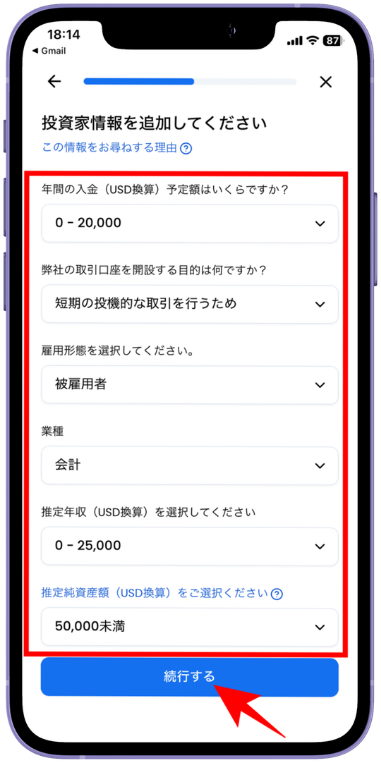
続いて、投資家プロフィールとして投資家情報を画面に沿って入力します。入力する情報は口座開設の審査に影響するわけではないため、アンケート感覚で入力してください。すべて入力したら「続く」をタップします。
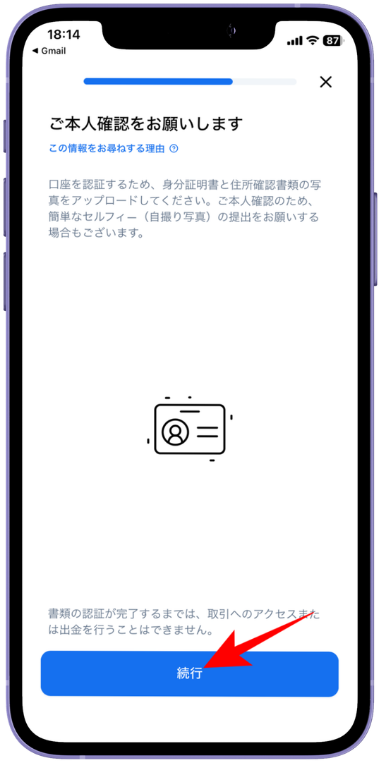
本人確認に進むため、「続行」をタップしてください。
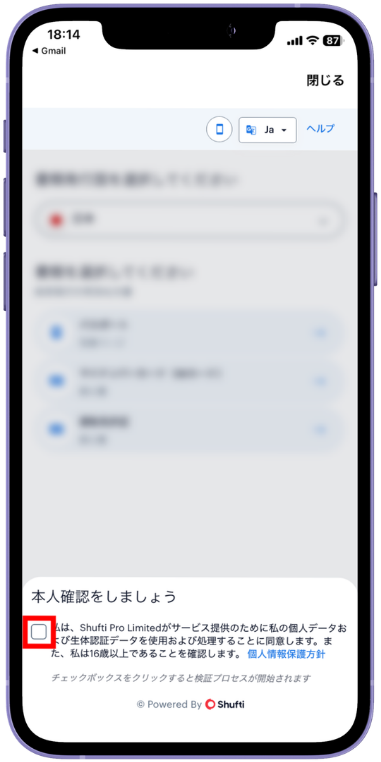
個人データの生体認証データ処理に関するチェックボックスが表示されます。チェックを入れて同意し、次のステップに進みましょう。
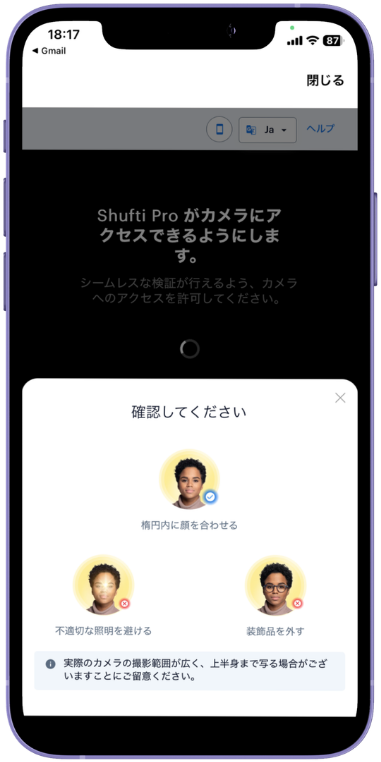
本人確認書類を撮影し、アップロードします。四隅がすべて写り、文字のぼやけがないように注意してください。
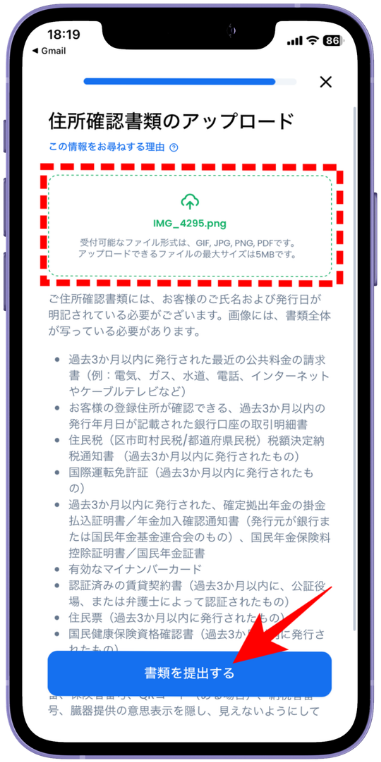
添付画像の赤枠内に住所確認書類をアップロードし、「書類を提出する」をタップします。
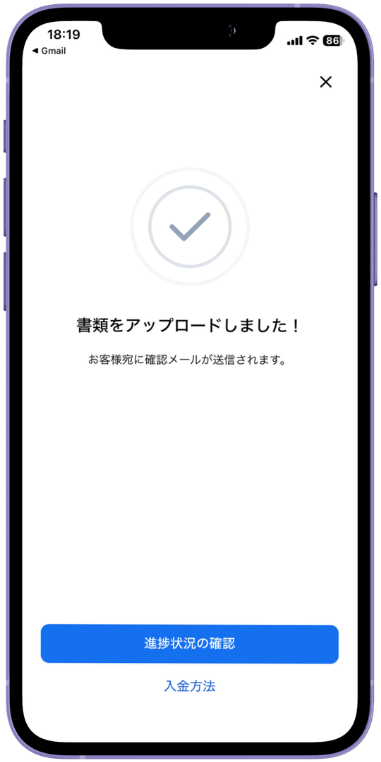
上記画面が表示されたら、書類のアップロードは完了です。1営業日ほどで審査が完了するので、しばらく待ちましょう。
XMで口座開設する際に覚えておきたい注意点
XMの口座開設はシンプルですが、登録後の口座タイプ変更やボーナス申請、本人確認、休眠口座の扱いなど、事前に知っておきたいポイントがあります。後から困らないように確認しておきましょう。
特に、ボーナスを目的に口座開設する場合は、口座開設だけで受け取りが完了するわけではありません。本人確認や申請手続きの有無を確認し、期限や条件を見落とさないことが重要です。
口座タイプは追加口座開設という形で選択する
XMでは、口座開設時にMT5のスタンダード口座が自動で開設されるため、口座タイプを選択する流れはありません。別の口座タイプを使いたい場合は、登録後に会員ページから追加口座を開設する形で選択します。
口座開設後に取引を始めようとすると、スタンダード口座を利用する状態となっています。スタンダード口座は標準的な口座タイプで、スキャルピングやデイトレード、長期トレードには最適とは言えません。
なお、XMでは自動で開設される口座に加えて、最大7口座まで同時に保有できます。複数の取引スタイルでトレードするなら、スタイルに合った口座を利用するのがおすすめです。
口座開設ボーナスを受け取るには登録後に申請が必要
XMTradingの口座開設ボーナスは、口座開設しただけで自動的に反映されるものではありません。登録後に会員ページへログインし、ボーナスの請求手続きを行う必要があります。
- XMTradingの会員ページへログインする
- 口座開設ボーナスの「請求」ボタンをクリックする
- 認証コードを入力してボーナスの受け取りを完了する
会員ページでボーナス請求を行うと、登録メールアドレスなどに認証コードが届きます。受け取った認証コードを入力して手続きを完了すると、口座開設ボーナスが取引口座に反映されます。
なお、口座開設ボーナスを受け取るには、プロフィール認証や本人確認が必要になる場合があります。登録後は会員ページの案内に従い、口座の有効化とボーナス申請を忘れずに進めましょう。
口座の有効化(KYC)を済ませないと入出金や取引が出来ない
XMでは、口座開設後にプロフィール認証を完了しないと、入金や取引、ボーナスの受け取りなどの主要機能を利用できません。口座の有効化前後の違いは以下のとおりです。
| 項目 | 有効化前 | 有効化後 |
|---|---|---|
| 入金 | × 不可 |
◯ 可能 |
| 取引 | × 不可 |
◯ 可能 |
| ボーナス | × 受け取り不可 |
◯ 受け取り可能 |
| 追加口座 | × 開設不可 |
◯ 開設可能 |
口座開設を行うだけでは多くの機能が制限され、取引や入金、ボーナスの受け取りはできません。そのため、口座開設が完了したら、そのままの流れで本人確認の手続きまで済ませてしまいましょう。
提出した本人確認書類が有効だと判断されると、口座が有効になり制限なしで利用可能となります。口座開設ボーナスを受け取るには30日以内に口座を有効化して申請する必要があるので、早めに有効化するのがおすすめです。
口座解約になっている場合は状況により手続きの流れが変わる
過去にXMを利用していて、すでに口座解約や口座凍結の状態になっている場合は、通常の新規口座開設と同じ流れで進められないことがあります。たとえば、以前登録したメールアドレスや個人情報がXM側に残っている場合、同じ情報で再登録しようとしても手続きが進まない可能性があります。
また、口座の状態によっては、新規登録ではなく会員ページへのログイン、サポートへの問い合わせ、追加口座の開設など、必要な対応が変わる場合があります。特に、過去にXMの口座を作った記憶がある方は、完全な新規ユーザーとして登録を進める前に、以前使用していたメールアドレスやログイン情報を確認しておきましょう。
すでにログインできない場合や、口座が解約・凍結されているか判断できない場合は、自己判断で何度も登録を試すより、XMのサポートへ確認するのが安全です。登録情報の重複や本人確認の不一致があると、口座開設やボーナスの受け取りに影響する可能性があるため、過去の利用履歴がある方は注意してください。
残高がある状態で長期間放置すると口座維持手数料が発生する
XMでは、口座残高がある状態で90日間以上、取引や入出金を行わずに放置すると休眠口座として扱われます。休眠口座になると、毎月10ドルの口座維持手数料が自動的に差し引かれるため、しばらく取引しないときは注意が必要です。
| 状態 | 条件 | 影響 |
|---|---|---|
| 休眠口座 | 90日間以上、取引や入出金がない状態 | 毎月10ドルの口座維持手数料が発生する |
| 凍結口座 | 残高がゼロになった後、さらに90日間以上放置した状態 | 口座を利用できなくなる |
特に、ボーナスを利用した後や少額の資金だけを残している場合は、休眠口座への移行に気づきにくいことがあります。しばらくXMで取引する予定がない場合は、口座内に資金が残っていないか確認しておきましょう。
また、休眠口座になると、保有していたボーナスが消滅する場合があります。口座維持手数料やボーナス消滅を避けたい方は、90日以上放置しないようにするか、利用しない口座から資金を出金しておくのがおすすめです。
まとめ:XMで口座開設した後は本人確認をしてボーナスの受け取りをお忘れなく!
XMの口座開設は最短5分程度で完了し、本人確認がスムーズに進めば、当日中に取引を始めることも可能です。ただし、提出書類に不備があると再提出を求められる場合があるため、氏名・住所・有効期限・発行日などの要件を確認したうえでアップロードしましょう。
また、XMでは最初にMT5のスタンダード口座が自動で開設されるため、マイクロ口座やKIWAMI極口座、ゼロ口座などを利用したい場合は、登録後に会員ページから追加口座を開設する必要があります。スプレッドや取引手数料、ボーナス対象の有無は口座タイプによって異なるため、自分の取引スタイルに合った口座を選びましょう。
さらに、口座開設ボーナスを受け取るには、口座の有効化を済ませたうえで受け取り申請を行う必要があります。口座開設から30日以内に申請しないとボーナスを受け取れないので、口座開設後は早めに申請しましょう。